
Artikelverwaltung
Anleitungen zu Artikelstammdaten, Preisen, Bildern, Kategorien, Import und Export im Modul Produkte.
Im Bereich Produkte führen Sie Ihren gesamten Artikelbestand: Artikelnummer und Bezeichnung, Beschreibung und Texte, Maße und Gewicht, technische Daten, Verkaufs- und Einkaufspreise, Rabatt-Staffeln, Lagerbestände je Lagerort, Lieferanten, Bilder, Zoll- und Ursprungsangaben sowie die Angaben für eBay, Shop und Suchmaschine. Aus denselben Daten entstehen Belege, Etiketten und Angebote im Onlinehandel — ein Artikel wird an einer Stelle gepflegt und überall verwendet.
Diese Seite ist der Einstieg in die Artikelverwaltung. Der obere Block führt zu den Anleitungen für einzelne Aufgaben, der untere beschreibt die Fenster selbst. Ein Wort zur Sprache der Anwendung: Der Menüpunkt heißt Produkte, ein einzelner Datensatz heißt Artikel. Beide Begriffe meinen dieselbe Sache.
Anleitungen
Produktstammdaten
Preise & Konditionen
Finden
Ansicht einrichten
Ordnung im Bestand
Lager & Einkauf am Artikel
Was das Modul insgesamt leistet, steht auf der Seite Produkte & Artikel. Die Gegenstücke im Kundenmodul finden Sie unter Kunden & CRM.
Die Artikelverwaltung im Überblick
Das Artikelmodul besteht aus vier Masken, die ineinandergreifen. Der Bereich Produkte ist die Arbeitsfläche: Werkzeugleiste, Suchzeile, Kennzahlenband, darunter links der Kategoriebaum und rechts die Artikeltabelle, ganz unten die Artikelleiste mit den Angaben zum markierten Artikel. Ein Doppelklick auf eine Zeile öffnet das Fenster Produkt bearbeiten — die Akte eines einzelnen Artikels. Über die Menüs der Werkzeugleiste erreichen Sie zusätzlich Import, Export, den Produkt-Radar und die KI-Bildwerkzeuge.
Artikeldaten werden an einer Stelle gepflegt und überall verwendet: Sobald eine Belegposition auf einen Artikel zeigt, übernimmt sie dessen Bezeichnung, Preis, Steuersatz und Einheit; eine hinterlegte Rabatt-Staffel greift dabei automatisch ab der erreichten Menge. Die Angaben aus Zoll & Ursprung wandern in die Handelsrechnung, die Lagerbestände in die Versand- und Nachbestellvorschläge, die SEO-Felder in Shop und Suchmaschine.
Neben Artikeln führt derselbe Bereich auch Dienstleistungen. Der Umschalter ganz links in der Suchzeile wechselt zwischen Produkte, Dienstleistungen und Alle; ein Doppelklick auf eine Dienstleistung öffnet nicht das Artikelfenster, sondern den Dienstleistungseditor.
Zwei Aufgaben, die man im Artikelmodul vermutet, liegen anderswo: Etiketten werden im Bereich Lager gedruckt, weil ein Etikett immer zur Kombination aus Artikel und Lagerort gehört. Und die Shop-Inhalte eines Artikels liegen im Bereich Website als eigener Datenbestand, verbunden über die Artikelnummer — der Reiter SEO am Artikel ist davon getrennt.
Fensteraufbau & Funktionen im Detail
Den Bereich erreichen Sie über den Punkt Produkte in der Navigation. Das Fenster besteht von oben nach unten aus fünf Bändern: der Werkzeugleiste mit allen Aktionen, die nicht an einen einzelnen Artikel gebunden sind, der Suchzeile, dem Kennzahlenband, dem Hauptbereich aus Kategoriebaum und Artikeltabelle und der Artikelleiste am unteren Rand.
Die Suche in der Suchzeile prüft immer sämtliche einfachen Felder eines Artikels; die Häkchen Alles, Bezeichnung, ArtikelNr und Beschreibung schränken das Ergebnis derzeit nicht ein, und das Häkchen Bilder steuert nur die Bildspalte der Tabelle. Rechts daneben sitzt der Anzeigefilter mit Alle Produkte, Aktive Angebote, Beendete Angebote, Ohne Kategorie und Zuletzt importiert. Das Kennzahlenband darunter zeigt sechs Kacheln zu Anzahl, Gesamtwert, aktueller Seite, gefiltertem Bestand und Stückzahl.
Die Tabelle hat fünf feste Spalten — Bild, Bezeichnung, HerstellerNr, ArtikelNr und Benutzerfirma. Alle weiteren blenden Sie über Spalten wählen ein oder holen sie sich als fertige Zusammenstellung über das Menü Layout: Standard, Lager, Preise & Marge, eBay, SEO und Zoll / Export. Jede Spalte trägt ein Trichtersymbol für den Spaltenfilter; Breite, Reihenfolge und Sichtbarkeit werden gespeichert.
Mit Strg oder Umschalt markieren Sie mehrere Zeilen. Diese Auswahl ist die Grundlage fürs Löschen, für die Sammel-Beschreibung und für die KI-Hintergrundentfernung. Markierte Zeilen lassen sich außerdem mit der Maus aufnehmen und ablegen: auf einem Knoten des Kategoriebaums ordnen sie sich dieser Kategorie zu, auf einer anderen Zeile werden sie deren Kindartikel.
Ganz unten zeigt die Artikelleiste den markierten Artikel in drei Ebenen — Kopfzeile mit Bezeichnung und Kennzeichen, Kennzahlenzeile mit Preisen, Marge, Bestand und Umsatz sowie ein aufklappbarer Detailbereich mit weiteren Informationen, Kennzahlen, Lager, Lagerorten und den letzten Bewegungen.
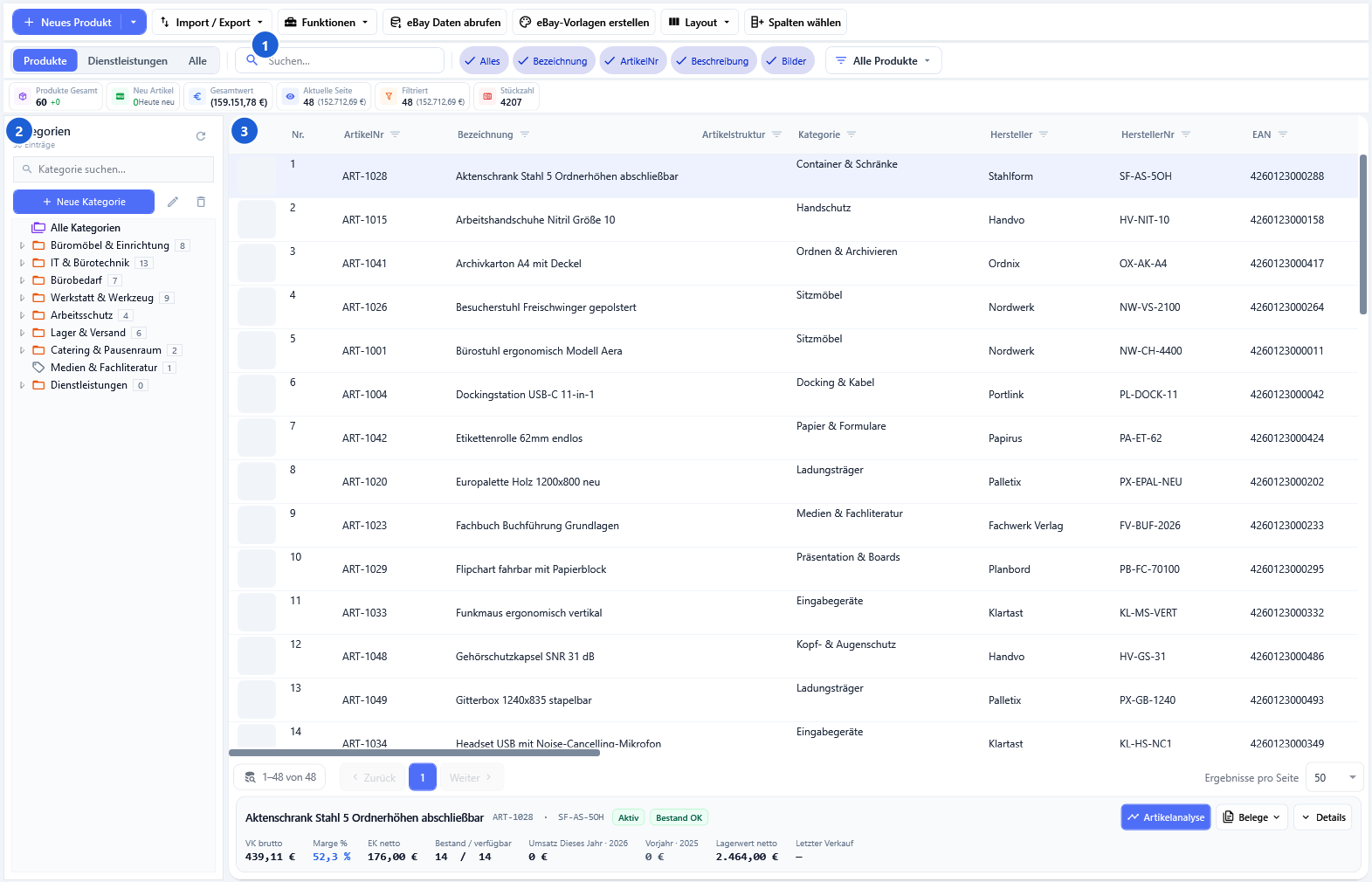
Alle Bereiche des Fensters im Einzelnen beschreibt Fenster Produkte: Aufbau und Funktionen.
Ein Doppelklick auf eine Zeile öffnet das Fenster Produkt bearbeiten. Der Artikel erscheint als eigener Reiter im gemeinsamen Fenster von OfficeOmni, sodass mehrere Artikel gleichzeitig offen sein können.
Der Rahmen ist in jedem Reiter gleich: Die Kopfzeile trägt Vorschaubild, Bezeichnung und Artikelnummer sowie rechts die Schaltfläche KI-Assistent. Die Konditionsleiste darunter fasst Steuersatz, Rabatt, Währung und Einheit als reine Anzeige zusammen. In der Fußzeile stehen links Speicherstand und Bearbeiter, rechts Abbrechen und Speichern.
Die Reiterleiste schaltet zwischen neun Bereichen um: Stammdaten, Lager, Einkauf & Lieferanten, eBay, Bilder, SEO, Intern, Aktivität und Kommunikation. Ein roter Punkt am Reiter zeigt an, dass dort noch etwas fehlt — bei Stammdaten Artikelnummer, Bezeichnung oder Beschreibung, bei Lager ein erfasster Bestand, bei Bilder ein Bild.
Stammdaten ist der Hauptreiter und dreispaltig aufgebaut. Er trägt die Karten Identität, Artikelstruktur, Bilder, Maße & Gewicht, Preise, Rabatt-Staffel, Beschreibung und Zoll & Ursprung, in der dritten Spalte dazu Lagerbestand, Kindartikel, Letzte Verkäufe, Einkauf & Lieferanten und Technische Daten. Über Layout anpassen schieben Sie die Karten an eine andere Stelle; die Anordnung gilt nur auf diesem Rechner.
Vorschläge des KI-Assistenten erscheinen gelb hinterlegt in den Feldern und werden über das Band KI-Vorschau im Formular mit Übernehmen oder Verwerfen entschieden. Gespeichert ist nichts davon, solange Sie nicht auf Speichern klicken.
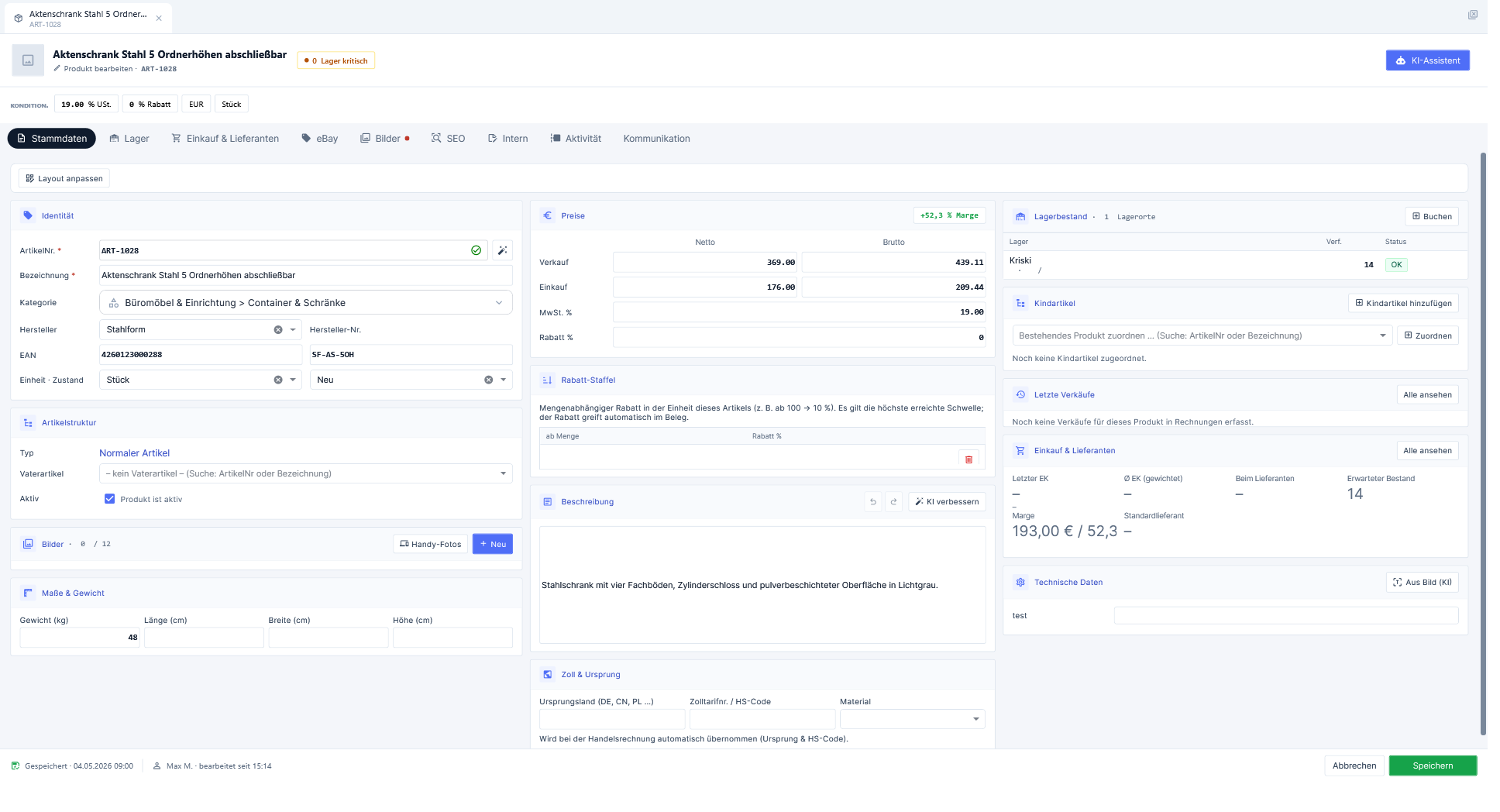
Jeden Reiter mit allen Karten und Feldern beschreibt Fenster Artikel bearbeiten: alle Reiter im Detail.
Links neben der Artikeltabelle steht der Kategoriebaum. Er ordnet den Bestand in eine Hierarchie und dient zugleich als Filter: Ein Klick auf eine Kategorie zeigt in der Liste nur noch deren Artikel samt allen Unterkategorien. Die Leiste besteht aus der Kopfzeile Kategorien mit Statuszeile und Aktualisieren, dem Suchfeld, der Knopfzeile mit Neue Kategorie, Stift und Papierkorb sowie dem Baum selbst.
Ganz oben steht immer der Knoten Alle Kategorien; er hebt den Filter wieder auf. Jeder weitere Knoten trägt ein Symbol, den Namen und rechts einen Zähler — die Zahl der Artikel in dieser Kategorie einschließlich ihrer Unterkategorien. Dienstleistungen werden dabei nicht mitgezählt. Der Baum klappt beim Auswählen nur auf, nie zu.
Neue Kategorien legen Sie über Neue Kategorie an. Das Fenster ist zweigeteilt: links die Karten Kategorie mit Name, Sortierung und dem Häkchen Aktiv sowie Bild mit genau einem Bild je Kategorie, rechts die Karte Einordnung im Kategoriebaum, in der Sie die Elternkategorie anklicken oder mit Hauptkategorien auf die oberste Ebene wechseln.
Der schnellste Weg, Artikel einzusortieren, führt über die Maus: markieren, auf den Zielknoten ziehen, die Rückfrage mit Ja bestätigen. Der Zielknoten blinkt kurz grün, die Zähler werden neu gerechnet, und der Baum bleibt so aufgeklappt, wie er war.
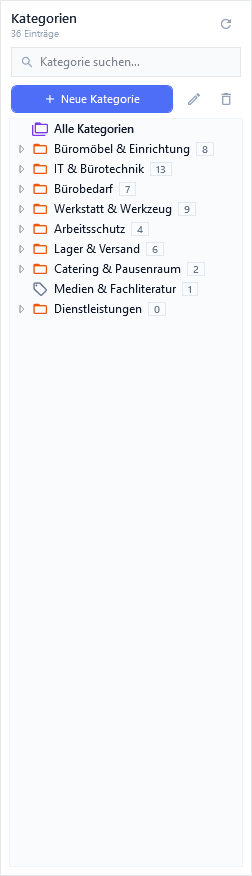
Alle Schaltflächen und Menüeinträge des Baums beschreibt Der Kategoriebaum im Detail.
Die Befehle rund um Artikel verteilen sich auf sechs Stellen: den Navigationseintrag Produkte, die Werkzeugleiste des Bereichs, das Kontextmenü einer Listenzeile, die Schaltflächen der Artikelleiste, das Kontextmenü des Kategoriebaums und das Menü Neu anlegen hinter dem Pfeil an Neues Produkt.
Das Sammelmenü Import / Export führt alle Wege zusammen, Artikeldaten hereinzuholen oder herauszugeben: KI Massenimport…, eBay Produkte importieren…, Excel / CSV importieren…, Excel / CSV exportieren…, wlw.de exportieren… und Automa.Net exportieren…. Ein schmaler Fortschrittsbalken in der Schaltfläche zeigt einen laufenden Import.
Das Menü Funktionen daneben sammelt die Auswertung und die Bildwerkzeuge: Artikelanalyse — sie öffnet den Produkt-Radar —, Bilder optimieren, Hintergrund mit KI entfernen und KI-Protokoll (Bildbearbeitung). Rechts in der Werkzeugleiste liegen außerdem eBay Daten abrufen, eBay-Vorlagen erstellen, Layout und Spalten wählen.
Das Menü Neu anlegen ist in allen Modulen gleich; im Artikelbereich ist Produkt anlegen die vorbelegte Aktion. Daneben stehen dort Dokument erstellen, Kunde anlegen, Lieferant anlegen, Dienstleistung anlegen, Bestellung anlegen und Lager buchen.
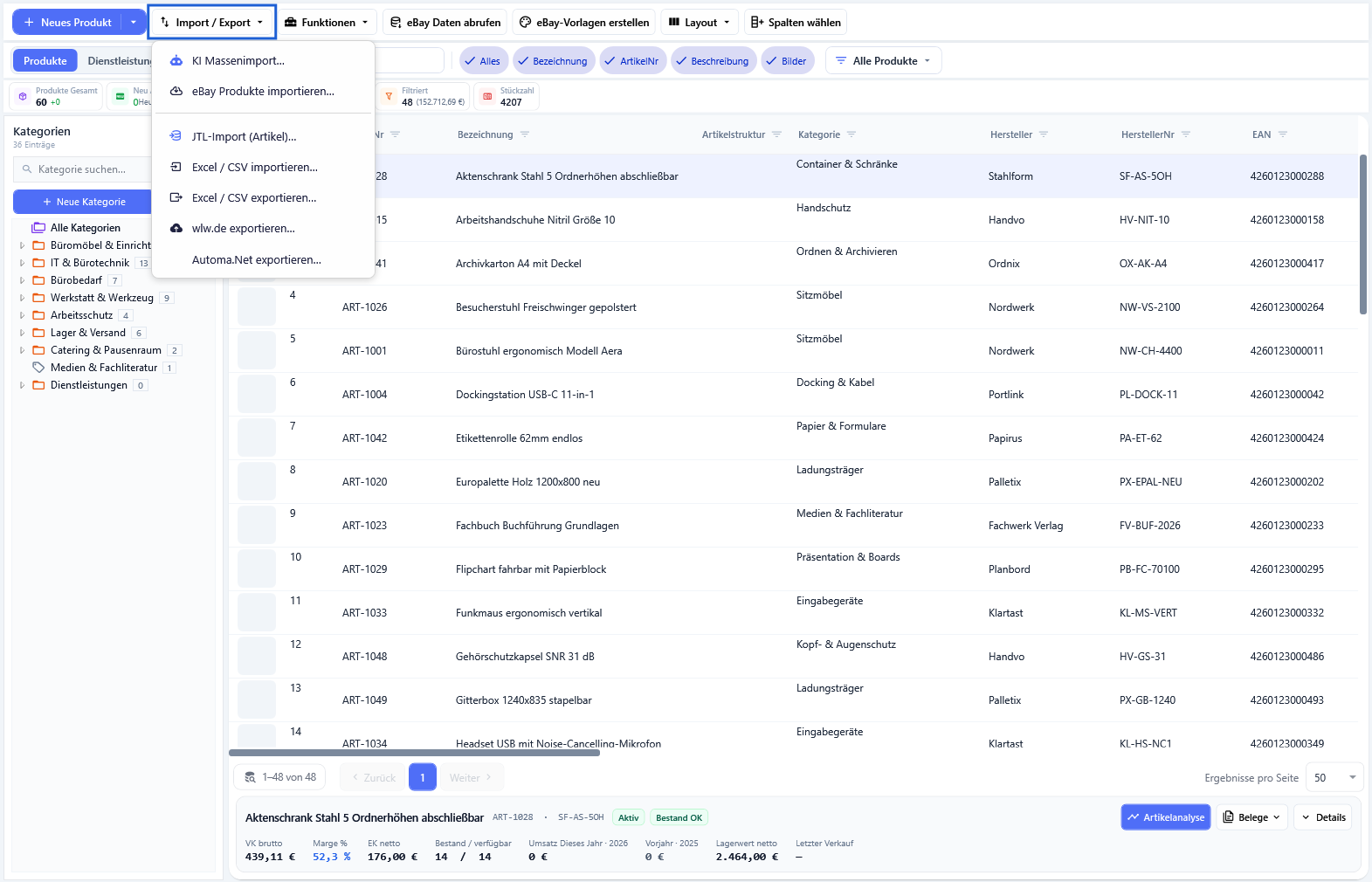
Jeden Eintrag im Einzelnen beschreibt Das Menü Produkte: alle Einträge.
Rechte und Sichtbarkeit: Ob jemand den Artikelbereich sieht und ob er Artikel anlegen, bearbeiten oder löschen darf, hängt an seiner Rolle. Fehlt der Punkt Produkte in der Navigation, ist das kein Fehler, sondern eine fehlende Berechtigung — sie wird im Bereich Rollen und Rechte vergeben. Fehlt nur Neues Produkt in der Werkzeugleiste oder Produkt bearbeiten im Kontextmenü, fehlt das jeweilige Einzelrecht. Ohne das Recht, Dienstleistungen zu sehen, entfallen die Umschalter Dienstleistungen und Alle.