
Technische Daten erfassen
Leistung, Spannung, Drehzahl, Schutzart: Angaben, die je nach Branche über Kauf oder Nichtkauf entscheiden, in kein festes Feld passen und von Betrieb zu Betrieb anders heißen. OfficeOmni löst das über eigene Felder. Sie legen einmal fest, welche technischen Angaben Ihr Sortiment braucht, und pflegen sie danach am Artikel in der Karte Technische Daten. Auf Wunsch liest OfficeOmni die Werte per KI vom Typenschild ab.
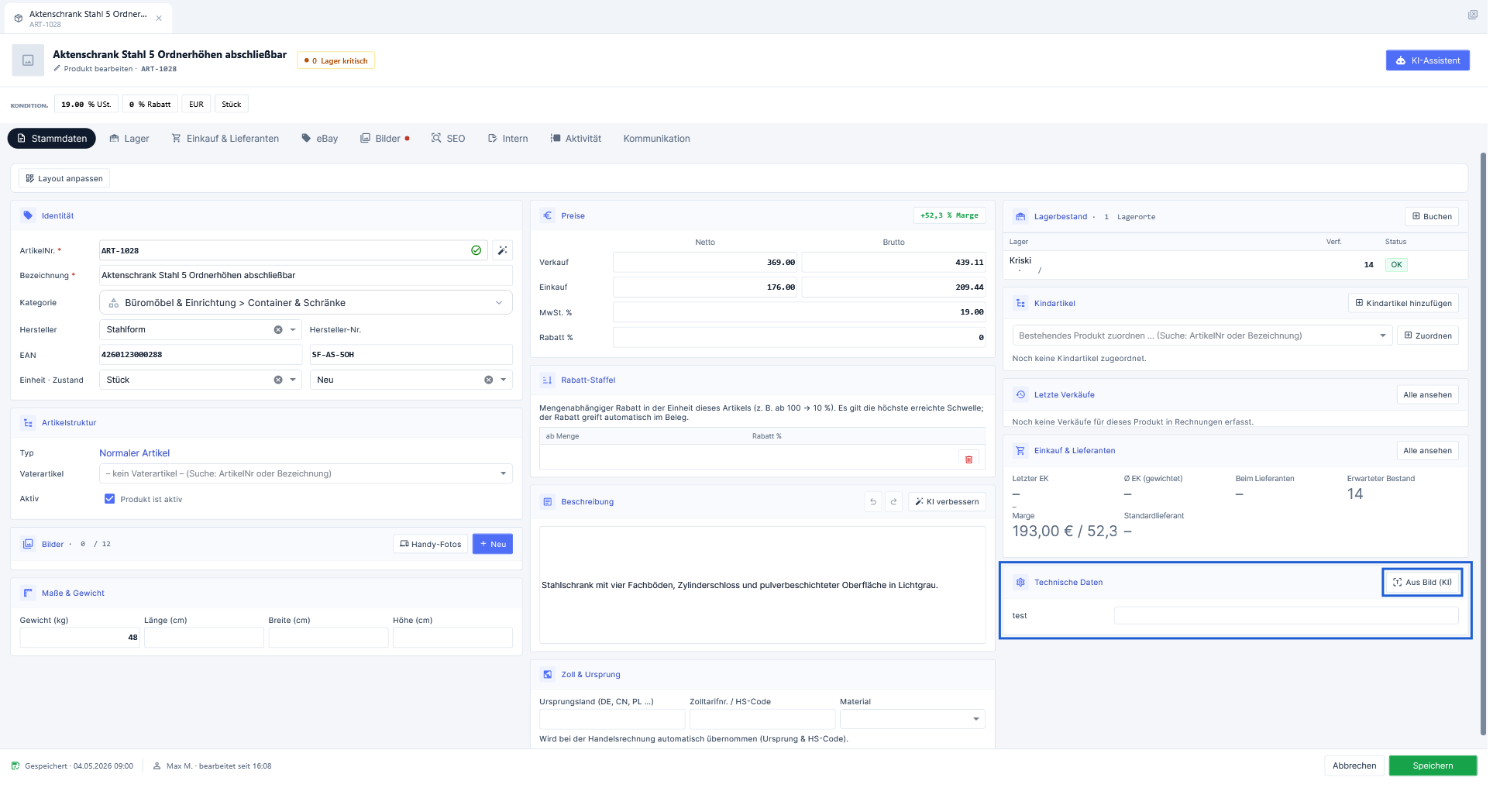
Wo die technischen Daten stehen
- Öffnen Sie den Bereich Produkte.
- Öffnen Sie den Artikel mit einem Doppelklick auf die Zeile oder über den Eintrag Produkt bearbeiten im Kontextmenü.
- Bleiben Sie im Reiter Stammdaten. Die Karte Technische Daten steht ganz unten in der rechten Spalte.
- Füllen Sie die Felder aus. Jedes Feld ist ein freies Textfeld — dort passt „400 V“ genauso hinein wie „IP 54“.
- Schließen Sie mit Speichern in der Fußzeile ab.
Kurz nach dem Öffnen des Artikels erscheint in der Karte der Hinweis Technische Daten werden geladen…. Er verschwindet, sobald die gespeicherten Werte da sind.
Welche Felder es gibt — und wie sie dorthin kommen
Die Karte zeigt keine fest eingebauten Felder, sondern die eigenen Felder, die Ihr Betrieb für das Modul Produkte eingerichtet hat. Solange keine eingerichtet sind, steht in der Karte nur der Hinweis Keine eigenen Felder konfiguriert. (Einstellungen > Spalten & Felder).
Eingerichtet werden sie unter Einstellungen im Bereich Spalten & Felder, dort im Modul Produkte. Was Sie dort anlegen, erscheint anschließend in dieser Karte — in der Reihenfolge, in der die Felder konfiguriert sind, mit dem dort vergebenen Namen.
Die Feldnamen werden nicht mit der Programmsprache umgeschaltet. Sie stehen so in der Oberfläche, wie Sie sie in den Einstellungen benannt haben — auch in einer anderen Sprachfassung von OfficeOmni.
Den Standardsatz anlegen lassen
Sie müssen die Felder nicht von Hand erfinden. Klicken Sie in der Karte auf Aus Bild (KI), ohne dass eigene Felder eingerichtet sind, fragt OfficeOmni im Fenster Technische Felder anlegen nach, ob ein Standardsatz technischer Felder angelegt werden soll. Bestätigen Sie mit Ja, entstehen zwölf Felder:
- Leistung (W), Spannung (V), Strom (A), Pole
- Drehmoment (Nm), Drehzahl (1/min)
- Isolationsklasse, Schutzart (IP)
- Hersteller-Typ / Modell, Seriennummer, Baujahr, Gewicht (kg)
Der Satz ist auf Elektromotoren und Antriebstechnik zugeschnitten. Passt er nicht zu Ihrem Sortiment, benennen Sie die Felder unter Einstellungen im Bereich Spalten & Felder um. Die Werte bleiben dabei an ihrem Feld hängen.
Werte vom Typenschild einlesen
Wer viele gleichartige Artikel erfasst, tippt die Daten nicht ab, sondern lässt sie aus dem Foto des Typenschilds lesen. Der Weg:
- Hinterlegen Sie im Reiter Bilder ein Foto des Typenschilds. Fehlt jedes Bild, meldet OfficeOmni im Fenster Technische Daten aus Bild: Dieses Produkt hat noch keine Bilder.
- Klicken Sie in der Karte Technische Daten auf Aus Bild (KI). Ein Hinweisfenster fordert Sie auf, im Reiter Bilder das Bild mit dem Typenschild anzuklicken und es dann analysieren zu lassen.
- Wechseln Sie in den Reiter Bilder und markieren Sie das richtige Foto.
- Klicken Sie auf Text extrahieren mit KI. Alternativ arbeitet Text erkennen ohne KI lokal auf Ihrem Rechner; bei schwacher Erkennung wird das Ergebnis automatisch nachbearbeitet.
- Das Fenster Bildanalyse – erkannter Text zeigt den erkannten Text. Sie können ihn dort vor der Übernahme noch korrigieren.
Im Fußbereich dieses Fensters stehen vier Wege weiter:
| Schaltfläche | Wirkung |
|---|---|
| Kopieren | Legt den Text in die Zwischenablage. |
| In Beschreibung | Übernimmt den Text in die Artikelbeschreibung statt in die Felder. |
| Feldern zuordnen: nur leere | Füllt nur die Felder, die aktuell leer sind. Bereits erfasste Werte bleiben unangetastet. |
| Feldern zuordnen: alle | Füllt alle Felder, zu denen ein Wert erkannt wurde — vorhandene Werte werden überschrieben. |
Die gelbe Vorschau prüfen
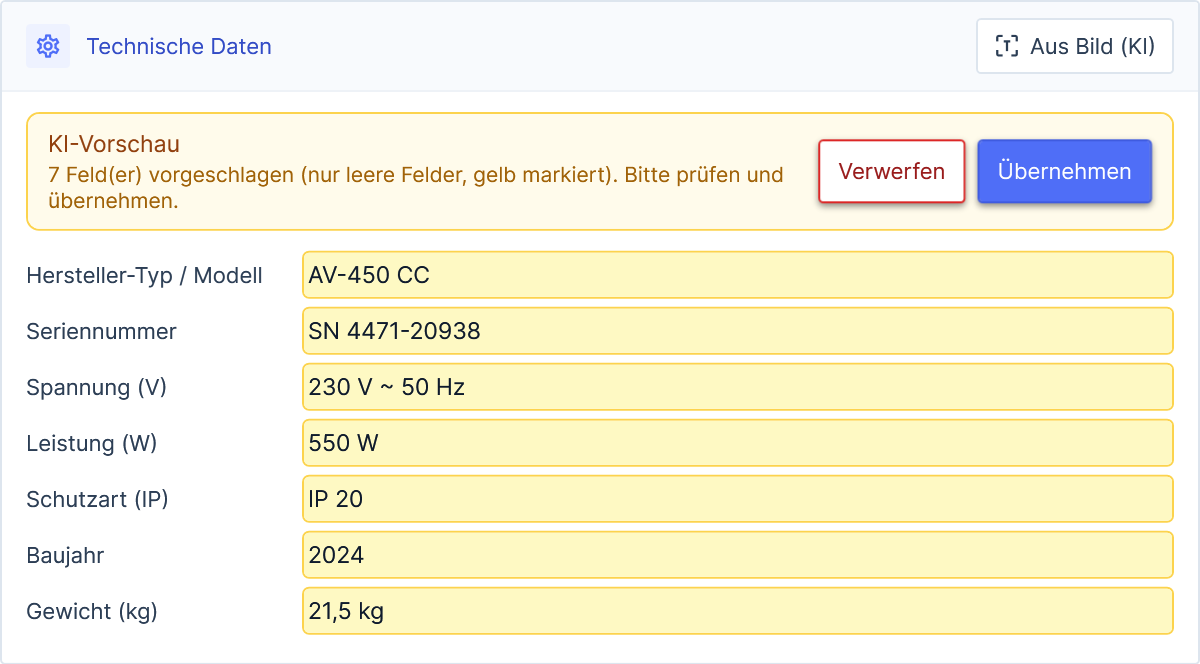
Die Zuordnung schreibt nichts ungefragt fest. Die vorgeschlagenen Werte stehen gelb hinterlegt in ihren Feldern, und über der Feldliste erscheint in der Karte ein gelbes Band KI-Vorschau mit einer Zeile wie 7 Feld(er) vorgeschlagen (nur leere Felder, gelb markiert). Bitte prüfen und übernehmen.
Zwei Schaltflächen stehen im Band: Übernehmen bestätigt die Vorschläge und markiert den Artikel als geändert, Verwerfen setzt die Felder auf ihren vorherigen Stand zurück. Gespeichert wird auch danach erst mit Speichern in der Fußzeile.
Ein Typenschild ist selten sauber lesbar. Prüfen Sie die gelb markierten Werte Zeichen für Zeichen, bevor Sie übernehmen — besonders bei Spannungen, Strömen und Seriennummern führt eine verlesene Ziffer später zu falschen Angeboten.
Findet die Zuordnung nichts, sagt OfficeOmni das statt still zu bleiben. Sind keine eigenen Felder eingerichtet, weist es auf Einstellungen und Spalten & Felder hin. Waren beim Modus „nur leere“ alle Felder bereits gefüllt, meldet es Keine leeren Felder zum Befüllen gefunden (oder kein Wert eindeutig zuzuordnen). Schlägt die Zuordnung ganz fehl, erscheint Die Zuordnung ist fehlgeschlagen.
Verwandte Themen
Weitere Artikel zu diesem Thema
Produkte löschen
Artikel einzeln oder als Mehrfachauswahl löschen — und wissen, was mit Lagerbestand, Kindartikeln und bestehenden Belegen passiert.
Zoll und Ursprungsland hinterlegen
Zolltarifnummer, Ursprungsland und Material am Artikel pflegen — damit die Handelsrechnung sie ohne Nacharbeit übernimmt.
Ein Produkt anlegen
Vom Knopf Neues Produkt bis zum gespeicherten Artikel: welche Angaben Pflicht sind und was OfficeOmni selbst einträgt.
Maße und Gewicht erfassen
Gewicht, Länge, Breite und Höhe am Artikel hinterlegen — und sehen, wie OfficeOmni sie an Versandauftrag und Paket weiterreicht.
Beschreibung und Texte pflegen
Welche Textfelder ein Artikel hat und wo jeder Text später auftaucht - auf dem Beleg, in der eBay-Vorlage oder nur intern.