
Ein Produkt anlegen
Ein neuer Artikel entsteht in OfficeOmni immer im selben Fenster: der Artikelmaske. Sie öffnen ihn aus der Produktliste, tragen Artikelnummer und Bezeichnung ein und speichern. Alles Weitere — Preise, Bestand, Bilder, Lieferanten — lässt sich danach jederzeit nachtragen. Dieser Artikel geht den Weg von der leeren Maske bis zum gespeicherten Artikel durch und benennt, was OfficeOmni selbst ausfüllt und was Sie beisteuern müssen.
Ein neues Produkt öffnen
- Öffnen Sie den Bereich Produkte.
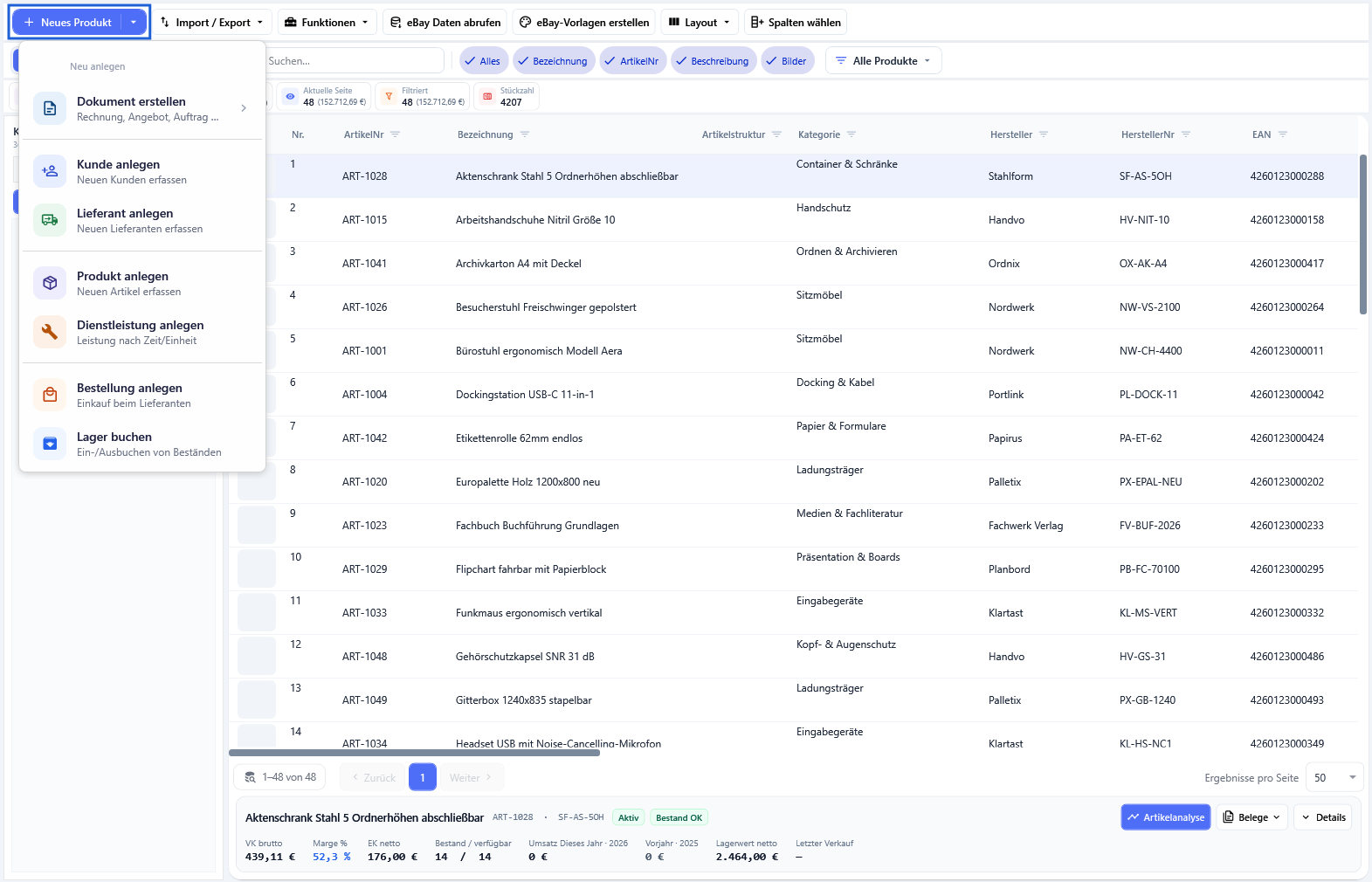
- Klicken Sie oben links auf Neues Produkt. Die Artikelmaske öffnet sich sofort als eigener Reiter mit dem Titel Neues Produkt.
- Alternativ klicken Sie auf den kleinen Pfeil rechts neben der Schaltfläche. Es klappt die Liste Neu anlegen auf, in der Produkt anlegen mit dem Untertitel Neuen Artikel erfassen steht — daneben die übrigen Anlagewege des Betriebs.
Es gibt einen zweiten Einstieg: Im Kategoriebaum links öffnen Sie mit der rechten Maustaste das Kontextmenü einer Kategorie. Der Eintrag Produkt in „…“ hinzufügen legt den Artikel an und trägt die angeklickte Kategorie samt vollständigem Pfad gleich mit ein.
Die Schaltfläche Neues Produkt ist nur sichtbar, wenn Ihre Rolle das Recht hat, Produkte anzulegen. Fehlt es, verschwindet auch der Menüpunkt KI Massenimport…. Die Rechte werden im Bereich Rollen & Rechte vergeben.
Was OfficeOmni schon eingetragen hat
Die Maske ist nicht leer, wenn sie aufgeht. Vier Werte stehen bereits drin:
| Feld | Vorbelegung |
|---|---|
| ArtikelNr. | Die nächste fortlaufende Nummer, also die höchste vergebene rein numerische Artikelnummer plus eins. OfficeOmni setzt sie nur, solange das Feld leer ist — was Sie selbst tippen, wird nie überschrieben. |
| MwSt. % | 19 Prozent. Der Wert ist änderbar und schaltet die Umrechnung zwischen Netto- und Bruttopreis frei. |
| Erstellt und Geändert | Der aktuelle Zeitpunkt. Beide Felder stehen im Reiter Intern in der Karte Zeitstempel. |
| Kategorie | Nur beim Einstieg über den Kategoriebaum: die angeklickte Kategorie mit ihrem Pfad. |
Der Reiter Stammdaten
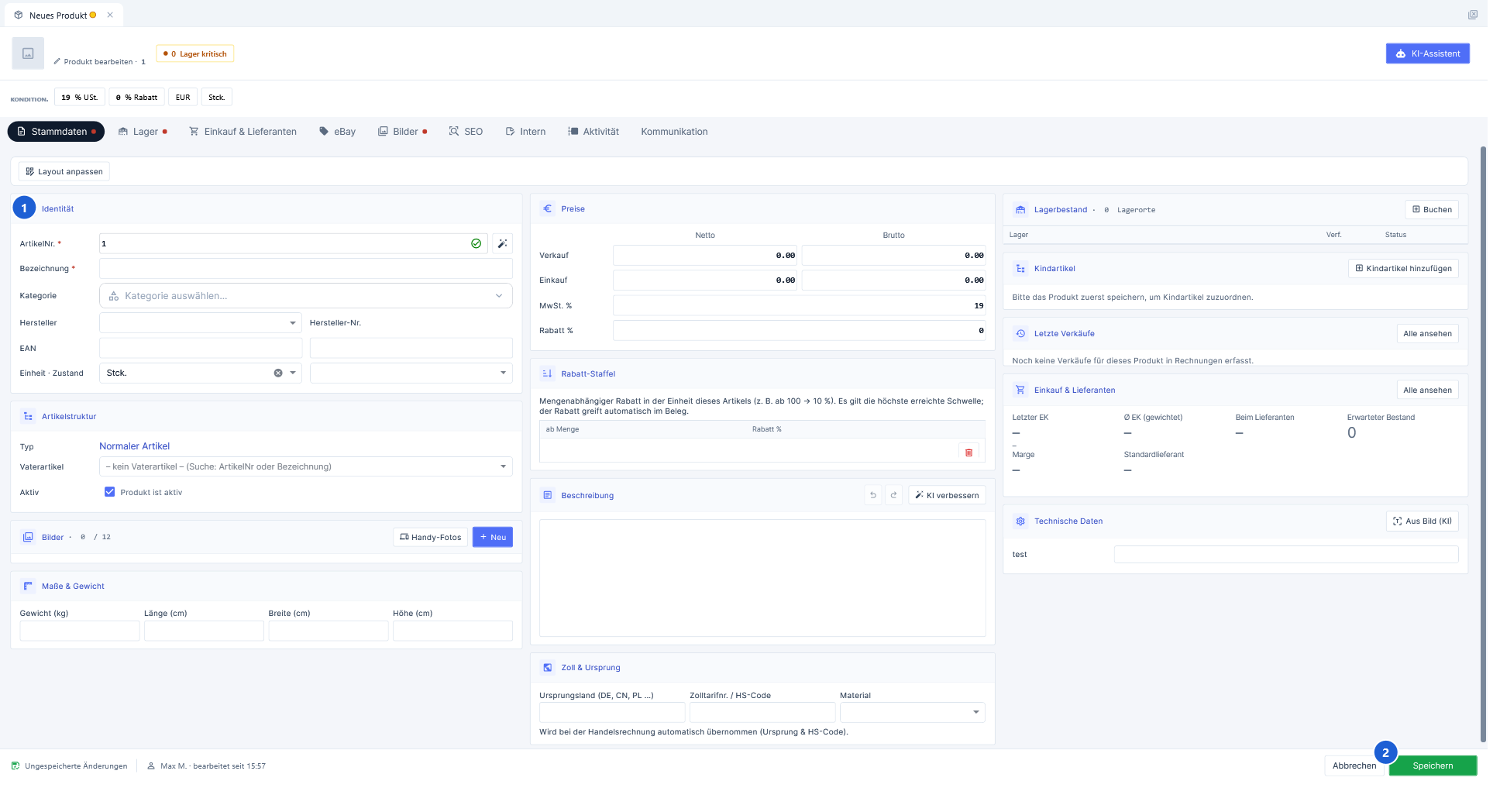
Der Editor öffnet auf dem Reiter Stammdaten. Er ist in drei Spalten mit insgesamt dreizehn Karten aufgeteilt:
- Links: Identität, Artikelstruktur, Bilder, Maße & Gewicht.
- Mitte: Preise, Rabatt-Staffel, Beschreibung, Zoll & Ursprung.
- Rechts: Lagerbestand, Kindartikel, Letzte Verkäufe, Einkauf & Lieferanten, Technische Daten.
Über den Karten sitzt die Schaltfläche Layout anpassen. Damit verschieben Sie die Karten mit Pfeilen in eine andere Reihenfolge oder Spalte; Standard wiederherstellen setzt zurück, Fertig beendet den Modus. Der Hinweistext sagt es deutlich: Die Anordnung gilt nur auf diesem PC.
Für die Neuanlage zählt zuerst die Karte Identität:
| Feld | Bedeutung |
|---|---|
| ArtikelNr. | Die Nummer des Artikels, mit einem roten Stern als Pflichtfeld gekennzeichnet. Rechts im Feld zeigt ein Symbol laufend an, ob die Nummer noch frei ist; der Knopf daneben öffnet die Nummernauswahl. |
| Bezeichnung | Der Name des Artikels. Er steht in der Kopfzeile des Fensters, in der Produktliste und auf jedem Beleg. |
| Kategorie | Öffnet den Kategoriebaum zur Auswahl. Ohne Zuordnung steht dort Kategorie auswählen…; Auswahl leeren nimmt die Zuordnung wieder zurück. |
| Hersteller | Auswahlfeld mit den im Betrieb bereits verwendeten Herstellern, die häufigsten oben. Ein neuer Name lässt sich frei eintippen. |
| Hersteller-Nr. | Die Artikelnummer des Herstellers. |
| EAN | Die EAN des Artikels. |
| Einheit · Zustand | Links die Einheit — Stck., Pkg., Set, Karton, kg, m, l, Paar, eigene Werte sind eintippbar. Rechts der Zustand: Neu, Gebraucht – wie neu, Gebraucht – sehr gut, Gebraucht – gut, Generalüberholt, Defekt, B-Ware. |
Was Pflicht ist und was nicht
Beim Speichern prüft OfficeOmni genau eine Angabe am Artikel selbst: die Artikelnummer. Sie darf nicht leer und nicht doppelt sein. Alles andere lässt sich später nachtragen.
| Angabe | Verhalten beim Speichern |
|---|---|
| ArtikelNr. | Wird geprüft. Ohne Nummer oder mit einer bereits vergebenen Nummer wird nicht gespeichert. |
| Bezeichnung | Trägt in der Maske einen roten Stern, blockiert das Speichern aber nicht. Ein Artikel ohne Bezeichnung ist trotzdem eine schlechte Idee: Er erscheint in Liste und Beleg ohne Namen. |
| Vaterartikel | Nur wenn Sie in der Karte Artikelstruktur einen Vaterartikel eingetragen haben, wird die Zuordnung geprüft. Selbstbezug und Ringschlüsse werden abgewiesen. |
| Alle übrigen Felder | Freiwillig. Preise, Maße, Beschreibung, Bilder, Lieferanten und SEO-Angaben können jederzeit nachgetragen werden. |
Ein roter Punkt am Reiternamen zeigt, wo noch etwas fehlt. Am Reiter Stammdaten erscheint er, solange ArtikelNr., Bezeichnung oder Beschreibung leer sind. Am Reiter Lager weist er auf fehlenden Bestand hin, am Reiter Bilder auf einen Artikel ohne Bild. Die Punkte sind eine Empfehlung, keine Sperre.
Speichern
In der Fußzeile stehen links der Speicherstand und der Bearbeiter, rechts Abbrechen und Speichern.
- Klicken Sie auf Speichern. Ist die Artikelnummer bereits vergeben, ist die Schaltfläche gar nicht erst anklickbar.
- Fehlt die Nummer, meldet OfficeOmni Artikelnr. fehlt und setzt den Cursor in das Feld.
- War alles in Ordnung, erscheint rechts unten die Meldung Gespeichert mit dem Text „Produkt … wurde gespeichert.“
Mit dem ersten Speichern passiert im Hintergrund mehr, als man sieht: Der Artikel bekommt seine Nummer im System, er erscheint in der Produktliste, und OfficeOmni legt für ihn eine Bestandszeile mit der Menge 0 an. Erst dadurch sind die Lagerfunktionen am Artikel benutzbar. Die Anlage wird außerdem im Änderungsprotokoll vermerkt.
Was erst nach dem Speichern geht
Solange der Artikel noch nicht gespeichert ist, sind drei Bereiche gesperrt und mit einem Hinweis überdeckt:
- Lager: „Bitte speichern Sie das Produkt zuerst, bevor Sie den Bestand verwalten können.“
- Kommentare: „Bitte speichern Sie das Produkt zuerst, bevor Sie Kommentare verwenden können.“
- Änderungsprotokoll: „Bitte speichern Sie das Produkt zuerst, bevor Sie Logs verwenden können.“
Auch das Band zur eBay-Vorlage im Reiter eBay erscheint erst am gespeicherten Artikel.
Der KI-Assistent
Oben rechts in der Kopfzeile sitzt die Schaltfläche KI-Assistent. Sie öffnet ein eigenes Fenster, das die Produktdaten analysiert und Vorschläge macht. Übernommene Vorschläge erscheinen gelb hinterlegt direkt im Formular, und über der Maske legt sich das Band KI-Vorschau im Formular mit den Schaltflächen Übernehmen, Verwerfen und Schließen. Gespeichert ist zu diesem Zeitpunkt noch nichts.
Bestätigen Sie die Vorschau mit Übernehmen, bevor Sie das Assistenzfenster schließen. Wird das Fenster geschlossen, während die Vorschau noch offen ist, setzt OfficeOmni die Felder auf ihre vorherigen Werte zurück.
Den Reiter schließen
Die Artikelmaske lebt als eigener Reiter im gemeinsamen Fenster von OfficeOmni. Sind noch Änderungen offen, trägt der Reiter einen gelben Punkt, und beim Schließen fragt OfficeOmni nach: speichern, verwerfen oder abbrechen. Schlägt beim Speichern die Prüfung der Artikelnummer fehl, bleibt der Reiter offen. Abbrechen in der Fußzeile schließt den Editor, ohne zu speichern.
Verwandte Themen
- Artikelnummer vergeben und Lücken füllen
- Beschreibung und Texte pflegen
- Maße und Gewicht erfassen
- Verkaufspreise festlegen
- Lagerbestand am Artikel sehen und pflegen
- Artikel einer Kategorie zuordnen
- Kindartikel und Artikelstruktur
- Fenster Artikel bearbeiten: alle Reiter im Detail
- Artikel aus Excel oder CSV importieren
- Übersicht: Artikelverwaltung
Weitere Artikel zu diesem Thema
Produkte löschen
Artikel einzeln oder als Mehrfachauswahl löschen — und wissen, was mit Lagerbestand, Kindartikeln und bestehenden Belegen passiert.
Zoll und Ursprungsland hinterlegen
Zolltarifnummer, Ursprungsland und Material am Artikel pflegen — damit die Handelsrechnung sie ohne Nacharbeit übernimmt.
Technische Daten erfassen
Eigene Felder für technische Angaben am Artikel pflegen und Werte per KI vom Typenschild einlesen lassen.
Maße und Gewicht erfassen
Gewicht, Länge, Breite und Höhe am Artikel hinterlegen — und sehen, wie OfficeOmni sie an Versandauftrag und Paket weiterreicht.
Beschreibung und Texte pflegen
Welche Textfelder ein Artikel hat und wo jeder Text später auftaucht - auf dem Beleg, in der eBay-Vorlage oder nur intern.