
Beschreibung und Texte pflegen
An einem Artikel hängen mehrere Textfelder, und sie landen an ganz unterschiedlichen Stellen: eines steht unter Umständen auf jeder Rechnung, ein anderes nur in Ihrer eigenen Liste. Dieser Artikel geht die Textfelder der Artikelmaske durch und benennt für jedes, wo es später sichtbar wird — und wo nicht.
Die Karte Beschreibung
Das wichtigste Textfeld sitzt im Reiter Stammdaten in der mittleren Spalte, unterhalb von Preise und Rabatt-Staffel. Die Karte heißt Beschreibung und enthält genau ein Feld: einen mehrzeiligen Textblock.
Der Text ist reiner Text, keine Formatierung. Enter erzeugt immer einen Zeilenumbruch und springt nie in ein anderes Feld — Sie können also in Ruhe Absätze setzen. Für längere Texte scrollt das Feld mit.
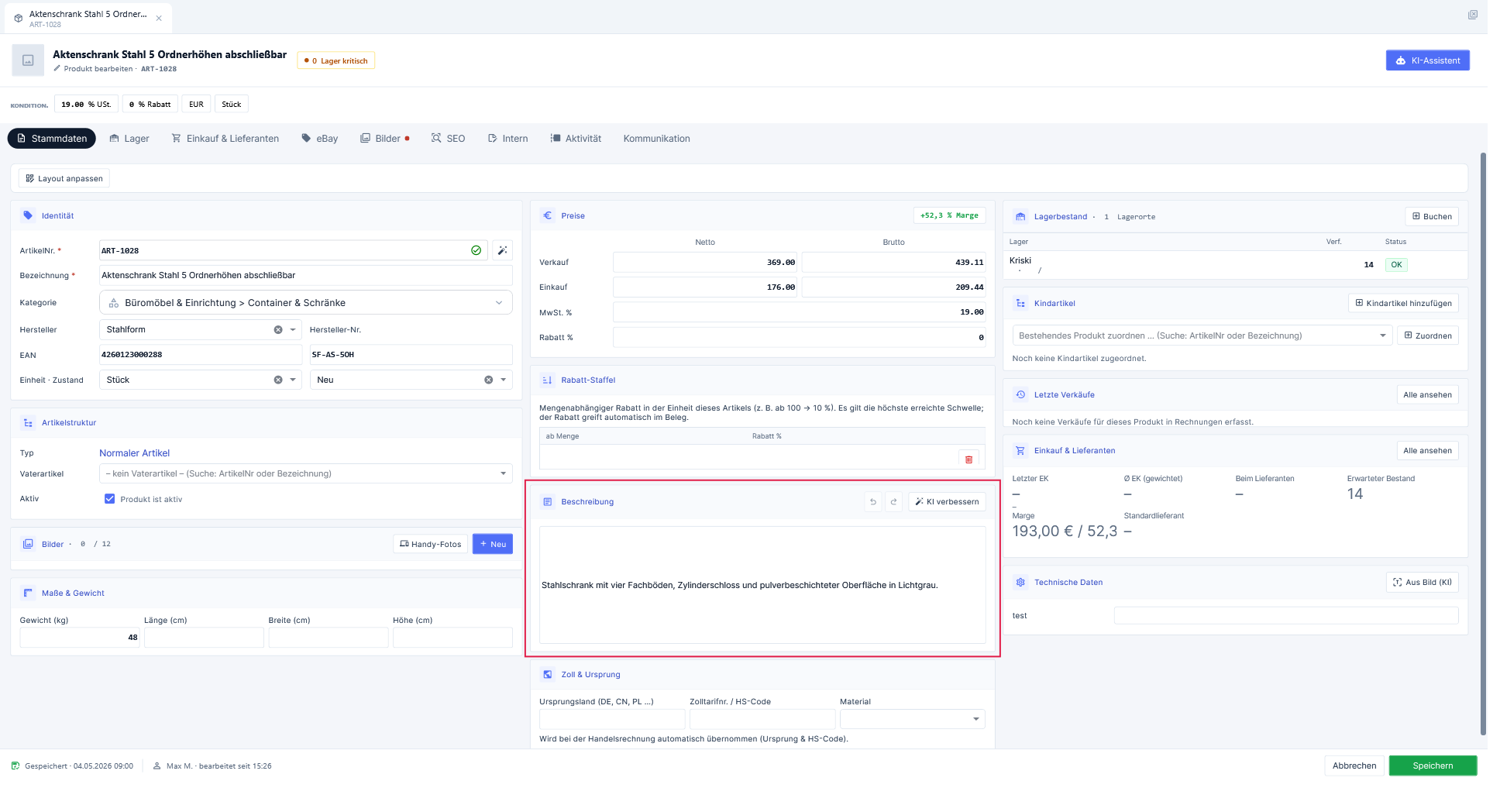
Rückgängig, Wiederherstellen und die KI
In der Kopfzeile der Karte stehen drei Schaltflächen:
| Schaltfläche | Wirkung |
|---|---|
| Pfeil nach links | „Letzte Beschreibung wiederherstellen“ — geht einen Schritt in der Textgeschichte zurück. Solange es nichts zurückzunehmen gibt, ist die Schaltfläche grau. |
| Pfeil nach rechts | „Nächste Beschreibung wiederherstellen“ — geht wieder vorwärts. Sobald Sie nach einem Rückschritt etwas Neues übernehmen, endet der Vorwärtsweg dort. |
| KI verbessern | „Beschreibung mit KI verbessern“ — übergibt den aktuellen Text an den KI-Assistenten. |
KI verbessern öffnet das Assistenzfenster mit dem vorhandenen Text. Nimmt der Assistent Vorschläge an, erscheinen die betroffenen Felder gelb hinterlegt im Formular, und über der Maske liegt das Band KI-Vorschau im Formular mit Übernehmen und Verwerfen.
Klicken Sie im Band auf Übernehmen, bevor Sie das Assistenzfenster schließen. Schließen Sie das Fenster, während die Vorschau noch offen ist, setzt OfficeOmni die Felder auf den Stand vor dem Vorschlag zurück.
Erst mit Übernehmen wandert der neue Text auch in die Textgeschichte — danach holt der Pfeil nach links die alte Fassung zurück. Gespeichert ist auch dann noch nichts: Dafür brauchen Sie Speichern in der Fußzeile.
Wo die Beschreibung später auftaucht
Dies sind die Stellen, an denen der Text der Karte Beschreibung nachweislich weiterverwendet wird:
| Ort | Was dort passiert |
|---|---|
| Beleg | Wird der Artikel als Position in ein Dokument übernommen, steht die Beschreibung in kleinerer, grauer Schrift unter der Bezeichnung — aber nur, wenn im Belegeditor das Häkchen Positionsbeschreibung gesetzt ist. Ohne dieses Häkchen erscheint sie auf keinem Ausdruck. |
| eBay-Vorlage | Beim Aufbau einer eBay-Vorlage füllt die Beschreibung den Beschreibungsteil der Vorlage. Zeilenumbrüche bleiben dabei erhalten. |
| Export nach wlw.de | Die Exportdatei enthält eine Spalte Beschreibung. Im Exportdialog lässt sich das Feld über ein Häkchen abwählen; dann bleibt die Spalte leer. |
| Export nach Automa.Net | Die Beschreibung wird als Artikelbeschreibung übergeben. Ist sie leer, tritt die Bezeichnung an ihre Stelle. |
| Web-Katalog | Beim Abgleich in den Web-Katalog wird die Beschreibung mit übertragen. Bei Artikeln, die dort schon liegen, wird sie nur gesetzt, wenn im Web-Katalog noch keine Beschreibung steht — dort vorgenommene Änderungen werden also nicht überschrieben. |
| Produktliste | Die Suche über der Liste durchsucht die Beschreibung immer mit — unabhängig davon, ob das Häkchen Beschreibung neben dem Suchfeld gesetzt ist. Über Spalten wählen lässt sich zusätzlich eine Spalte Beschreibung einblenden. |
| Artikelmaske | Solange die Beschreibung leer ist, trägt der Reiter Stammdaten einen roten Punkt — zusammen mit fehlender Artikelnummer und Bezeichnung. |
Beim Import von eBay-Angeboten füllt OfficeOmni das Feld selbst: Erkennt es im Angebotstext eine HTML-Vorlage, zieht es daraus den Kurztext und trägt ihn als Beschreibung ein.
Beschreibung für viele Artikel auf einmal
Denselben Text an mehrere Artikel zu hängen — etwa einen Pflege- oder Sicherheitshinweis — geht ohne jeden Artikel einzeln zu öffnen:
- Markieren Sie in der Produktliste die gewünschten Artikel.
- Öffnen Sie mit der rechten Maustaste das Kontextmenü und wählen Sie Beschreibung für ausgewählte Produkte setzen.
- Es öffnet sich das Fenster Beschreibung für mehrere Produkte. Steht am zuerst markierten Artikel bereits eine Beschreibung, ist sie als Vorschlag eingetragen.
- Schreiben Sie den Text und klicken Sie auf Übernehmen. Ein leeres Feld weist OfficeOmni mit „Bitte eine Beschreibung eingeben.“ zurück.
- Zum Schluss meldet OfficeOmni, für wie viele Produkte die Beschreibung aktualisiert wurde.
Der Text ersetzt die bisherige Beschreibung jedes markierten Artikels vollständig und wird sofort gespeichert. Es gibt keine Rückfrage und kein Rückgängig. Prüfen Sie die Markierung, bevor Sie Übernehmen klicken.
Die übrigen Textfelder am Artikel
Neben der Beschreibung gibt es zwei weitere Gruppen von Textfeldern, jede in einem eigenen Reiter.
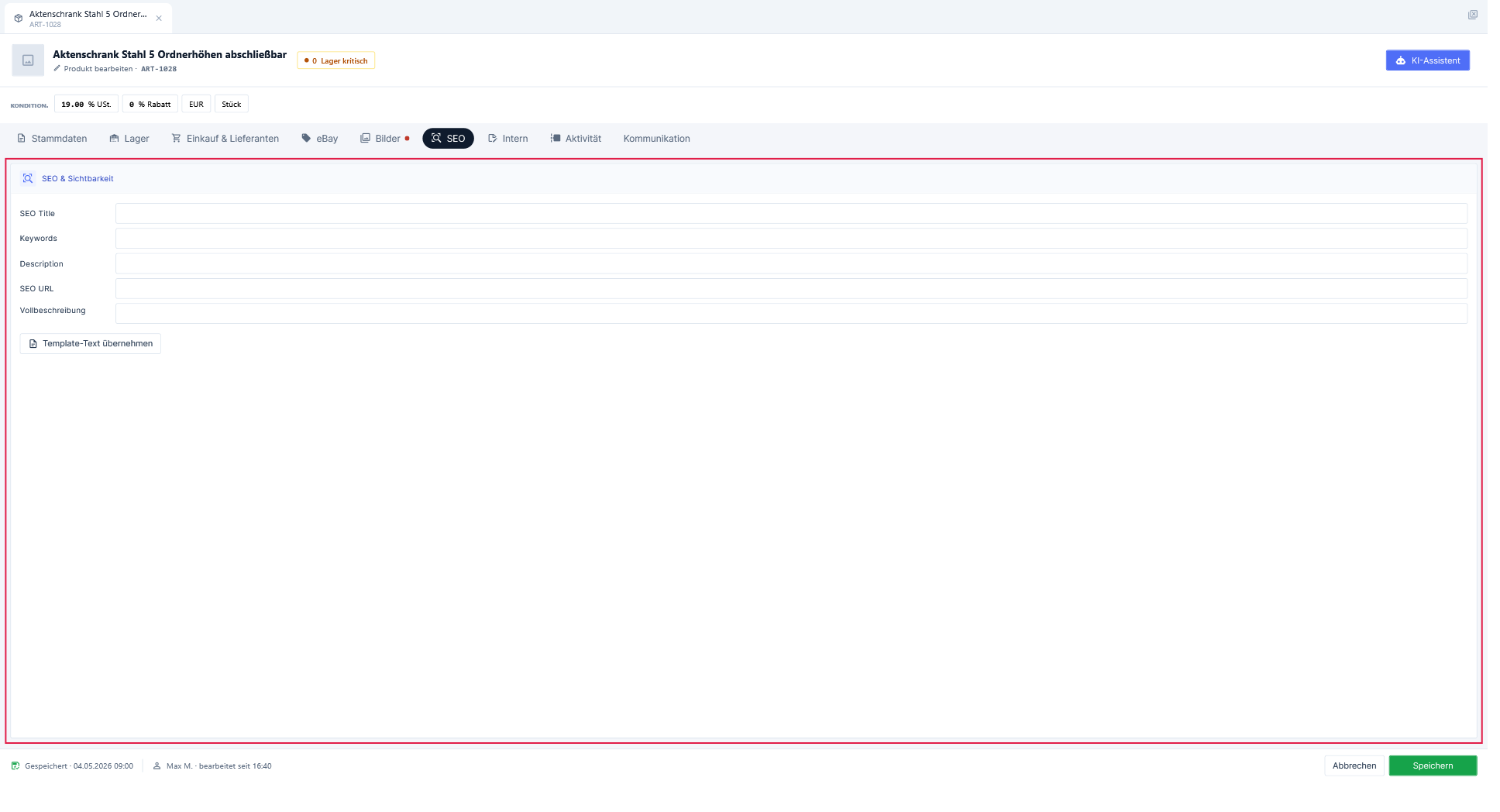
Reiter SEO — Karte SEO & Sichtbarkeit
| Feld | Bedeutung |
|---|---|
| SEO Title | Die Überschrift des Artikels für Suchmaschinen. |
| Keywords | Suchbegriffe zum Artikel. |
| Description | Der kurze Beschreibungstext für die Trefferliste einer Suchmaschine. |
| SEO URL | Die Adresse, unter der der Artikel im Netz erreichbar sein soll. |
| Vollbeschreibung | Der ausführliche Beschreibungstext. Anders als die Beschreibung im Reiter Stammdaten darf hier auch HTML stehen. |
Am Fuß der Karte sitzt die Schaltfläche Template-Text übernehmen. Sie nimmt die Vollbeschreibung — und falls die leer ist, die Beschreibung aus den Stammdaten —, entfernt sämtliche HTML-Anweisungen und schreibt den reinen Text zurück in das Feld Beschreibung. So machen Sie aus einer gestalteten Angebotsvorlage einen sauberen Fließtext. Findet OfficeOmni nichts Verwertbares, meldet es das und ändert nichts.
Reiter Intern — Karte Interne Angaben
| Feld | Bedeutung |
|---|---|
| Interne Bemerkung | Freier Text für den eigenen Betrieb. In der Produktliste lässt er sich als Spalte Interne Bemerkung einblenden. Auf Belegen erscheint er nicht. |
| Anmerkung Waren | Zweites freies Textfeld, in der Produktliste als Spalte Warenanmerkung verfügbar. Bei einem Import kann OfficeOmni dort die Kurzbeschreibung aus der Quelldatei ablegen. Auf Belegen erscheint auch dieses Feld nicht. |
| Import-Funktion | Vermerkt, woher der Artikel stammt. OfficeOmni trägt hier beim Import selbst ein, etwa eBay oder CSV. In der Liste heißt die Spalte Importquelle. |
Kommentare sind kein Textfeld
Für den Austausch im Team ist nicht die Beschreibung gedacht, sondern die Karte Kommentare im Reiter Aktivität. Daneben steht dort das Änderungsprotokoll. Beide Karten sind erst nutzbar, wenn der Artikel einmal gespeichert wurde; vorher liegt der Hinweis „Produkt erst speichern“ darüber.
Verwandte Themen
Weitere Artikel zu diesem Thema
Produkte löschen
Artikel einzeln oder als Mehrfachauswahl löschen — und wissen, was mit Lagerbestand, Kindartikeln und bestehenden Belegen passiert.
Zoll und Ursprungsland hinterlegen
Zolltarifnummer, Ursprungsland und Material am Artikel pflegen — damit die Handelsrechnung sie ohne Nacharbeit übernimmt.
Technische Daten erfassen
Eigene Felder für technische Angaben am Artikel pflegen und Werte per KI vom Typenschild einlesen lassen.
Ein Produkt anlegen
Vom Knopf Neues Produkt bis zum gespeicherten Artikel: welche Angaben Pflicht sind und was OfficeOmni selbst einträgt.
Artikelnummer vergeben und Lücken füllen
Wie OfficeOmni die nächste freie Artikelnummer vorschlägt, wie die Nummernauswahl Lücken anbietet und wann eine Nummer abgelehnt wird.