
Fenster Artikel bearbeiten: alle Reiter im Detail
Das Fenster Produkt bearbeiten ist die Akte eines einzelnen Artikels. Sie öffnen es mit einem Doppelklick auf eine Zeile der Produktliste, über Produkt bearbeiten im Kontextmenü oder über Neues Produkt in der Werkzeugleiste. Der Artikel erscheint als eigener Reiter im gemeinsamen Fenster von OfficeOmni, sodass mehrere Artikel gleichzeitig offen sein können. Dieser Artikel geht jeden Reiter durch und listet die Karten und Felder auf.
Der Rahmen des Fensters
Der Rahmen ist in jedem Reiter gleich und besteht aus vier Teilen.
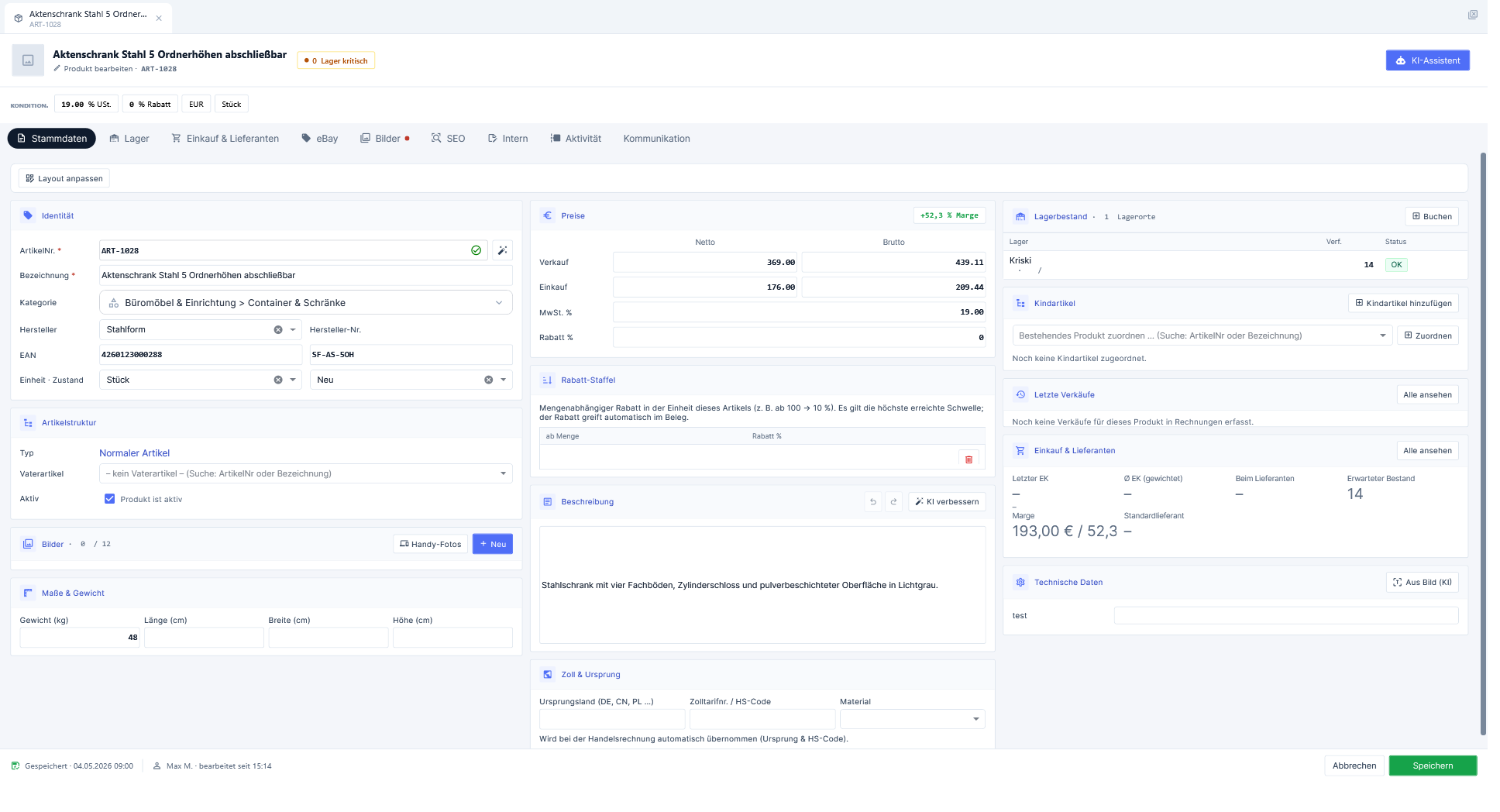
Die Kopfzeile trägt links das Vorschaubild des Artikels, daneben die Bezeichnung und darunter Produkt bearbeiten · mit der Artikelnummer. Gibt es Lagerorte unter dem Mindestbestand, erscheint ein oranges Kennzeichen mit deren Anzahl und dem Zusatz Lager kritisch. Rechts steht die Schaltfläche KI-Assistent.
Die Konditionsleiste darunter fasst unter der Überschrift KONDITION. vier Werte als Pillen zusammen: den Umsatzsteuersatz mit dem Zusatz % USt., den Rabatt mit % Rabatt, die Währung EUR und die Einheit. Die Werte sind reine Anzeige; Steuersatz, Rabatt und Einheit ändern Sie im Reiter Stammdaten.
Die Reiterleiste schaltet zwischen den neun Bereichen um: Stammdaten, Lager, Einkauf & Lieferanten, eBay, Bilder, SEO, Intern, Aktivität und Kommunikation. Ein roter Punkt am Reiter zeigt an, dass dort noch etwas fehlt: bei Stammdaten Artikelnummer, Bezeichnung oder Beschreibung, bei Lager ein erfasster Bestand, bei Bilder ein Bild.
Die Fußzeile zeigt links den Speicherstand und den Bearbeiter, rechts Abbrechen und Speichern. Während des Speicherns wechselt die Schaltfläche auf Speichert….
Die neun Reiter im Überblick
| Reiter | Wofür er da ist |
|---|---|
| Stammdaten | Alles, was den Artikel ausmacht — Identität, Struktur, Bilder, Maße, Preise, Rabatt-Staffel, Beschreibung, Zoll, Bestand in Kurzform, Verkäufe, Einkauf und technische Daten. |
| Lager | Die Bestände je Lagerort in voller Breite, mit Ein-, Aus- und Umbuchen. |
| Einkauf & Lieferanten | Standardlieferant, Einkaufskennzahlen und die vollständige Einkaufshistorie. |
| eBay | Die Angebotsdaten des Artikels bei eBay und die zugehörige Vorlage. |
| Bilder | Die vollständige Bildergalerie mit allen Bildwerkzeugen. |
| SEO | Titel, Stichworte, Beschreibung, Adresse und Vollbeschreibung für Shop und Suchmaschine. |
| Intern | Interne Bemerkungen und die Zeitstempel des Datensatzes. |
| Aktivität | Kommentare des Teams und das Änderungsprotokoll. |
| Kommunikation | Die E-Mails, die zu diesem Artikel gehören. |
Reiter Stammdaten
Der erste Reiter ist dreispaltig aufgebaut. Über den Spalten liegt eine schmale Leiste mit der Schaltfläche Layout anpassen. Sie schaltet in einen Modus, in dem Sie die Karten mit Pfeilen nach oben, unten, links und rechts schieben; Standard wiederherstellen setzt die Anordnung zurück, Fertig beendet den Modus. Die Anordnung gilt nur auf diesem Rechner.
Identität
| Feld | Bedeutung |
|---|---|
| ArtikelNr. | Pflichtangabe. Ein Häkchensymbol im Feld zeigt an, dass die Nummer noch frei ist. Die Schaltfläche daneben schlägt eine Nummer vor — fortlaufend weiterzählen oder eine freie Lücke füllen. |
| Bezeichnung | Pflichtangabe. Der Name, unter dem der Artikel in Listen und Belegen erscheint. |
| Kategorie | Auswahl aus dem Kategoriebaum. Aus dem Feld heraus lassen sich Kategorien auch anlegen, umbenennen und verschieben. |
| Hersteller | Auswahlliste mit den im Betrieb gebräuchlichen Herstellern, häufigste oben. Fehlt einer, tippen Sie ihn frei ein. |
| Hersteller-Nr. | Artikelnummer des Herstellers. |
| EAN | Europäische Artikelnummer. |
| Einheit · Zustand | Links die Einheit — Stck., Pkg., Set, Karton, kg, m, l, Paar; eigene Einheiten lassen sich eintippen. Rechts der Zustand — Neu, Gebraucht – wie neu, Gebraucht – sehr gut, Gebraucht – gut, Generalüberholt, Defekt, B-Ware. |
Artikelstruktur
| Feld | Bedeutung |
|---|---|
| Typ | Anzeige, keine Eingabe: Normaler Artikel, Vaterartikel · n Kindartikel oder Kindartikel. |
| Vaterartikel | Auswahl eines übergeordneten Artikels zur Gruppierung, etwa T-Shirt als Vater von T-Shirt Schwarz M. Ohne Zuordnung steht dort – kein Vaterartikel – (Suche: ArtikelNr oder Bezeichnung). Ist ein Vaterartikel gewählt, erscheinen darunter Vaterartikel öffnen und Zuordnung entfernen sowie der Hinweis Dieser Artikel ist ein Kindartikel von … |
| Aktiv | Das Häkchen Produkt ist aktiv. Deaktivierte Artikel bleiben gespeichert, werden aber in Listen ausgeblendet. |
Ein Artikel, der selbst Kindartikel besitzt, kann nicht zum Kindartikel eines anderen werden. Das Feld ist dann gesperrt.
Bilder
Die Karte zeigt die hinterlegten Bilder als Kacheln und im Kopf den Zähler n / 12. Handy-Fotos und Neu führen in den Reiter Bilder. Ein Doppelklick auf eine Kachel öffnet das Bild in einem eigenen Fenster.
Maße & Gewicht
Vier Zahlenfelder nebeneinander: Gewicht (kg), Länge (cm), Breite (cm) und Höhe (cm).
Preise
Die Karte ist als Kreuztabelle aufgebaut: die Spalten heißen Netto und Brutto, die Zeilen Verkauf und Einkauf. Ändern Sie einen der beiden Werte, rechnet OfficeOmni den anderen über den Steuersatz um. Rechts im Kartenkopf steht die errechnete Marge.
| Feld | Bedeutung |
|---|---|
| Verkauf | Verkaufspreis netto und brutto. |
| Einkauf | Einkaufspreis netto und brutto. |
| MwSt. % | Umsatzsteuersatz dieses Artikels. Er steuert die Umrechnung zwischen Netto und Brutto. |
| Rabatt % | Rabatt, der für diesen Artikel gilt. |
Schränkt eine Firmeneinstellung die Preisansicht ein, ist eines der beiden Preisfelder gesperrt. Dann erscheint das Häkchen Alles bearbeiten (Netto & Brutto), mit dem Sie die Sperre für diesen Vorgang aufheben.
Rabatt-Staffel
Eine Tabelle mit den Spalten ab Menge und Rabatt % sowie einem Papierkorb je Zeile (Stufe löschen). Neue Stufen tragen Sie in der leeren Zeile am Ende ein. Es gilt die höchste erreichte Schwelle; der Rabatt greift automatisch im Beleg.
Beschreibung
Ein mehrzeiliges Textfeld. Im Kartenkopf liegen zwei Pfeile, die die letzte beziehungsweise nächste Fassung der Beschreibung wiederherstellen, und die Schaltfläche KI verbessern.
Zoll & Ursprung
| Feld | Bedeutung |
|---|---|
| Ursprungsland (DE, CN, PL …) | Länderkennzeichen des Warenursprungs. |
| Zolltarifnr. / HS-Code | Zolltarifnummer der Ware. |
| Material | Auswahlliste der gebräuchlichen Materialien; freie Eingabe möglich. |
Der Hinweis unter der Karte lautet: „Wird bei der Handelsrechnung automatisch übernommen (Ursprung & HS-Code).“
Die dritte Spalte: Bestand, Struktur, Verkauf, Einkauf, Technik
Oben stehen zwei Kacheln: Verfügbar mit der reservierten Menge darunter und Lager kritisch mit der Anzahl der betroffenen Lagerorte und dem Zusatz unter Mindestbestand. Darunter folgen fünf Karten.
| Karte | Inhalt |
|---|---|
| Lagerbestand | Kurzfassung der Bestände mit den Spalten Lager, Verf. und Status (OK, Mindest., Leer). Im Kartenkopf stehen die Anzahl der Lagerorte und die Schaltfläche Buchen. |
| Kindartikel | Erscheint nur bei einem Vaterartikel. Enthält Kindartikel hinzufügen, ein Suchfeld Bestehendes Produkt zuordnen … (Suche: ArtikelNr oder Bezeichnung) mit der Schaltfläche Zuordnen und die Tabelle der Kindartikel mit ArtikelNr., Bezeichnung, EAN, VK Brutto, Bestand und Aktiv. Je Zeile lassen sich der Kindartikel öffnen und die Zuordnung lösen. Ohne Einträge steht dort Noch keine Kindartikel zugeordnet. |
| Letzte Verkäufe | Die jüngsten Rechnungspositionen zu diesem Artikel. Alle ansehen öffnet die vollständige Liste, ein Klick auf einen Eintrag die Rechnung in der Vorschau. Ohne Daten steht dort Noch keine Verkäufe für dieses Produkt in Rechnungen erfasst. |
| Einkauf & Lieferanten | Kurzfassung mit Letzter EK, Ø EK (gewichtet), Beim Lieferanten, Erwarteter Bestand, Marge und Standardlieferant. Alle ansehen wechselt in den Reiter Einkauf & Lieferanten. |
| Technische Daten | Die eigenen Felder, die Ihr Betrieb für Artikel eingerichtet hat. Aus Bild (KI) liest Werte aus einem Produktbild oder Typenschild und ordnet sie den Feldern zu; die Vorschläge erscheinen gelb hinterlegt und werden mit Übernehmen oder Verwerfen entschieden. |
Reiter Lager
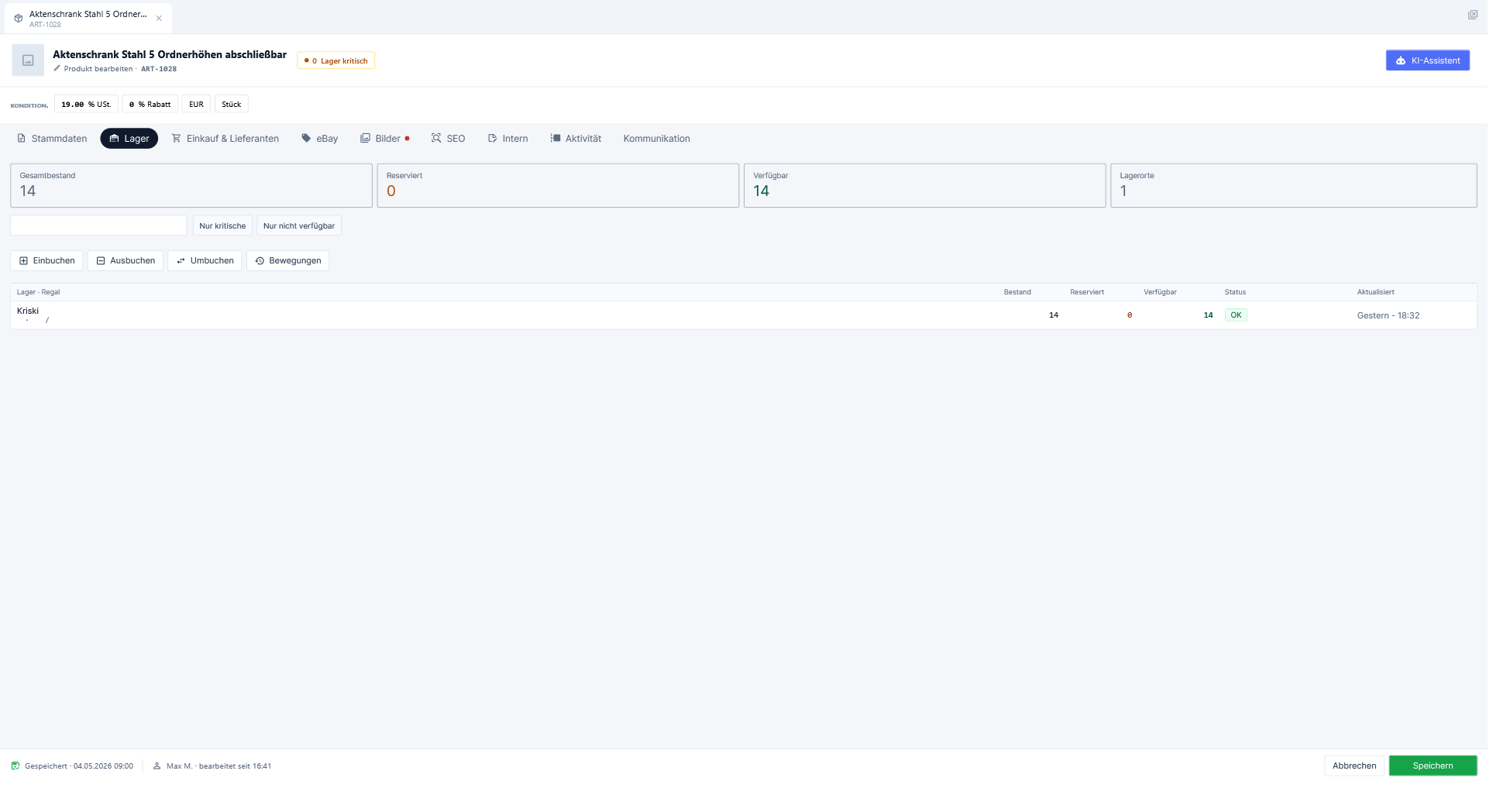
Die Vollansicht der Bestände. Ganz oben vier Kacheln: Gesamtbestand, Reserviert, Verfügbar und Lagerorte. Hat der Artikel Kindartikel, folgt ein Band mit deren Summen.
Darunter die Aktionsleiste mit dem Suchfeld Lagerort suchen…, den Filtern Nur kritische und Nur nicht verfügbar sowie den Schaltflächen Einbuchen, Ausbuchen, Umbuchen und Bewegungen.
| Spalte | Inhalt |
|---|---|
| Lager · Regal | Name des Lagerorts, darunter Gebäude, Regal und Platz. |
| Bestand | Eingebuchte Menge. |
| Reserviert | Für Aufträge zurückgelegte Menge. |
| Verfügbar | Bestand abzüglich der Reservierungen. |
| Status | OK, Unter Mindestbestand oder Nicht verfügbar. |
| Aktualisiert | Zeitpunkt der letzten Buchung an diesem Ort. |
Ohne Bestand steht dort Noch kein Lagerbestand vorhanden mit dem Hinweis, einen Bestand einzubuchen oder einen Lagerort anzulegen, und der Schaltfläche Jetzt buchen. Ist der Artikel noch nicht gespeichert, legt sich ein Feld Produkt erst speichern über den Reiter.
Reiter Einkauf & Lieferanten
Die Karte Standardlieferant trägt den Untertitel „Bezugsquelle und Bestellnummer dieses Produkts beim Lieferanten“ und enthält die Felder Lieferant (Vorbelegung – Lieferant wählen –) und Lieferanten-ArtikelNr, dazu die Schaltfläche Übernehmen.
Darunter liegen die Kennzahlen zum Einkauf: Letzter EK, Ø EK (gewichtet), Niedrigster EK (beste Quelle), Höchster EK, Gesamt gekauft, Letzter Einkauf am, Hauptlieferant und Marge (VK − letzter EK).
Den größten Teil nimmt die Einkaufshistorie ein. Einkauf hinzufügen legt einen neuen Einkauf an, ein Doppelklick auf eine Zeile öffnet ihn zum Bearbeiten.
| Spalte | Inhalt |
|---|---|
| Datum | Einkaufsdatum. |
| Lieferant | Bezugsquelle. |
| Menge | Gekaufte Menge. |
| EK Netto, EK Brutto | Einkaufspreis je Einheit. |
| Beleg | Zugehöriger Beleg. |
| URL | Hinterlegte Adresse zur Bezugsquelle. Nur http- und https-Adressen werden geöffnet. |
| Notiz | Freier Text zum Einkauf. |
| Aktionen | Einkauf bearbeiten oder löschen. Beim Löschen wird der Lagerbestand ausdrücklich nicht angepasst. |
Reiter eBay
Zwei Karten nebeneinander. Listing enthält Custom Label, Format, Currency, Start-Preis, Sofortkauf und Reserve. Status & URLs enthält Views, Watchers, Bids, Start, Ende, View URL, Natural URL und eBay Site.
Darunter kann ein Band eBay Vorlage ebenfalls aktualisieren? erscheinen. Es nennt unter Aktueller Status: entweder Vorlage vorhanden oder Keine gültige Vorlage gefunden und trägt die Schaltflächen eBay Vorlage updaten und eBay-Link öffnen. Die eBay-Beschreibung wird nur geändert, wenn eine gültige Vorlage vorliegt.
Reiter Bilder
Die vollständige Galerie. Der Kopf nennt Anzahl: mit dem Zähler und dem Zusatz / 12 · ersten Eintrag als Hauptbild · Bilder per Drag & Drop sortieren.
| Schaltfläche | Bedeutung |
|---|---|
| Hinzufügen | Wählt Bilddateien vom Rechner aus. |
| Handy-Fotos | Nimmt Fotos mit dem Mobilgerät auf und übernimmt sie. |
| Cloud-Fotos | Übernimmt Fotos aus der Cloud-Sitzung. |
| Alle Produkte | Öffnet die Foto-Übersicht über alle Artikel. |
| URL einfügen | Übernimmt eine Bildadresse aus der Zwischenablage. Enthält sie keine gültige http- oder https-Adresse, meldet OfficeOmni das. |
| Text extrahieren mit KI | Liest den Text des markierten Bildes über die Cloud-Erkennung aus. |
| Text erkennen ohne KI | Liest den Text lokal aus. |
| Öffnen | Öffnet das markierte Bild im Standardprogramm. |
| Mit KI bearbeiten | Bearbeitet das markierte Bild; das Ergebnis wird als neues Bild gespeichert. |
| Hintergrund entfernen (markiert) | Entfernt den Hintergrund bei allen markierten Bildern. |
Jede Kachel trägt eigene Schaltflächen: Als Hauptbild setzen, URL kopieren, Bild öffnen, 90° im Uhrzeigersinn drehen und Löschen. Das Hauptbild ist mit MAIN gekennzeichnet. Bilder lassen sich per Ziehen und Ablegen in die Galerie hineinziehen und dort umsortieren; für mehrere Bilder halten Sie Umschalt oder Strg. Läuft eine Hintergrundentfernung, erscheint ein Band Hintergrund wird entfernt … mit Abbrechen; abgebrochen wird nach dem laufenden Bild.
Ein Bild, das über eine Adresse eingebunden ist, lässt sich nicht drehen. OfficeOmni bietet an, zuerst den Hintergrund per KI zu entfernen — dabei wird das Bild lokal gespeichert und ist danach drehbar.
Reiter SEO
| Feld | Bedeutung |
|---|---|
| SEO Title | Titel für Suchmaschinen und Shop. |
| Keywords | Stichworte zum Artikel. |
| Description | Kurzbeschreibung für die Trefferliste der Suchmaschine. |
| SEO URL | Adressbestandteil des Artikels im Shop. |
| Vollbeschreibung | Ausführlicher Text für die Artikelseite. |
Die Schaltfläche Template-Text übernehmen darunter nimmt den Inhalt der Vollbeschreibung — ist sie leer, die Beschreibung des Artikels —, entfernt alle HTML-Auszeichnungen und schreibt den reinen Text in das Feld Beschreibung im Reiter Stammdaten. Gibt es keine Vorlage, meldet OfficeOmni, dass kein Template gefunden wurde.
Reiter Intern
Zwei Karten. Interne Angaben enthält Interne Bemerkung, Anmerkung Waren und Import-Funktion. Zeitstempel enthält Import, Erstellt und Geändert. Unter den Zeitstempeln steht der Hinweis: Eigene Felder werden im Tab „Stammdaten“ unter „Technische Daten“ bearbeitet.
Reiter Aktivität
Links die Kommentare, die Ihr Team zu diesem Artikel hinterlässt, rechts das Änderungsprotokoll. Solange der Artikel noch nicht gespeichert ist, liegt über beiden Spalten der Hinweis Produkt erst speichern.
Reiter Kommunikation
Der Reiter sammelt die E-Mails, die mit diesem Artikel verknüpft sind. Er lädt seinen Inhalt erst beim ersten Öffnen und bleibt bei einem noch nicht gespeicherten Artikel leer.
Der KI-Assistent
KI-Assistent in der Kopfzeile analysiert und ergänzt die Artikeldaten. Erkannte Werte erscheinen gelb hinterlegt in den Feldern, und über der Reiterleiste legt sich ein Band KI-Vorschau im Formular mit dem Hinweis, die markierten Felder in den Reitern zu prüfen. Das Band trägt drei Schaltflächen: Übernehmen bestätigt die Vorschläge, Verwerfen setzt sie zurück, Schließen blendet nur das Band aus.
Nichts davon ist gespeichert, solange Sie nicht auf Speichern klicken.
Speichern und Verlassen
Speichern schreibt alle Reiter in einem Zug; anschließend meldet OfficeOmni, dass der Artikel gespeichert wurde. Abbrechen schließt den Reiter ohne zu speichern.
Hat jemand anderes den Artikel in der Zwischenzeit geändert, erscheint oben ein gelbes Band mit diesem Hinweis. Das Band informiert nur — Ihre Eingaben werden nicht überschrieben und bleiben unverändert stehen, bis Sie speichern.
Verwandte Themen
- Fenster Produkte: Aufbau und Funktionen
- Der Kategoriebaum im Detail
- Ein Produkt anlegen
- Verkaufspreise festlegen
- Lagerbestand am Artikel sehen und pflegen
- Lieferanten am Artikel hinterlegen
- Der Reiter eBay am Artikel
- Produktbilder hinzufügen und ordnen
- SEO und Sichtbarkeit am Artikel
- Kindartikel und Artikelstruktur
- Übersicht: Artikelverwaltung
Weitere Artikel zu diesem Thema
Die Menüs im Verkauf: alle Einträge
Jeder Menüeintrag rund um die Belege — von Neues Dokument bis zur Aktionsleiste der Vorschau — mit Verweis auf die Anleitung.
Der Korrektur-Assistent im Detail
Das Fenster Rechnung korrigieren Schritt für Schritt: Korrekturarten, Gründe, Rückgabeschritt und die geführten Masken.
Fenster Belege: Aufbau und Funktionen
Werkzeugleiste, Suchzeile, Kennzahlen, Filterbaum, alle Spalten, Kontextmenü und Detailbereich der Belegliste.
Fenster Belegvorschau im Detail
Alle Bedienelemente der Belegvorschau: Aktionsleiste je Belegart, die sechs Reiter und die Dateiablage zum Beleg.
Fenster Beleg bearbeiten: Aufbau und Funktionen
Alle Bereiche des Belegfensters: Werkzeugleiste, Karten je Belegart, Positionstabelle, Summenband und Tastenkürzel.