
Artikel nach Excel oder CSV exportieren
Für Preislisten, Inventurunterlagen, die Abstimmung mit dem Steuerbüro oder den Datenaustausch mit einem anderen System geben Sie Ihre Artikel als Datei aus. Das Export-Center von OfficeOmni erledigt das in vier Schritten und lässt Sie Format, Spalten und Layout selbst bestimmen.
Das Export-Center öffnen
- Öffnen Sie den Bereich Produkte.
- Klicken Sie in der Werkzeugleiste auf Import / Export.
- Wählen Sie Excel / CSV exportieren….
Das Fenster OfficeOmni – Export-Center öffnet sich. Links stehen die vier Schritte Modul & Format, Spalten wählen, Vorschau & Optionen und Export ausführen, darunter die Blöcke OPTIONEN und INFO. Der Block INFO zeigt fortlaufend Datensätze:, Format: und Modul:. Unten führen ← Zurück, Weiter →, Vorschau aktualisieren und Exportieren durch den Ablauf; Schließen beendet das Fenster.
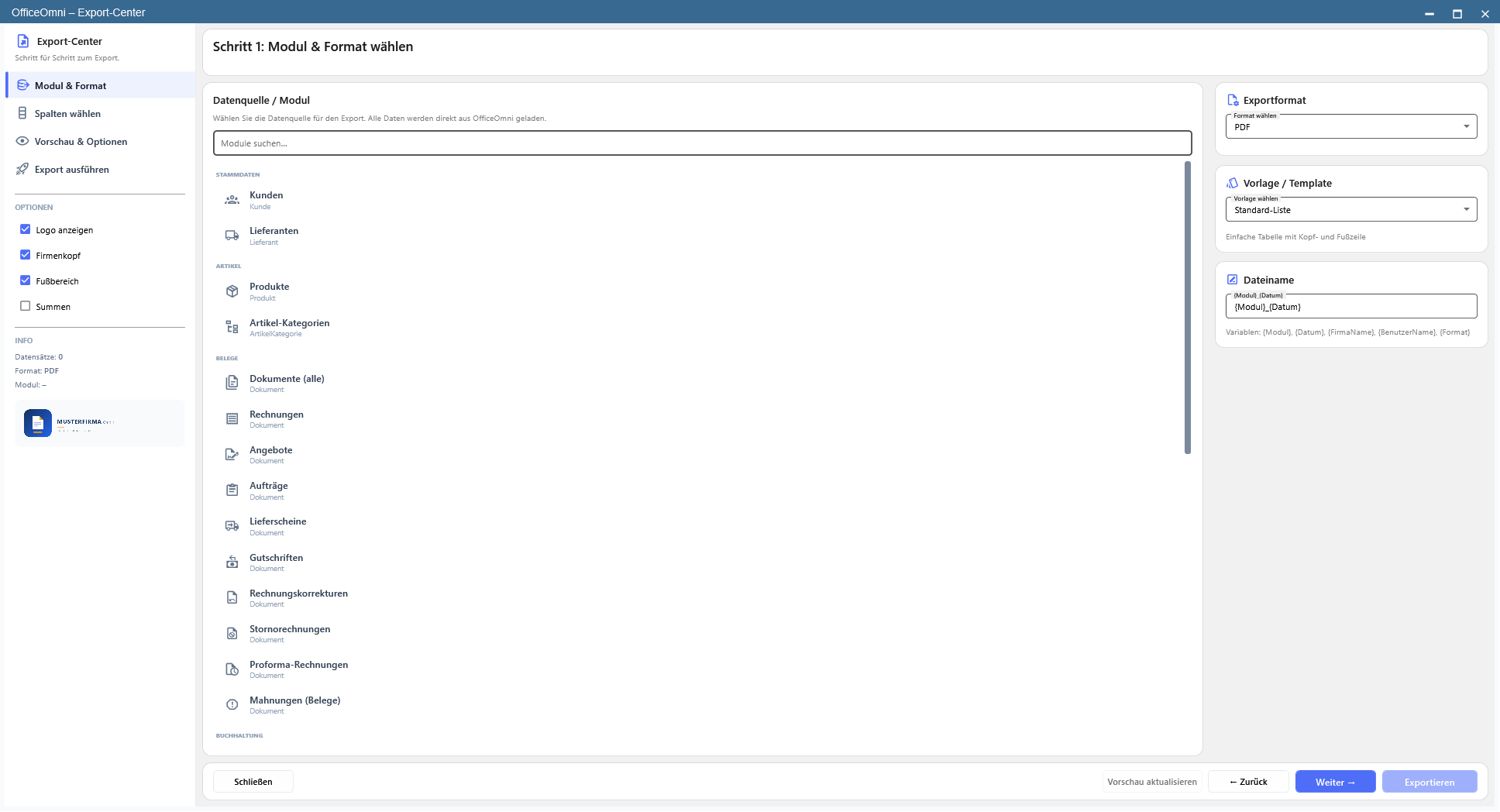
Schritt 1: Modul und Format
Unter Datenquelle / Modul steht die Liste aller exportierbaren Bereiche, nach Kategorien geordnet und über Module suchen… filterbar. Für den Artikelstamm sind zwei Einträge einschlägig: Produkte in der Kategorie Artikel und Artikel-Kategorien ebenfalls in der Kategorie Artikel.
Rechts daneben wählen Sie unter Exportformat zwischen PDF, Excel und CSV. Excel erzeugt eine .xlsx-Datei, CSV eine .csv-Datei.
Darunter steht Vorlage / Template. Angeboten werden nur Vorlagen, die zum gewählten Format passen; zu jeder Vorlage erscheint ihre Beschreibung:
| Vorlage | Beschreibung |
|---|---|
| Standard-Liste | Einfache Tabelle mit Kopf- und Fußzeile. |
| PDF-Bericht (Professionell) | Professioneller Bericht mit Logo, Firmenkopf und Seitenzahlen. Nur PDF. |
| Produktliste mit Preisen | Artikelliste mit Netto/Brutto, Bestand, EAN. |
| Lagerliste mit Bestand | Lagerorte und Bestände für Inventur. PDF und Excel. |
| CSV (technisch) | Reiner Datenexport ohne Layout. Nur CSV. |
| Excel (professionell) | Excel-Export mit Firmenkopf, Formatierung und Summenzeilen. Nur Excel. |
| Stammdatenexport | Vollständiger Export aller Felder mit Firmenkopf. |
Im Block Dateiname legen Sie das Namensmuster fest. Verwendbar sind die Platzhalter {Modul}, {Datum}, {FirmaName}, {BenutzerName} und {Format}.
Beim Format CSV erscheint zusätzlich der Block CSV-Optionen mit Trennzeichen (Semikolon, Komma, Tabulator oder senkrechter Strich), Encoding (UTF-8, Windows-1252, ISO-8859-1) und dem Häkchen Kopfzeile (Header) einschließen.
Schritt 2: Spalten wählen
Der Schritt Spaltenauswahl listet jedes Feld des Moduls mit einem Häkchen auf. Alle und Keine setzen die gesamte Auswahl, Spalten suchen… filtert die Liste, und Nur ausgewählte anzeigen blendet den Rest aus. Rechts steht unter Spaltenkonfiguration der Hinweis „Ausgewählte Spalten werden in der gewählten Reihenfolge exportiert. Nicht ausgewählte Spalten werden ignoriert.“ sowie die Zählung Gesamt: und Spalten · Ausgewählt:.
Für das Modul Produkte sind diese Spalten vorbelegt:
| Spalte | Inhalt |
|---|---|
| Artikel-Nr. | Die Artikelnummer. |
| Bezeichnung | Der Artikelname. |
| EAN | Die EAN beziehungsweise GTIN. |
| VerkaufspreisNetto, VerkaufspreisBrutto | Verkaufspreise. |
| UmsatzsteuerProzent | Steuersatz des Artikels. |
| Hersteller, Hersteller-Nr. | Hersteller und dessen Artikelnummer. |
| Lagerbestand | Der Bestand des Artikels. |
| Kategoriepfad, Kategorie | Einordnung im Kategoriebaum. |
| Produkt Bild, Produkt Bild 1 | Bildangaben zum Artikel. |
Nicht vorbelegt, aber zusätzlich anhakbar sind die Spalten Kapitel und Unterkategorie sowie Produkt Bild 2 bis Produkt Bild 10. Alle übrigen Felder des Artikelstamms stehen ebenfalls zur Verfügung.
Schritt 3: Vorschau und Optionen
Vorschau aktualisieren baut die Live-Vorschau auf. Über der Tabelle steht, wie viele Datensätze und Spalten enthalten sind. Daneben stellen Sie das Aussehen ein:
| Option | Wirkung |
|---|---|
| Firmenlogo anzeigen | Setzt Ihr Logo in den Kopf des Exports. |
| Firmenkopf anzeigen | Blendet die Firmenangaben ein. |
| Fußbereich anzeigen | Blendet die Fußzeile ein. |
| Summenzeile anzeigen | Ergänzt eine Summenzeile unter der Tabelle. |
| Überschriften auf Englisch | „Übersetzt die Spaltenüberschriften in Vorschau und Export (Daten bleiben deutsch).“ |
Im Block Vorlage tragen Sie unter Name für neue Vorlage eine Bezeichnung ein und sichern Ihre Einstellungen mit Als Vorlage speichern. Der Block Firmendaten zeigt, welche Angaben in Kopf und Fuß erscheinen.
Im linken Block OPTIONEN stehen dieselben Layout-Häkchen noch einmal — Logo anzeigen, Firmenkopf, Fußbereich, Summen. Nur beim Modul Produkte kommen zwei Filter hinzu:
- Nur aktive Produkte — „Inaktive Produkte werden beim Export weggelassen“.
- Nur mit Bestand — „Produkte mit Lagerbestand 0 werden beim Export weggelassen“.
Schritt 4: Export ausführen
Der Block Export-Validierung prüft vorab, ob ein Modul und ein Format gewählt sind, ob mindestens eine Spalte angehakt ist, ob überhaupt Daten geladen wurden und ob ein aktiviertes Logo tatsächlich hinterlegt ist. Ist alles in Ordnung, steht dort „Alle Prüfungen bestanden. Export bereit.“
Die Export-Zusammenfassung darunter wiederholt Modul:, Format:, Vorlage:, Datensätze:, Spalten: und Dateiname:. Export starten schreibt die Datei. Danach meldet OfficeOmni Export erfolgreich! mit Dateinamen, Format, Zeilenzahl, Größe und Dauer. Datei öffnen startet das Ergebnis, Ordner öffnen zeigt es im Explorer.
Solange keine Daten geladen sind, meldet die Prüfung Keine Daten geladen., und Vorschau aktualisieren wie Exportieren bleiben gesperrt. Gehen Sie deshalb mit Weiter → durch die Schritte: beim Verlassen von Spalten wählen lädt OfficeOmni die Datensätze selbst.
Für den Weg in ein anderes System ist CSV (technisch) die richtige Vorlage: keine Kopfzeile mit Firmenangaben, keine Summenzeile, nur die reinen Daten. Für Ausdrucke nehmen Sie PDF-Bericht (Professionell).
Verwandte Themen
Weitere Artikel zu diesem Thema
Export nach wlw.de und Automa.Net
So erzeugen Sie die Upload-Vorlagen für wlw.de und Automa.Net direkt aus Ihrem Artikelstamm.
Artikel aus eBay importieren
So holen Sie Ihre eBay-Angebote als Artikel nach OfficeOmni — mit Preis, Bestand, Bildern und Kategorie.
KI-Massenimport für Artikel
So erkennt OfficeOmni Artikel aus Freitext — aus E-Mails, Listen oder Tabellen — und legt sie nach Ihrer Prüfung an.
Artikel aus Excel oder CSV importieren
So lesen Sie eine Artikelliste aus Excel, CSV oder TXT über den Import-Assistenten in den Artikelstamm ein.
Kundenstammdaten drucken
Wie aus dem Kundenbestand ein PDF im Firmenlayout wird, was darauf steht und welche Spalten sich lohnen.