
Eigene Ansichten speichern und wiederverwenden
Wer Preise pflegt, braucht andere Spalten als jemand, der Zollpapiere vorbereitet. Damit Sie die Produktliste nicht jedes Mal neu einrichten müssen, bringt OfficeOmni sechs fertige Spaltenlayouts mit und merkt sich Ihre eigene Spaltenauswahl dauerhaft. Dieser Artikel zeigt, wie Sie zwischen den Layouts wechseln, was dabei genau gespeichert wird — und was ausdrücklich nicht.
Layout wechseln
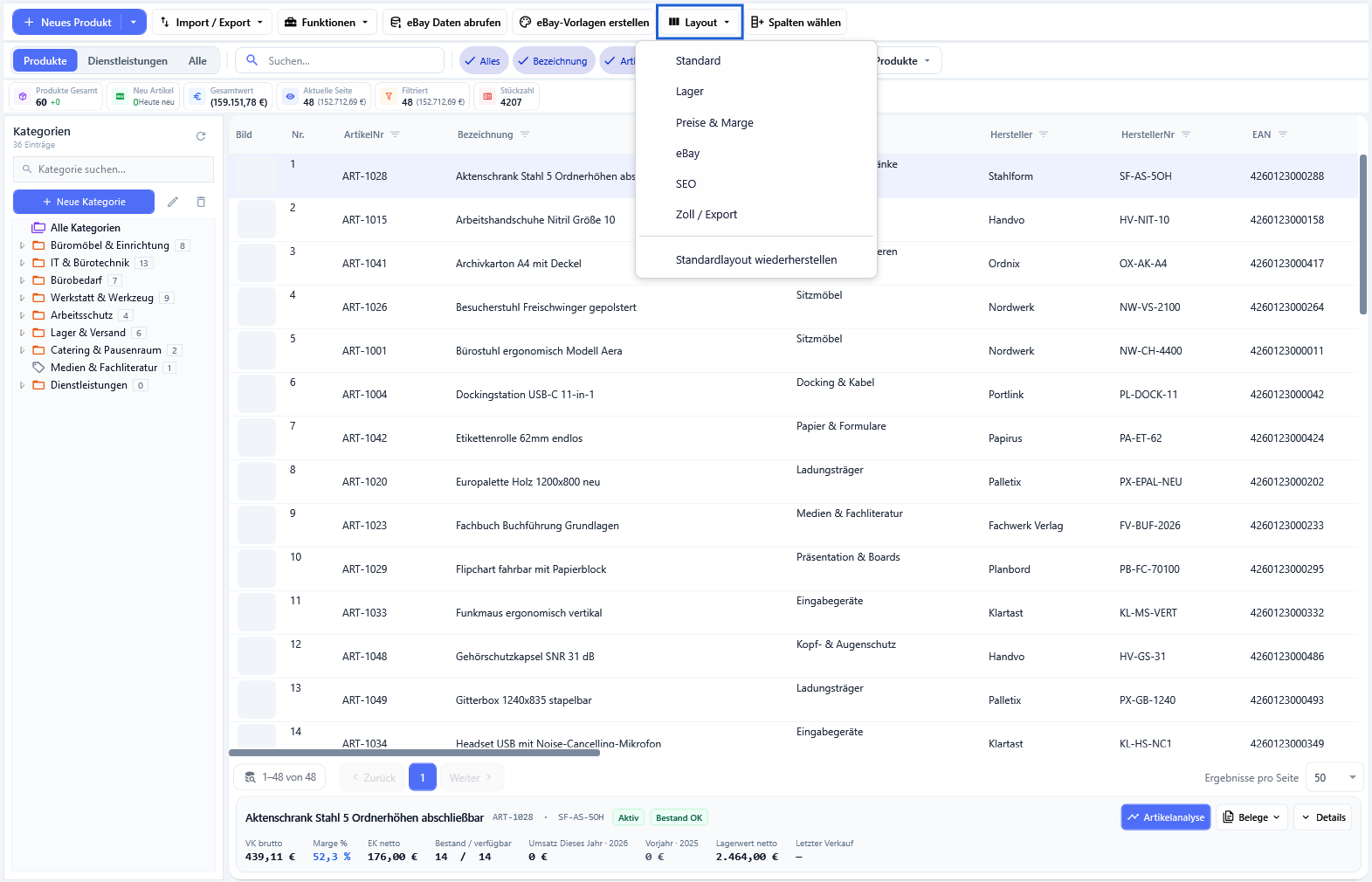
In der Werkzeugleiste über der Liste liegt der Knopf Layout. Ein Klick öffnet ein Menü mit sechs Layouts und einem Eintrag zum Zurücksetzen.
- Klicken Sie auf Layout.
- Wählen Sie das gewünschte Layout. Die Kurzhinweise nennen den Einsatzzweck, etwa Preispflege & Marge oder Handelsrechnung / Export.
- Die Tabelle baut sich sofort um. Kurz erscheint die Meldung Layout angewendet mit dem Text Layout „…“ ist aktiv.
Ein Layout setzt die Spalten vollständig neu: Alles, was nicht zum Layout gehört, wird ausgeblendet. Ihre zuvor mühsam zusammengestellte Spaltenauswahl ist damit weg. Nur die eigenen Felder Ihres Betriebs behalten im Layout Standard ihre Sichtbarkeit — in allen übrigen Layouts werden auch sie ausgeblendet.
Die sechs Layouts
| Layout | Spalten |
|---|---|
| Standard | Der Alltagsblick mit 28 Spalten: Nr., ArtikelNr, Bezeichnung, Artikelstruktur, Kategorie, Hersteller, HerstellerNr, EAN, Barcode, Einheit, Lagerbestand, Lagerwert, VK netto, VK brutto, EK netto, EK brutto, Marge je Einheit, Marge %, USt. %, Lagerort, Zustand, eBay-Status, eBay-Vorlage, Zolltarifnummer, Ursprungsland, Gewicht (kg), Geändert, Interne Bemerkung. Eigene Felder folgen dahinter. |
| Lager | ArtikelNr, Bezeichnung, Kategorie, Hersteller, Lagerbestand, Lagerwert, Lagerort, Barcode, Gewicht (kg), Höhe (cm), Breite (cm), Länge (cm), Zustand. |
| Preise & Marge | ArtikelNr, Bezeichnung, EK netto, EK brutto, VK netto, VK brutto, Preis mit Marge, Marge je Einheit, Marge %, USt. %, Rabatt %, Geändert. |
| eBay | ArtikelNr, Bezeichnung, SKU / Label, eBay-Status, eBay-Vorlage, Startpreis, Sofort-Kaufen-Preis, Versandkosten, Aufrufe, Beobachter, Gebote, Angebotsbeginn, Angebotsende, eBay-Link. |
| SEO | ArtikelNr, Bezeichnung, SEO-Titel, SEO-Keywords, SEO-Beschreibung, SEO-URL, SEO-Vollbeschreibung, Hersteller, Kategorie, Barcode, EAN. |
| Zoll / Export | ArtikelNr, Bezeichnung, Zolltarifnummer, Material, Ursprungsland, Gewicht (kg), Höhe (cm), Breite (cm), Länge (cm), VK netto, Einheit. |
Am Ende des Menüs steht Standardlayout wiederherstellen. Der Eintrag setzt Reihenfolge und Sichtbarkeit auf das Layout Standard zurück und meldet Layout wiederhergestellt. Die eigenen Felder behalten dabei ihre Sichtbarkeit.
Ihre eigene Zusammenstellung
Ein Layout ist ein Ausgangspunkt, kein Korsett. Sobald Sie ein Layout gewählt haben, passen Sie es an: Blenden Sie über Spalten wählen weitere Spalten ein, ziehen Sie Spaltenköpfe an eine andere Stelle, ziehen Sie Spaltenränder auf die passende Breite. Die geänderte Reihenfolge wird sofort gespeichert; die Auswahl im Fenster Spalten anpassen übernehmen Sie mit Speichern.
Eine so entstandene Zusammenstellung lässt sich allerdings nicht unter einem eigenen Namen ablegen. Es gibt genau eine gespeicherte Spaltenauswahl je Benutzer. Wechseln Sie danach das Layout, wird sie überschrieben. Wenn Sie regelmäßig zwischen zwei eigenen Zusammenstellungen wechseln, richten Sie sich am besten auf dem nächstgelegenen mitgelieferten Layout ein und stellen die wenigen Abweichungen jedes Mal nach.
Was gespeichert wird — und was nicht
| Einstellung | Bleibt erhalten? |
|---|---|
| Sichtbarkeit der Spalten | Ja |
| Reihenfolge der Spalten | Ja |
| Breite der Spalten | Ja — sie wird mit der nächsten gespeicherten Spaltenänderung übernommen |
| Sichtbarkeit der eigenen Felder | Ja |
| Zuletzt gewähltes Layout | Ja |
| Suchbegriff im Suchfeld | Nein |
| Gewählter Anzeigefilter | Nein — beim Öffnen steht wieder Alle Produkte |
| Zeitraum der Kachel Neu Artikel | Nein |
| Auswahl im Kategoriebaum | Nein |
| Filter in den Spaltenköpfen | Nein — sie gelten nur für die laufende Sitzung |
| Sortierung nach einer Spalte | Nein |
| Seitenzahl und Einträge pro Seite | Nein — es sind wieder Seite 1 und 50 Einträge |
| Umschalter Produkte / Dienstleistungen / Alle | Nein — beim Öffnen steht wieder Produkte |
Kurz gesagt: Gespeichert wird, wie die Tabelle aussieht — nicht, welche Artikel gerade darin stehen. Eine Filterung, die Sie regelmäßig brauchen, müssen Sie jedes Mal neu setzen.
Wo die Einstellungen liegen
Die Spaltenauswahl gehört zu Ihrem Benutzerkonto in Ihrem Betrieb. Ihre Kolleginnen und Kollegen sehen also weiterhin ihre eigene Zusammenstellung, und Ihre Einrichtung steht Ihnen auch an einem anderen Arbeitsplatz zur Verfügung. Welches Layout zuletzt gewählt war, merkt sich dagegen der jeweilige Rechner.
Haben Sie sich beim Einrichten verrannt, ist Standardlayout wiederherstellen der schnellste Weg zurück zu einem brauchbaren Bild. Der Knopf Zurücksetzen im Fenster Spalten anpassen tut etwas anderes: Er schaltet alle Spalten sichtbar.
Verwandte Themen
Weitere Artikel zu diesem Thema
Artikel suchen und filtern
Wie das Suchfeld, die Anzeigefilter und die Filter in den Spaltenköpfen der Produktliste zusammenwirken.
Spalten der Produktliste wählen und anordnen
Alle verfügbaren Spalten der Produktliste mit ihrer Bedeutung — und wie Sie Sichtbarkeit, Reihenfolge und Breite einstellen.
Spalten der Kundenliste wählen und anordnen
Welche Spalten die Kundenliste zeigt, in welcher Reihenfolge und wie breit — und wo OfficeOmni diese Auswahl speichert.
Eigene Ansichten speichern und wiederverwenden
Spalten und Kennzahlen als benannte Ansicht sichern, wieder aufrufen, firmenweit freigeben und löschen.
Kundendaten automatisch laden ein- oder ausschalten
Was das automatische Nachladen der Kundendaten bewirkt und warum man es bei großen Beständen abschaltet.