
eBay-Vorlagen erstellen
Eine eBay-Vorlage ist die HTML-Beschreibung, die im Angebot unter dem Titel steht: Ihr Logo, die Produktbilder, die Beschreibung, technische Blöcke und ein Fußbereich. OfficeOmni erzeugt diese Beschreibung aus einem gewählten Design und den Daten des Artikels, legt sie am Artikel ab und kann sie anschließend an eBay senden. Das geht für einen einzelnen Artikel und für viele Artikel in einem Durchgang.
Der eBay Design Manager
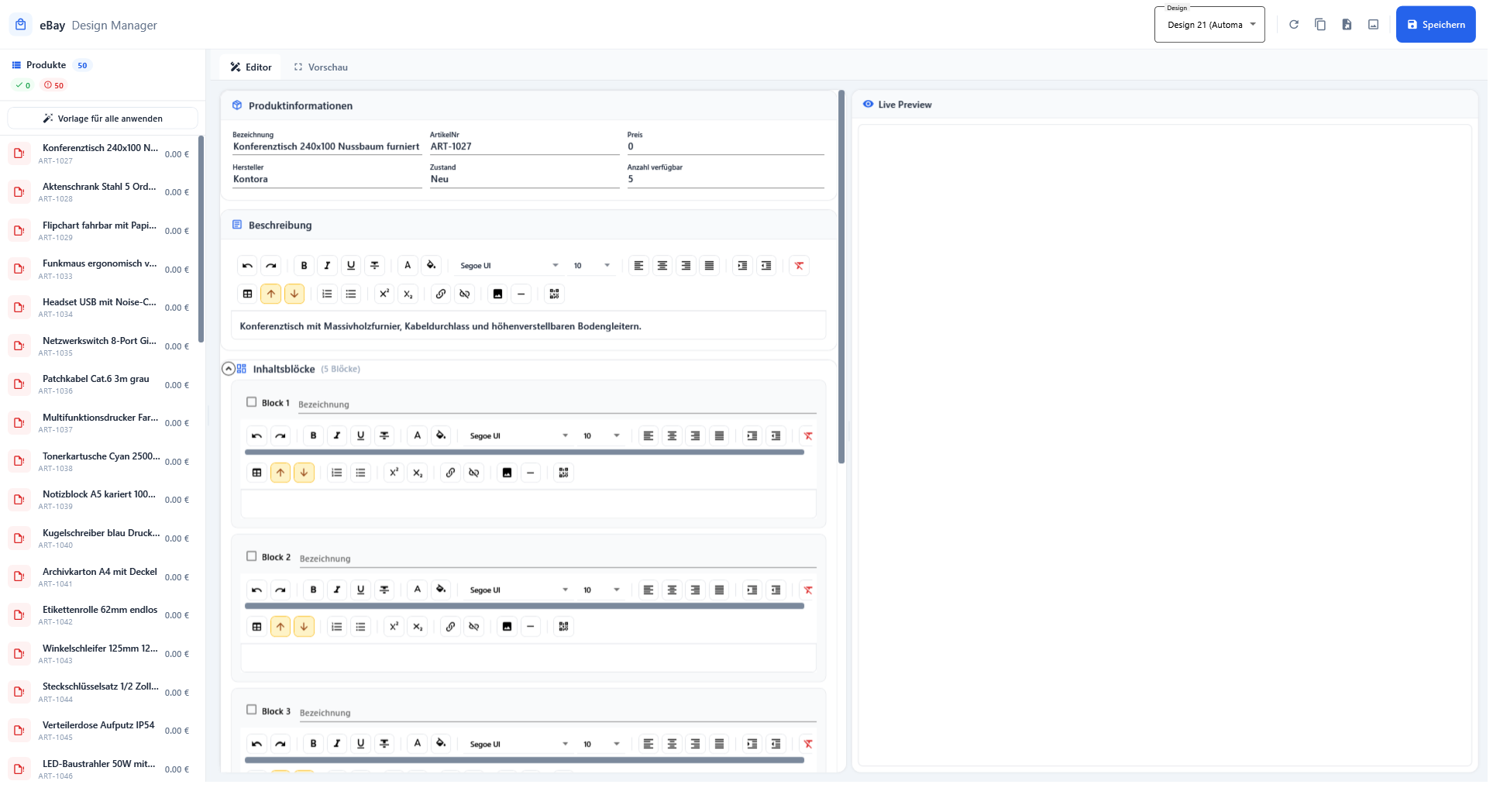
Das Fenster, in dem die Vorlage entsteht, heißt eBay Design Manager. Es öffnet sich aus der Artikelmaske heraus oder aus der Produktliste — von allein lässt es sich nicht aufrufen.
Der Aufbau:
- Die Kopfleiste mit der Auswahlliste Design, den Schaltflächen Vorschau aktualisieren (F5), HTML in Zwischenablage, HTML als Datei speichern, Logo wählen und Speichern.
- Die linke Spalte Produkte mit allen Artikeln, die dem Fenster übergeben wurden. Zwei Zähler zeigen, wie viele davon schon eine Vorlage haben und wie viele nicht; jede Zeile trägt dasselbe Kennzeichen in Grün oder Rot. Darüber liegt Vorlage für alle anwenden.
- Der Arbeitsbereich rechts mit den zwei Reitern Editor und Vorschau. Im Reiter Editor stehen links die Eingabefelder und rechts die Live Preview; der Reiter Vorschau zeigt dieselbe Seite als Vollbild-Vorschau.
In der Auswahlliste Design stehen 21 Entwürfe, von Design 1 bis Design 21 (Automation Avenue – Standard). Vorbelegt ist der letzte Eintrag. Ein Wechsel baut die Vorschau sofort neu auf.
Was Sie im Editor einstellen
Die Eingabefelder sind in Karten gegliedert. Die unteren vier lassen sich auf- und zuklappen; Navigationsmenüs und Designfarben sind zu Beginn zugeklappt.
| Karte | Inhalt |
|---|---|
| Produktinformationen | Sechs Felder: Bezeichnung, ArtikelNr, Preis, Hersteller, Zustand und Anzahl verfügbar. Sie sind mit den Werten des links markierten Artikels vorbelegt. |
| Beschreibung | Der Fließtext des Angebots, in einem Editor mit direkter Formatierung. |
| Inhaltsblöcke (5 Blöcke) | Fünf zusätzliche Textblöcke. Jeder Block hat ein Kontrollkästchen Block 1 bis Block 5, das ihn ein- oder ausblendet, ein Feld Bezeichnung für die Überschrift und einen eigenen Texteditor. |
| Produktbilder | Die Bilder des Angebots. Dateien lassen sich per Schaltfläche wählen oder in die Fläche ziehen — der Hinweis dort lautet Fotos hierher verschieben oder klicken. |
| Navigationsmenüs | Zwei Leisten, Menü oben und Menü unten. Jeder Eintrag besteht aus Text und URL. |
| Designfarben | Die Auswahl Vorlage: mit Standard, Blau, Grün, Violett und Rot sowie die Schaltfläche Anwenden. Darunter lassen sich die Farben je Bereich einzeln setzen: Top, Menü oben, Content, Bezeichnung, Artikel, Block und Footer. |
Speichern in der Kopfleiste sichert die Blöcke, Menüs und Farben als Ihre Vorlagen-Einstellungen und meldet „Einstellungen gespeichert“. Diese Einstellungen gelten für alle künftigen Vorlagen — sie gehören nicht zu einem einzelnen Artikel.
Eine Vorlage für einen einzelnen Artikel
- Öffnen Sie den Artikel und wechseln Sie auf den Reiter eBay.
- Klicken Sie im Band unten auf eBay Vorlage updaten. Ist der Artikel noch nicht gespeichert, verlangt OfficeOmni das zuerst.
- Wählen Sie im eBay Design Manager ein Design, prüfen Sie die Vorschau und schließen Sie das Fenster.
- OfficeOmni prüft, ob eine brauchbare Vorlage entstanden ist. Ist das HTML leer oder zu kurz, erscheint Es wurde keine gültige eBay-Vorlage gespeichert (HTML leer oder zu kurz). und der Vorgang endet.
- Sonst wird der Artikel gespeichert, und es kommt die Rückfrage Möchtest du die eBay-Beschreibung für dieses Produkt jetzt mit der gewählten Vorlage aktualisieren? mit Artikelnummer und Bezeichnung.
- Ja sendet die Beschreibung an eBay. Erfolgsmeldung: Die eBay-Beschreibung wurde erfolgreich aktualisiert. Bei Nein bleibt die Vorlage am Artikel gespeichert, das Angebot bei eBay bleibt unverändert.
Im Kontextmenü der Produktliste gibt es zusätzlich den Eintrag eBay-Vorlage erstellen. Er übergibt den angeklickten Artikel an ein bereits geöffnetes Fenster eBay Design Manager und holt es in den Vordergrund. Ist kein solches Fenster offen, passiert nichts. Nutzen Sie in diesem Fall den Weg über die Artikelmaske oder über eBay-Vorlagen erstellen in der Kopfleiste.
Vorlagen für viele Artikel
Für einen ganzen Schwung Artikel führt der Weg über die Kopfleiste der Produktliste.
- Klicken Sie in der Produktliste auf eBay-Vorlagen erstellen. Ist die Ansicht leer, meldet OfficeOmni In der aktuellen Ansicht sind keine Produkte vorhanden.
- Es öffnet sich das Fenster eBay Vorlagen erstellen mit der Überschrift Vorlagen-Zielauswahl. Wählen Sie unter Produkte auswählen den Umfang:
- Alle Produkte — alle geladenen Artikel ohne Dienstleistungen.
- Aktuelle Seite — nur die gerade sichtbare Seite der Liste.
- Filtrierte Produkte (aktuelle Ansicht) — das Ergebnis Ihrer Suche und Filter.
- Nur markierte Zeilen in der Tabelle (Strg+Klick) — Ihre Markierung in der Liste.
- Unter Optionen entscheiden Sie mit Bestehende Vorlagen überschreiben (sonst beibehalten), ob Artikel mit vorhandener Vorlage einbezogen werden. Ohne Haken werden sie übersprungen; der Hinweis nennt die Zahl.
- Die Zusammenfassung zeigt Ziel: und Erstellt für: n Produkte. Steht dort eine Null, bleibt Weiter gesperrt.
- Weiter öffnet den eBay Design Manager mit dieser Auswahl. Wählen Sie ein Design und klicken Sie auf Vorlage für alle anwenden. Nach der Rückfrage erzeugt OfficeOmni das HTML für jeden Artikel der Liste und meldet am Ende, wie viele erfolgreich waren. Die Vorlagen liegen an dieser Stelle nur im Arbeitsspeicher.
- Schließen Sie den Designer. Jetzt kommt die Rückfrage eBay-Vorlagen für n Produkte erstellen? mit Umfang und Überschreib-Einstellung.
Der Fortschritt und die Fehlerliste
Nach der Bestätigung erscheint in der Produktliste ein Statusband eBay-Vorlagen werden erstellt. Es zeigt den Zähler in der Form 12 / 340, die gerade bearbeitete Artikelnummer samt Bezeichnung, die Bilanz x erfolgreich · y Fehler und einen Fortschrittsbalken. Drei Schaltflächen steuern den Lauf: Pause, Fortsetzen und Stop.
Artikel ohne brauchbares HTML werden übersprungen und mit dem Grund HTML ist leer oder zu kurz. in die Fehlerliste aufgenommen. Diese Liste erscheint als roter Kasten Fehler mit der Anzahl und dem Zusatz letzte 5; jede Zeile nennt Artikelnummer und Meldung. Fehlerliste leeren räumt sie weg.
Zum Schluss steht im Band Erstellung abgeschlossen, Erstellung mit Fehlern abgeschlossen oder Erstellung abgebrochen, und ein Fenster fasst zusammen: eBay-Vorlagen abgeschlossen. mit den Zeilen Erfolgreich, Fehler und Abgebrochen. Ohne Fehler blendet sich das Band nach kurzer Zeit von selbst aus.
Legen Sie Blöcke, Menüs und Farben einmal fest und speichern Sie sie im Designer. Danach genügt für neue Artikel die Auswahl des Designs — der Rest ist bereits eingestellt.
Verwandte Themen
Weitere Artikel zu diesem Thema
SEO und Sichtbarkeit am Artikel
Titel, Keywords, Beschreibung, URL und Vollbeschreibung am Artikel pflegen — und wissen, wo diese Werte wirken.
Der Reiter eBay am Artikel
Welche Angebotsdaten der Reiter eBay in der Artikelmaske führt und wie Sie fehlende Werte direkt bei eBay nachladen.
Webshop-Inhalte zum Artikel pflegen
Artikel in den Webshop übernehmen und dort Texte, Bilder, SEO und Übersetzungen je Sprache pflegen.