
Produktdaten eines Lieferanten einlesen
Schickt Ihnen ein Lieferant seine Preisliste als Excel- oder CSV-Datei, müssen Sie sie nicht abtippen. OfficeOmni liest die Datei ein, sucht zu jeder Zeile den passenden Artikel in Ihrem Bestand, legt fehlende Artikel an und hinterlegt für jeden Treffer die Konditionen dieses Lieferanten. Vor dem Schreiben zeigt eine Vorschau Zeile für Zeile, was geschehen wird. Dieser Artikel geht den ganzen Ablauf durch.
Den Import öffnen
Zwei Wege führen hin:
- Im Bereich Produkte über das Menü Import / Export und den Eintrag Excel / CSV importieren…. Den Lieferanten wählen Sie dann im Assistenten.
- Im Bereich Lieferanten: Öffnen Sie den Lieferanten, wechseln Sie in den Abschnitt Produkte und klicken Sie auf KI-Import. Lieferant und Importziel sind damit bereits gesetzt. Ist der Lieferant noch nicht gespeichert, fragt OfficeOmni vorher danach.
Der Assistent führt durch sieben Schritte: Datei wählen, Datei analysieren, Ziel auswählen, Mapping, Importmodus, Validierung und Import starten. Die Leiste links zeigt jederzeit, wo Sie stehen.
Schritt 1: Datei wählen
Klicken Sie auf Datei auswählen. Unterstützt werden Excel-Dateien (.xlsx, .xls), CSV und TXT. Bei einer Excel-Mappe erscheint darunter eine Auswahl für das Excel Sheet. Für Textdateien öffnen Sie bei Bedarf den Abschnitt mit den CSV-Einstellungen und stellen Trennzeichen, Anführungszeichen, Startzeile und Zeichensatz ein — zur Wahl stehen dort UTF-8 und Windows-1252.
Schritt 2 und 3: Analysieren und Ziel auswählen
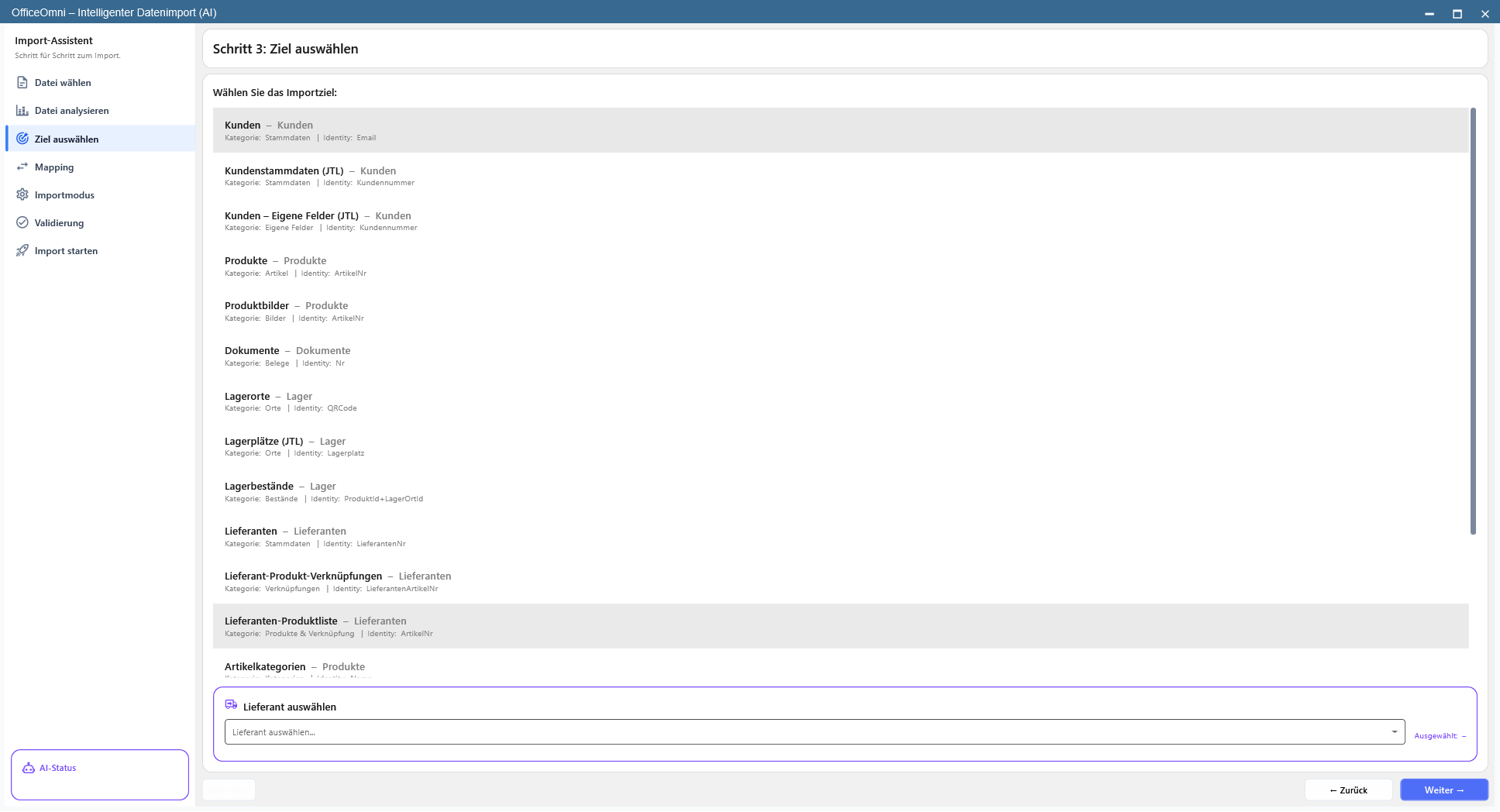
Der Assistent liest die Datei ein und zeigt die erkannten Spalten mit Beispielzeilen. Wählen Sie anschließend unter Wählen Sie das Importziel: den Eintrag Lieferanten-Produktliste. Erst dadurch schaltet der Assistent auf den Lieferantenimport um.
Unterhalb der Zielliste erscheint jetzt die Auswahl Lieferant auswählen. Ohne Lieferanten geht es nicht weiter — alle Verknüpfungen und Konditionen des Imports gehören zu genau diesem einen Lieferanten. Der gewählte Name wird daneben mit dem Vermerk Ausgewählt: angezeigt.
Schritt 4: Die Spalten zuordnen
Im Schritt Mapping steht eine Tabelle mit den Spalten DB-Feld, Typ, Dateispalte und AI-Hinweis. Für jedes Feld wählen Sie in der Spalte Dateispalte die passende Spalte Ihrer Datei. Pflichtfelder sind fett gesetzt; für diesen Import ist das die Bezeichnung.
Die Schaltfläche 🔗 Lieferant Auto-Map nimmt Ihnen die Arbeit ab. Sie vergleicht die Spaltenüberschriften der Datei mit einer eingebauten Liste gebräuchlicher Bezeichnungen — deutsch wie englisch — und ordnet zu, was sie erkennt. Groß- und Kleinschreibung, Leerzeichen, Punkte und Bindestriche spielen dabei keine Rolle.
| Feld | Erkannt werden zum Beispiel |
|---|---|
| ArtikelNr | Artikelnr, Artikelnummer, Art-Nr, SKU, Item No, Produktnummer |
| Bezeichnung | Bezeichnung, Artikelname, Name, Produktname, Title, Description |
| Hersteller | Hersteller, Manufacturer, Marke, Brand, Fabrikat |
| HerstellerNummer | Herstellernummer, Hersteller-ArtikelNr, MPN, OEM Number |
| EAN | EAN, EAN13, GTIN, UPC, Barcode |
| LieferantenArtikelNr | Lieferantenartikelnummer, Supplier SKU, Vendor Part Number |
| EkPreisNetto | EK-Preis, Einkaufspreis, Nettopreis, Einstandspreis, Cost Price |
| LieferzeitTage | Lieferzeit, Lieferfrist, Lead Time, Delivery Days |
| Verpackungseinheit | Verpackungseinheit, VPE, Verpackung, Einheit |
| Mindestabnahme | Mindestabnahme, Mindestbestellmenge, MOQ |
| Waehrung | Waehrung, Currency, Currency Code |
| Notiz | Notiz, Bemerkung, Kommentar, Hinweis, Remark |
Weitere Felder der Vorlage sind Beschreibung, UVP, RabattProzent und Lagerstatus. Was die automatische Zuordnung nicht trifft, setzen Sie von Hand — oder lassen es leer.
Schritt 5: Den Importmodus festlegen
Für den Lieferantenimport erscheinen eigene Optionen unter der Überschrift Lieferanten-Import Optionen, gegliedert in drei Blöcke.
Produkt-Stammdaten
| Option | Wirkung |
|---|---|
| Neue Produkte anlegen, wenn kein Treffer gefunden wird | Zeilen ohne passenden Artikel werden als neuer Artikel angelegt — mit Artikelnummer, Bezeichnung, Beschreibung, Hersteller, Herstellernummer, EAN und Einkaufspreis aus der Datei. Ab Werk eingeschaltet. |
| Vorhandene Produkt-Stammdaten aktualisieren (Bezeichnung, Hersteller, EAN) | Überschreibt bei Treffern diese Felder mit den Werten des Lieferanten. Ab Werk ausgeschaltet. |
| EinkaufspreisNetto im Produkt-Stammsatz aktualisieren | Schreibt den Preis der Datei zusätzlich in den Artikelstamm. Ab Werk ausgeschaltet. |
Lieferanten-Verknüpfung
| Option | Wirkung |
|---|---|
| Lieferanten-Konditionen (EK-Preis, Lieferzeit, VPE) aktualisieren | Aktualisiert bestehende Verknüpfungen. Der bisherige Preis rutscht dabei in das Feld für den letzten Einkaufspreis. Ab Werk eingeschaltet. |
| Als Standardlieferanten setzen, wenn noch keiner vorhanden ist | Macht diesen Lieferanten zum Standardlieferanten — nur bei Artikeln, die noch keinen haben, und nur dort, wo die Verknüpfung neu entsteht. Ab Werk ausgeschaltet. |
Fehlerbehandlung
Nicht gefundene Produkte überspringen (statt Fehler) lässt Zeilen ohne Treffer stillschweigend liegen, statt sie als Fehler zu melden. Diese Option greift nur, wenn das Anlegen neuer Produkte ausgeschaltet ist. Ab Werk eingeschaltet.
Schritt 6: Die Vorschau prüfen
Klicken Sie auf 🔍 Vorschau generieren. OfficeOmni geht jede Zeile durch, sucht den passenden Artikel und trägt die geplante Aktion ein. Geschrieben wird dabei nichts.
Vier Zähler fassen das Ergebnis zusammen: Neu anlegen, Verknüpfen, Aktualisieren und Überspringen/Fehler. Darunter steht die Tabelle:
| Spalte | Inhalt |
|---|---|
| Häkchen | Nur angehakte Zeilen werden importiert. Zeilen mit Fehler sind vorab abgewählt. |
| Zeile | Zeilennummer in der Datei. Die Kopfzeile zählt als Zeile 1. |
| Bezeichnung (Excel), ArtikelNr (Excel) | Die Werte aus der Datei. |
| Lief.ArtikelNr, EK-Preis | Lieferantennummer und Preis aus der Datei. |
| Gefundenes Produkt | Der zugeordnete Artikel mit Nummer, oder der Vermerk, dass keiner gefunden wurde. |
| Match | Worüber der Treffer zustande kam. |
| Aktion | Neu anlegen, Aktualisieren, Nur verknüpfen, Überspringen oder Fehler, farbig hervorgehoben. |
| Hinweis | Warnungen wie „Fuzzy-Treffer – bitte prüfen“. |
Wie ein Artikel gefunden wird
Die Suche läuft in fester Reihenfolge. Der erste Treffer gewinnt:
- Artikelnummer, genau übereinstimmend. Match-Text: Treffer: ArtikelNr.
- EAN, genau übereinstimmend und mindestens acht Zeichen lang.
- Herstellernummer, genau übereinstimmend und mindestens drei Zeichen lang.
- Lieferanten-Artikelnummer aus einer bereits bestehenden Verknüpfung mit diesem Lieferanten.
- Bezeichnung, ab fünf Zeichen und nur als Ähnlichkeit: Der eine Text muss im anderen enthalten sein. Match-Text: Treffer: Bezeichnung (Fuzzy).
Die fünfte Stufe ist die unsichere. „Schraube M6“ trifft dort auch auf „Schraube M6 verzinkt 100er Pack“. Solche Zeilen bekommen den Hinweis Fuzzy-Treffer – bitte prüfen. Gehen Sie sie einzeln durch und nehmen Sie das Häkchen weg, wenn die Zuordnung nicht stimmt.
Schritt 7: Importieren
Starten Sie den Import im letzten Schritt. Ein Fortschrittsfenster meldet den Stand als „x / y Zeilen verarbeitet“. Danach zeigt der Ergebnisbericht die Zahlen Neue Produkte, Aktualisiert, Neue Verknüpfungen, Verknüpf. upd., Übersprungen und Fehler sowie die Dauer. Fehlgeschlagene Zeilen werden mit ihrer Zeilennummer aufgelistet.
Der Lauf wird protokolliert — mit Dateiname, Lieferant und den wichtigsten Zählwerten.
Führen Sie einen unbekannten Katalog beim ersten Mal mit ausgeschaltetem Neue Produkte anlegen… aus. Dann sehen Sie in der Vorschau, wie viele Zeilen wirklich zu Ihrem Bestand passen, ohne dass hunderte neuer Artikel entstehen. Erst wenn das Bild stimmt, schalten Sie die Option ein.
Verwandte Themen
Weitere Artikel zu diesem Thema
Einkaufspreise pflegen
Einkaufspreis im Artikelstamm, Kennzahlen der Einkaufshistorie und der Dialog, mit dem Sie einen Einkauf nachtragen.
Lieferanten am Artikel hinterlegen
Standardlieferant und Lieferanten-Artikelnummer im Reiter Einkauf & Lieferanten setzen — und wissen, wo die übrigen Bezugsquellen liegen.