
Kunden & CRM
Anleitungen und Hilfe zur Kundenverwaltung, Kundenakte, Ansprechpartnern, Lieferadressen und kundenbezogenen Vorgängen in OfficeOmni.
Im Bereich Kunden führen Sie die vollständige Akte jedes Geschäftspartners: Anschriften, Ansprechpartner, Liefer- und Rechnungsadressen, Zahlungsbedingungen, Bankverbindung, Steuerangaben und E-Rechnungsdaten. Aus derselben Maske heraus entstehen Angebote, Aufträge, Lieferscheine und Rechnungen — die Kundendaten wandern dabei automatisch in den Beleg.
Diese Seite ist der Einstieg in das Kundenmodul. Der obere Block führt zu den Anleitungen für einzelne Aufgaben, der untere beschreibt die Fenster selbst.
Anleitungen
Kundenstammdaten
Verkauf
Auswerten
Was das Modul insgesamt leistet, steht auf der Seite Kundenverwaltung & CRM.
Die Kundenverwaltung im Überblick
Das Kundenmodul besteht aus vier Masken, die ineinandergreifen. Die Kundenverwaltung ist die Liste aller Kunden mit Suche, Filtern und den Kundendetails im unteren Bereich. Die Kundenakte öffnet einen einzelnen Kunden in voller Tiefe. Neuer Kunde legt einen Datensatz an. Über das Menü Kunden erreichen Sie zusätzlich Schnellsuche, Import, Export und die Berichte.
Kundendaten werden an einer Stelle gepflegt und überall verwendet: Sobald ein Beleg auf einen Kunden zeigt, übernimmt er dessen Anschrift, Lieferadresse und Steuerangaben — die USt-IdNr. entscheidet dabei über den Steuersatz. Bereits erstellte Belege behalten den Stand, den sie bei ihrer Erstellung hatten.
Zwei Angaben wandern nicht von selbst in den Beleg: Die Zahlungsfrist stammt aus den Einstellungen Ihrer Firma, nicht vom Kunden. Und der Kundenrabatt wird beim Kundenwechsel nicht mehr automatisch gesetzt — er muss im Beleg über Kundenrabatt anwenden ausgelöst werden.
Fensteraufbau & Funktionen im Detail
Die Kundenverwaltung erreichen Sie über den Punkt Kunden in der Navigation. Oben steht die Suche — sie greift gleichzeitig auf Vor- und Nachname, Firma, Kundennummer, Ansprechpartner, E-Mail, beide Telefonnummern, Straße, Postleitzahl, Ort, Bundesland und Land. Über Filter schränken Sie die Liste zusätzlich nach Kundenart (Privat, Firma), nach Typ (Kunden, Lieferanten) und nach der Statuswarnung ein.
Die Spalten der Liste stellen Sie über Spalten wählen zusammen — neben den festen Spalten lassen sich dort weitere Kundenfelder einblenden, darunter die Kundennummer. Die Zusammenstellung aus Spalten und Kennzahlen speichern Sie als eigene Ansicht und rufen sie später mit einem Klick wieder auf; Suchbegriff und Filter gehören nicht dazu. F11 schaltet die Liste auf Vollbild.
Farben in der Liste haben Bedeutung: Der Kundenstatus ergibt sich aus der Zeit seit dem letzten Dokument und der jüngsten Umsatzaktivität — Neu, Aktiv, Reaktiviert, Inaktiv, Verloren. Die ABC-Klasse ist eine Pareto-Einteilung nach Netto-Umsatz des laufenden Jahres: A bis 80 Prozent, B bis 95 Prozent, der Rest C.
Der untere Bereich zeigt die Kundendetails zum markierten Eintrag: Adresse und Kontakt, E-Mail-Adressen, Ansprechpartner, Bankverbindung und Skonto. Ein gesperrter Kunde wird hier deutlich gekennzeichnet — für ihn lassen sich keine neuen Belege erstellen. Über das Kontextmenü kopieren Sie einzelne Werte oder gleich die komplette Kundenkarte in die Zwischenablage.
Aus der Liste heraus entstehen Belege: Das Kontextmenü Dokument erstellen bietet Angebot, Auftragsbestätigung, Auftrag, Lieferschein, Rechnung, Proforma-Rechnung, Gutschrift, Storno, Rechnungskorrektur, Bestellung und Schreiben. Daneben liegen Kunde erstellen und der KI-Massenimport.
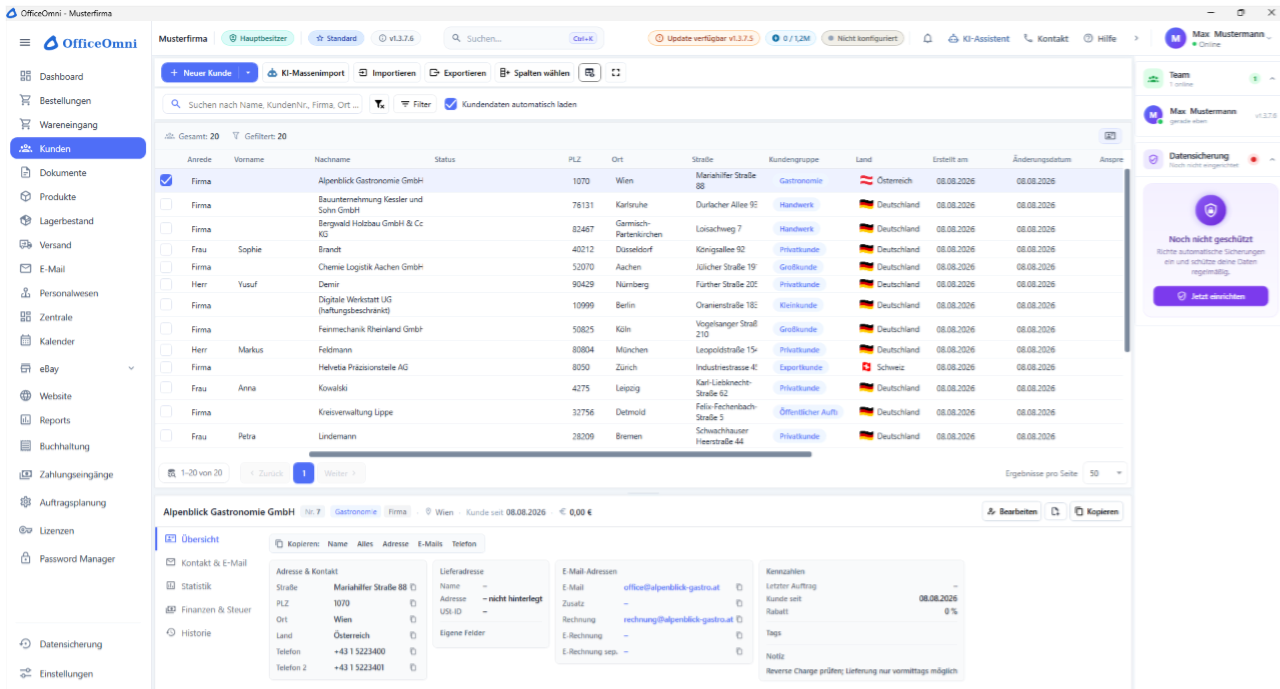
Alle Bereiche des Fensters im Einzelnen beschreibt Fenster Kundenverwaltung: Aufbau und Funktionen.
Ein Doppelklick auf einen Eintrag öffnet die Kundenakte. Sie hat acht Reiter.
Stammdaten ist der Hauptreiter und trägt den größten Teil der Angaben — gegliedert in Karten: Identität mit Anrede, Name, Firma, Kundennummer und den Schaltern Gesperrt und Mahnstopp, dazu die Rechnungsanschrift, die Kontaktangaben, die Ansprechpartner, die Lieferadressen sowie Konditionen, Steuern & Bank mit Zahlungsziel, Rabatt, Steuernummer, USt-IdNr., Bankverbindung und SEPA-Angaben.
Erweitert nimmt auf, was Ihr Betrieb zusätzlich braucht, Kommentare die internen Anmerkungen. Dokumente listet alle Belege des Kunden, Versand die Versandaufträge, Zahlungen die verbuchten Zahlungseingänge, E-Mails die Nachrichten dieses Kunden und Verlauf die Ereignisse.
Die Feldsuche mit Strg+K springt innerhalb des aktiven Reiters zum gesuchten Feld.
Nicht zu verwechseln mit den Kundendetails im unteren Bereich der Kundenverwaltung. Die haben eigene Reiter — Übersicht, Statistik, Finanzen & Steuer — und zeigen den markierten Kunden nur an, ohne ihn zu öffnen.
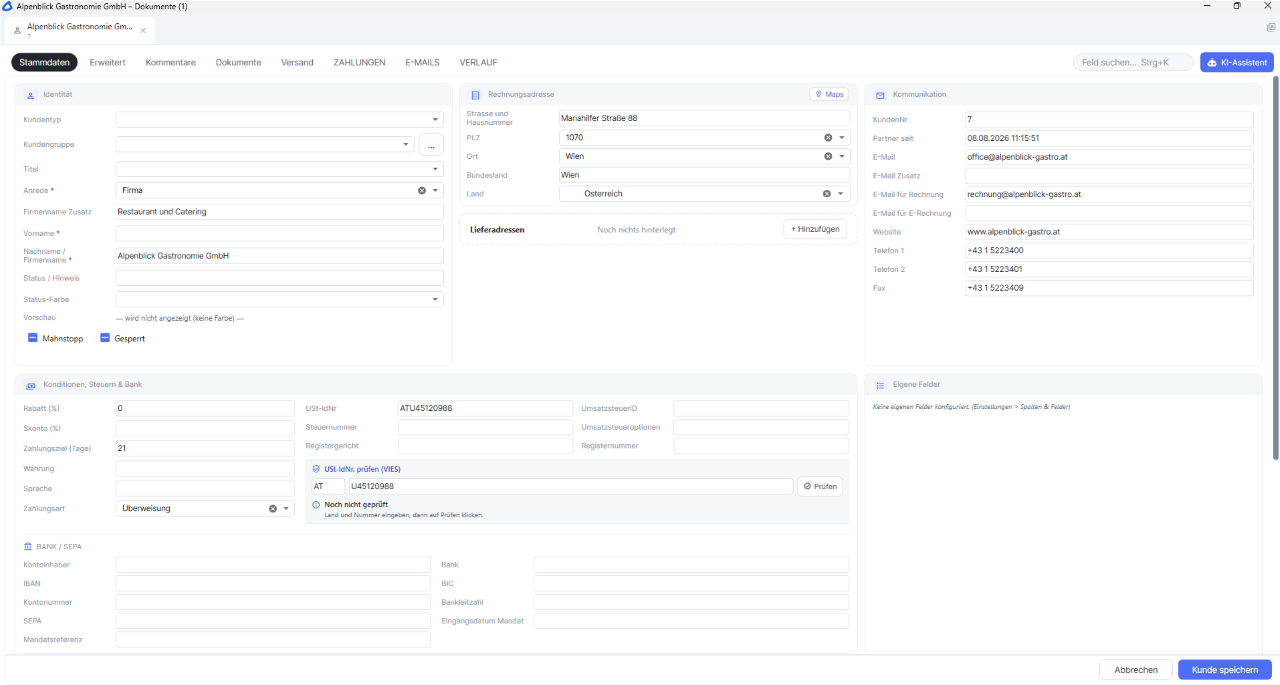
Jeden Reiter mit allen Feldern beschreibt Fenster Kundenakte: alle Reiter im Detail.
Es gibt keine Umschaltung zwischen Privatperson und Firma — die Unterscheidung trifft das Feld Anrede. Steht dort Herr oder Frau, behandelt OfficeOmni den Datensatz als Person und verlangt Vor- und Nachname. Steht dort Firma oder Familie oder bleibt das Feld leer, gilt der Datensatz als Firma; dann genügt der Firmenname, der im Feld Nachname steht.
Mehr ist nicht Pflicht. Anschrift, Steuerangaben, Bankverbindung, Zahlungsbedingungen und Lieferadressen können Sie sofort erfassen oder jederzeit in der Kundenakte nachtragen. Die Kundennummer vergibt OfficeOmni selbst, sofern Sie keine eigene eintragen; ein Kunde mit gleichem Namen und gleicher Anrede wird beim Speichern als Dublette abgewiesen.
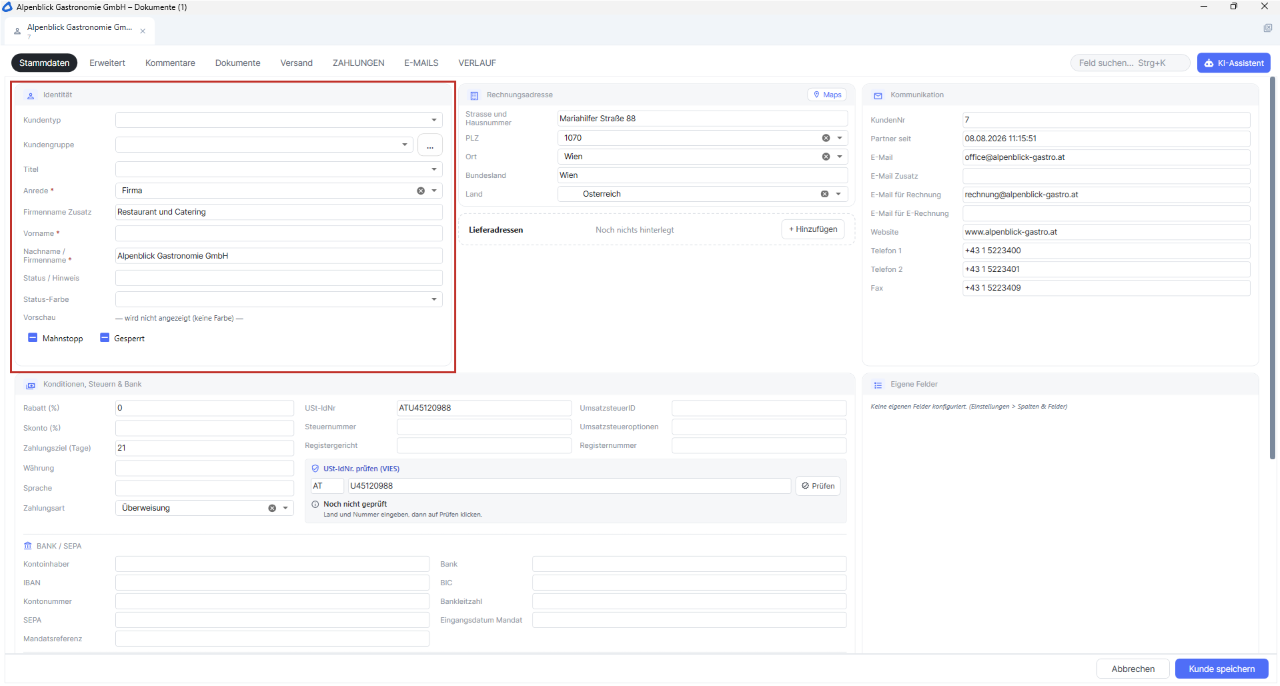
Alle Felder des Formulars beschreibt Fenster Neuer Kunde: Felder und Pflichtangaben.
Über das Kundenmenü erreichen Sie die Werkzeuge rund um die Liste. Die Schnellsuche findet einen Kunden aus jeder Maske heraus, etwa während Sie einen Beleg erfassen. Der CSV-Import führt durch Dateiauswahl, Spaltenbegrenzer, Anführungs- und Escape-Zeichen und die Zuordnung von CSV-Spalten zu Datenbankfeldern. Der KI-Massenimport nimmt stattdessen unstrukturierten Text — eine Liste, eine E-Mail, eine Tabelle — und zeigt jeden erkannten Kunden vor der Übernahme zur Prüfung. Der Export fragt zuerst, welche Kunden ausgegeben werden, danach Format und Spalten.
Die Auswertung des Bestands liegt nicht im Kundenmenü, sondern unter Reports in der Navigation: Dort steht in der Gruppe Stammdaten die Kundenanalyse mit Umsätzen, Top-Kunden und der ABC-Einteilung.
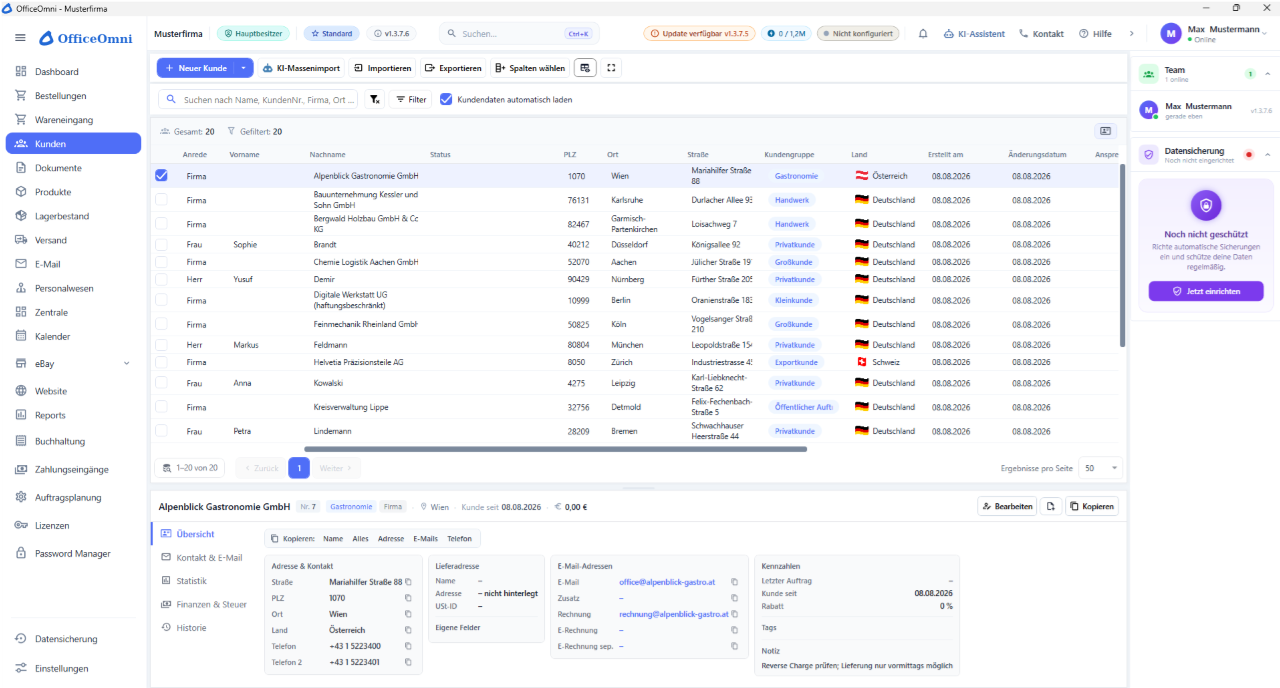
Jeden Eintrag im Einzelnen beschreibt Das Menü Kunden: alle Einträge.
Rechte und Sichtbarkeit: Ob jemand das Kundenmodul sieht und ob er Kunden anlegen, ändern oder löschen darf, hängt an seiner Rolle. Fehlt der Punkt Kunden in der Navigation, ist das kein Fehler, sondern eine fehlende Berechtigung — sie wird im Bereich Rollen und Rechte vergeben.