
Die Artikelanalyse lesen
Die Artikelanalyse hält Ihren Artikelstamm gegen die geschriebenen Rechnungen: Welche Artikel tragen den Umsatz, welche sind eingebrochen, welche liegen ohne Absatz im Regal, und wo stimmt die Preispflege nicht. In OfficeOmni heißt dieser Bericht Produktanalyse. Er entsteht als seitenweises Dokument, das Sie am Bildschirm durchblättern, drucken, als PDF sichern oder nach Excel ausgeben können. Dieser Artikel geht ihn Abschnitt für Abschnitt durch und erklärt, wie die Zahlen zustande kommen.
Nicht verwechseln: Der Eintrag Artikelanalyse im Menü Funktionen der Produktliste öffnet nicht diesen Bericht, sondern das Fenster Produkt-Radar — Verkaufsanalyse. Das ist eine eigene Ansicht mit einem anderen Zweck; sie ist unter Den Produktradar nutzen beschrieben.
Wo Sie den Bericht finden
- Öffnen Sie in der Navigation den Bereich Reports. Es öffnet sich das Fenster OfficeOmni – Reports & Analysen.
- In der linken Spalte stehen die Berichte in zwei Gruppen. Wählen Sie unter der Überschrift STAMMDATEN den Eintrag Produktanalyse.
- Die Berechnung startet sofort. Solange sie läuft, steht dort Produktanalyse wird berechnet…
Gibt es für den gewählten Zeitraum nichts zu zeigen, erscheint der Hinweis Für den ausgewählten Zeitraum liegen keine umsatzwirksamen Produktdaten vor. Schlägt die Berechnung fehl, meldet OfficeOmni Die Produktanalyse konnte nicht erstellt werden.
Die Filterleiste
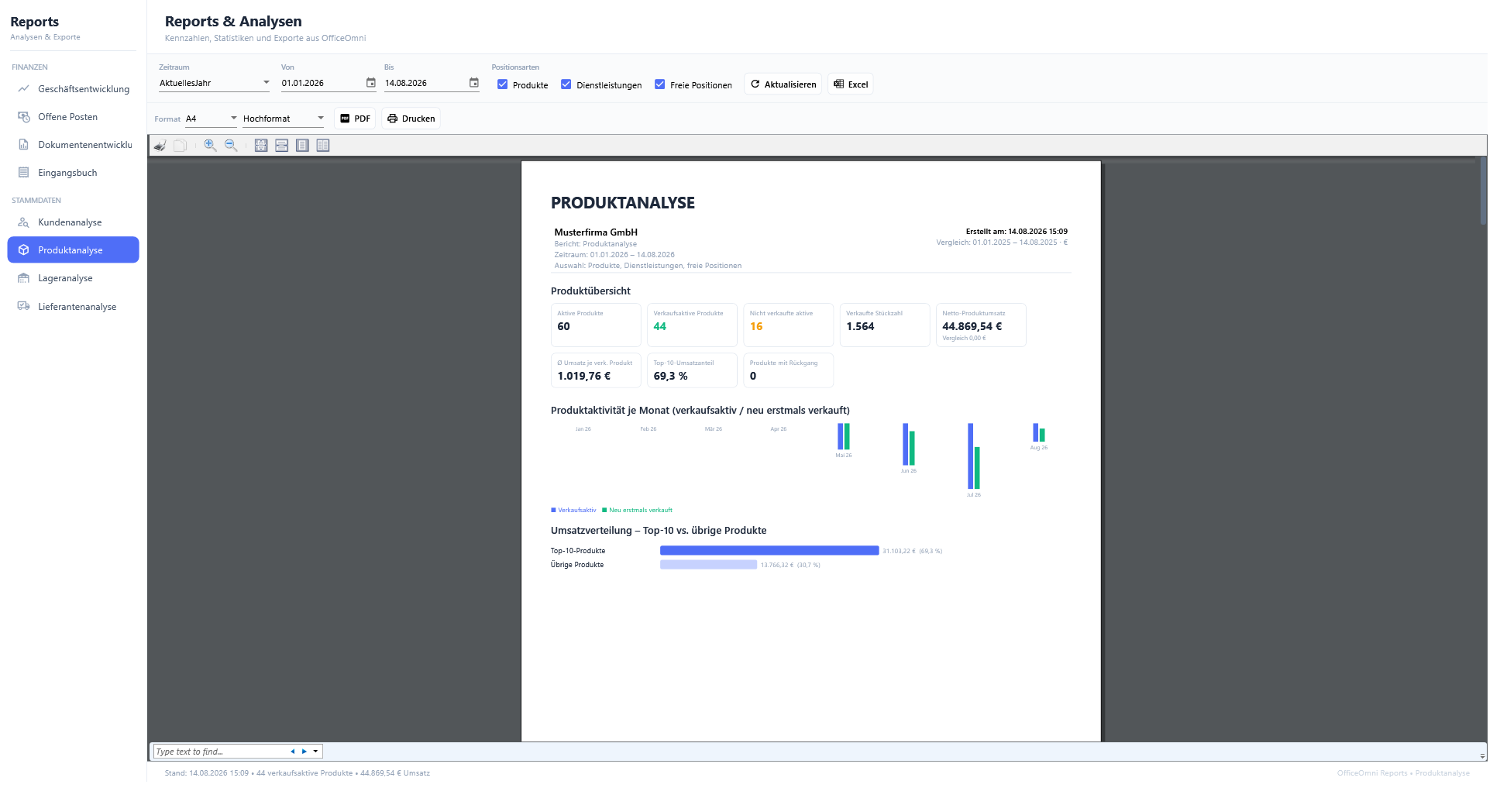
Über dem Bericht steht eine schmale Leiste. Jede Änderung darin löst eine neue Berechnung aus — Sie müssen nicht eigens bestätigen.
| Bedienelement | Bedeutung |
|---|---|
| Zeitraum | Auswahlliste mit den Einträgen AktuellerMonat, LetzterMonat, AktuellesQuartal, LetztesQuartal, AktuellesJahr, LetztesJahr und Benutzerdefiniert. Voreingestellt ist AktuellesJahr, also 1. Januar bis heute. |
| Von, Bis | Die beiden Datumsfelder. Ein gewählter Zeitraum füllt sie selbst; tragen Sie eigene Daten ein, rechnet der Bericht auf diese Spanne. |
| Positionsarten | Drei Häkchen: Produkte, Dienstleistungen, Freie Positionen. Alle drei sind gesetzt. Sie entscheiden, welche Belegzeilen überhaupt gezählt werden. |
| Aktualisieren | Berechnet den Bericht erneut, etwa nachdem in der Zwischenzeit Rechnungen entstanden sind. |
| Excel | Schreibt die Kennzahlen und die wichtigsten Tabellen in eine Arbeitsmappe. |
Nehmen Sie alle drei Häkchen bei Positionsarten heraus, bleibt der Bericht leer. Wählen Sie ausschließlich Freie Positionen, entfallen alle Abschnitte, die den Artikelstamm auswerten — also Marge, Preisqualität, Stammdatenqualität, Produkte ohne Absatz und die Lager-Hinweise. Frei erfasste Zeilen ohne Artikelbezug werden über ihre Bezeichnung zusammengefasst und in den Tabellen als Freie Position geführt.
Welche Belege in die Zahlen einfließen
Der Bericht rechnet nicht mit dem Warenkorb, sondern mit dem, was berechnet wurde:
- Rechnungen zählen positiv, Rechnungskorrekturen ziehen ab.
- Angebote, Aufträge, Lieferscheine, Bestellungen und Mahnungen bleiben außen vor. Auch Gutschriften erzeugen hier keinen Umsatz.
- Belege im Status Entwurf und stornierte Belege werden übersprungen.
- Innerhalb eines Belegs bleiben Leerzeilen und Versandpositionen unberücksichtigt.
- Der Wert einer Zeile ist Menge mal Einzelpreis netto abzüglich des Positionsrabatts.
Als Vergleich zieht OfficeOmni immer denselben Zeitraum ein Jahr früher heran. Sie stellen dazu nichts ein; jede Spalte „Umsatz Vgl.“ und jede Prozentangabe bezieht sich auf dieses Vorjahresfenster.
Der Kopf des Berichts
Über der ersten Seite steht die Überschrift PRODUKTANALYSE. Darunter links Ihr Firmenname, die Zeile Bericht: Produktanalyse, der ausgewertete Zeitraum und die Auswahl der Positionsarten im Klartext, rechts Erstellt am mit Datum und Uhrzeit sowie der herangezogene Vergleich. Damit ist auf jedem Ausdruck nachvollziehbar, worauf sich die Zahlen beziehen.
Produktübersicht: die acht Kennzahlen
Die erste Seite beginnt mit acht Karten.
| Kennzahl | Bedeutung |
|---|---|
| Aktive Produkte | Anzahl der Artikel im Stamm, die als aktiv gekennzeichnet sind — unabhängig davon, ob sie verkauft wurden. |
| Verkaufsaktive Produkte | Davon die, die im Zeitraum mindestens einmal auf einer Rechnung standen. |
| Nicht verkaufte aktive | Die Differenz aus beiden. Ist der Wert größer als null, wird er hervorgehoben. |
| Verkaufte Stückzahl | Summe aller Mengen im Zeitraum, Korrekturen bereits abgezogen. |
| Netto-Produktumsatz | Der Netto-Umsatz aller gezählten Belegzeilen. Darunter steht zum Vergleich der Wert des Vorjahreszeitraums. |
| Ø Umsatz je verk. Produkt | Netto-Produktumsatz geteilt durch die Zahl der verkaufsaktiven Artikel. |
| Top-10-Umsatzanteil | Anteil der zehn umsatzstärksten Artikel am gesamten Produktumsatz. |
| Produkte mit Rückgang | Zahl der Artikel, die die Rückgangsregel weiter unten erfüllen. |
Darunter folgt das Balkenbild Produktaktivität je Monat (verkaufsaktiv / neu erstmals verkauft). Je Monat des Zeitraums stehen zwei Balken nebeneinander: Verkaufsaktiv zählt die Artikel, die in diesem Monat verkauft wurden, Neu erstmals verkauft die, deren allererster Verkauf in diesen Monat fällt. Am Ende der Seite stellt Umsatzverteilung – Top-10 vs. übrige Produkte beide Blöcke als Balken mit Betrag und Prozentanteil gegenüber.
Topseller und Portfolio
Die zweite Seite zeigt zuerst die Top-20-Produkte nach Netto-Umsatz mit den Spalten Rang, Artikelnr., Produkt, Kategorie, Menge, Umsatz, Umsatz Vgl., Entw. %, Ø VK und Letzter Verk. Der Durchschnittspreis in Ø VK ist gerechnet, nicht gepflegt: Umsatz geteilt durch Menge. Er liegt deshalb unter Ihrem Listenpreis, sobald Rabatte im Spiel waren.
Es folgt dasselbe als Balkendiagramm für die ersten zehn Artikel, danach die Mengen-Topseller — die fünfzehn Artikel mit der höchsten verkauften Stückzahl. Diese Liste weicht bewusst von der Umsatzliste ab: Ein Kleinteil kann die Mengenliste anführen und in der Umsatzliste gar nicht auftauchen.
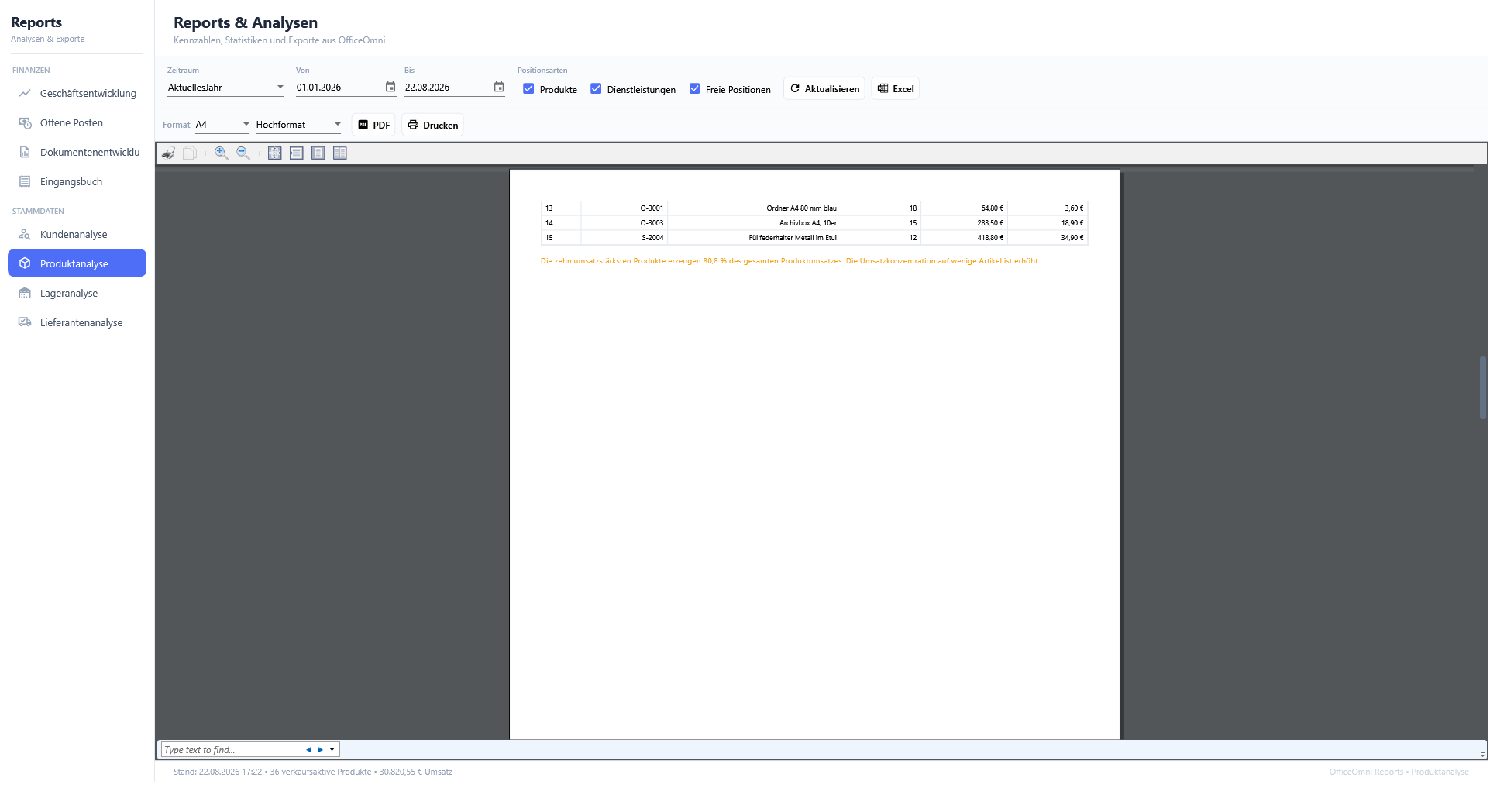
Unter den Tabellen steht ein Satz zur Umsatzkonzentration, etwa Die zehn umsatzstärksten Produkte erzeugen 63,4 % des gesamten Produktumsatzes. Liegt der Anteil bei mindestens 60 Prozent und haben Sie mehr als zehn umsatzwirksame Artikel, ergänzt OfficeOmni: Die Umsatzkonzentration auf wenige Artikel ist erhöht.
Entwicklung und Nachfrage
Die dritte Seite vergleicht mit dem Vorjahr.
Produkte mit stärkstem Umsatzwachstum listet bis zu zehn Artikel, die im Vorjahreszeitraum bereits Umsatz hatten und jetzt darüber liegen. Sortiert wird nach dem Zuwachs in Euro, nicht nach Prozent — so stehen die Artikel oben, die wirklich Geld gebracht haben.
Produkte mit relevantem Umsatzrückgang ist bewusst eng gefasst. Ein Artikel erscheint nur, wenn beide Bedingungen zutreffen: Der Umsatz ist um mindestens 30 Prozent gefallen und der Rückgang beträgt mindestens 250 Euro. Damit bleiben Kleinstschwankungen draußen. Die Spalte Hinweis trägt einen von drei Sätzen:
| Hinweis | Wann er erscheint |
|---|---|
| Seit … Tagen nicht verkauft | Der letzte Verkauf liegt mehr als 90 Tage zurück. |
| Nachfrage prüfen | Der Umsatz ist um mindestens die Hälfte gefallen. |
| Absatz gegenüber Vergleich gesunken | Alle übrigen Fälle. |
Produkte ohne Absatz im Zeitraum nennt bis zu 25 aktive Artikel, die im Zeitraum auf keiner Rechnung standen, mit Letzter Verk., Tage o. Verk., VK netto und Bestand. Die Reihenfolge ist auf Handlungsbedarf getrimmt: zuerst Artikel mit Lagerbestand, dann die mit dem höchsten Verkaufspreis, dann die am längsten liegenden. Wurden alle aktiven Artikel verkauft, steht dort Alle aktiven Produkte wurden im Zeitraum verkauft.
Marge, Preisqualität und Datenpflege
Die vierte Seite erscheint nur, wenn Produkte oder Dienstleistungen angehakt sind.
Margenstarke Produkte zeigt fünfzehn Artikel, geordnet nach Rohertrag. Die Einstandskosten sind die im Zeitraum verkaufte Menge mal dem heute am Artikel hinterlegten Einkaufspreis netto — nicht der Einkaufspreis zum Zeitpunkt des Verkaufs. Darauf weist der Bericht selbst hin: Margenberechnung basiert auf aktuell hinterlegten Einkaufspreisen. Fehlen die Einkaufspreise, meldet er, dass eine Margenauswertung nicht möglich ist.
Ändern Sie einen Einkaufspreis, verschiebt sich rückwirkend auch die ausgewiesene Marge vergangener Monate. Für eine belastbare Nachkalkulation ist das zu beachten.
Produkte mit auffälliger oder niedriger Marge prüft bis zu 20 aktive Artikel gegen ihre gepflegten Preise. Vier Befunde sind möglich:
| Hinweis | Bedeutung |
|---|---|
| Verkaufspreis liegt unter Einkaufspreis | Der Artikel wird mit Verlust angeboten. Steht immer ganz oben. |
| Verkaufspreis fehlt | Ein Einkaufspreis ist gepflegt, ein Verkaufspreis nicht. |
| Einkaufspreis fehlt | Umgekehrter Fall — ohne ihn lässt sich keine Marge rechnen. |
| Marge unter Mindestwert | Beide Preise sind gepflegt, die Spanne liegt aber unter 10 Prozent. |
Produkt-Stammdatenqualität zählt anschließend Lücken im Stamm und nennt zu jeder Prüfung Anzahl und Anteil: Artikel ohne Artikelnummer, ohne Produktname, ohne Kategorie, ohne Verkaufspreis, ohne Einkaufspreis, ohne EAN, ohne Hersteller und ohne Bild. Liegen Bestandsdaten vor, kommen Inaktive Produkte mit Lagerbestand und Aktive Produkte ohne Lagerbestand hinzu. Aus derselben Zählung entstehen darunter die Datenpflege-Empfehlungen als kurze Aufzählung, etwa „48 Produkte haben keinen Einkaufspreis.“
Zum Schluss folgen die Lager-Hinweise — bis zu 20 Artikel mit Bestand, Mindest, Melde, Menge Zeitraum und einem Status:
| Status | Wann er gesetzt wird |
|---|---|
| Ausverkauft | Kein Bestand mehr, obwohl der Artikel im Zeitraum verkauft wurde. |
| Nachbestellen | Der Bestand liegt auf oder unter dem Mindest- beziehungsweise Meldebestand. |
| Bestand prüfen | Der Artikel ist inaktiv, hat aber noch Bestand. |
| Langsamdreher | Bestand vorhanden, im Zeitraum aber höchstens drei Stück verkauft. |
Ohne Bestandsdaten entfällt der Abschnitt und der Bericht vermerkt das ausdrücklich.
Den Bericht weitergeben
Über der Vorschau steht die Werkzeugleiste des Dokumentbetrachters. Unter Format wählen Sie A4 oder A3 und daneben Hochformat oder Querformat; der Bericht wird für die neue Größe neu umbrochen. PDF speichert ihn als Datei, Drucken gibt ihn auf einem Drucker aus.
Die Schaltfläche Excel in der Filterleiste geht einen anderen Weg: Sie schreibt die acht Kennzahlen und die Tabellen Top-Produkte nach Umsatz, Mengen-Topseller, Margenstarke Produkte, Stammdatenqualität und Lager-Hinweise in eine Arbeitsmappe. Der Dateiname ist mit Datum vorbelegt; nach dem Speichern öffnet OfficeOmni die Datei.
Verwandte Themen
Weitere Artikel zu diesem Thema
Den Produktradar nutzen
Der Produkt-Radar gruppiert Artikel nach Verkaufsgeschwindigkeit und Reichweite — Top-Seller, Nachbestellen und Ladenhüter auf einen Blick.
Die Kundenanalyse lesen
Wie der Bericht Kundenanalyse aufgebaut ist, welche Kennzahlen er zeigt und wie OfficeOmni sie berechnet.
Umsätze und Top-Kunden auswerten
Wo OfficeOmni Ihre umsatzstärksten Kunden ausweist und wie Sie sich eigene Umsatzspalten in die Kundenliste holen.
ABC-Klassifizierung und Kundenstatus verstehen
Die genauen Rechenregeln hinter ABC-Klasse und Aktivitätsstatus — und wofür Sie beide im Alltag nutzen.