
Produktetiketten drucken
OfficeOmni druckt Etiketten mit QR-Code und Barcode — für einen Artikel an seinem Lagerplatz und für den Lagerplatz selbst. Das Aussehen legen Sie einmal im Etikett-Designer fest, gedruckt wird anschließend genau das, was Sie in der Vorschau sehen. Dieser Artikel zeigt, welche Etikettenarten es gibt, welche Angaben daraufpassen und wie der Druck abläuft.
Etiketten werden nicht aus der Artikelmaske heraus gedruckt. Der Einstieg liegt im Bereich Lager, weil ein Etikett immer zu einer konkreten Lagerposition gehört — also zur Kombination aus Artikel und Lagerort.
Die beiden Etikettenarten
| Art | Wofür |
|---|---|
| Produkt-Etikett | Klebt an der Ware oder am Fach. Es trägt Artikeldaten, den Lagerplatz und einen QR-Code, der genau diese Lagerposition bezeichnet. Aufbau und Größe sind frei gestaltbar. |
| Lagerplatz-Etikett | Klebt am Regal. Es trägt den Platznamen, den Kurzcode, die technische Kennung, die Lagerart und einen QR-Code des Lagerplatzes. Das Layout ist fest vorgegeben. |
Ein Produkt-Etikett anzeigen und drucken
- Wechseln Sie in den Bereich Lager und dort in die Lagerbestandsliste.
- Markieren Sie die Zeile mit dem gewünschten Artikel und Lagerort.
- Wählen Sie im Kontextmenü Etikett anzeigen. Alternativ nutzen Sie im Detailbereich neben der Liste die Schaltfläche Etikett — sie steht sowohl im Abschnitt AKTIONEN als auch unter der QR-Vorschau.
- Es öffnet sich das Fenster Etikett - Vorschau mit dem fertig gerenderten Etikett.
- Drucken gibt es aus.
Ist keine Zeile markiert oder hängt an der markierten Position kein Artikel, meldet OfficeOmni das und öffnet nichts.
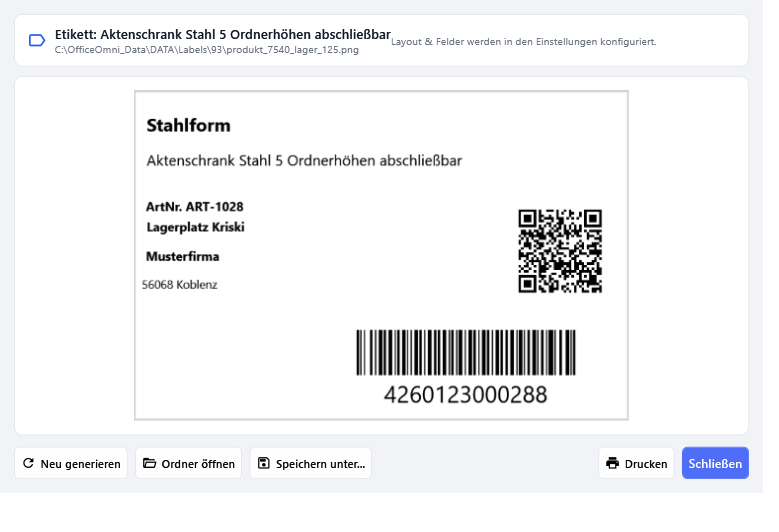
Die Schaltflächen des Vorschaufensters
| Schaltfläche | Wirkung |
|---|---|
| Neu generieren | Erzeugt das Etikett noch einmal und überschreibt die gespeicherte Bilddatei. |
| Ordner öffnen | Zeigt die Bilddatei im Windows-Explorer. |
| Speichern unter... | Legt eine PNG-Kopie an einem Ort Ihrer Wahl ab. |
| Druckt das Etikett in der eingestellten physischen Größe. | |
| Schließen | Schließt das Fenster. |
Beim Öffnen wird das Etikett immer neu gezeichnet. Änderungen am Layout wirken damit sofort, ohne dass Sie etwas zurücksetzen müssen. Rechts oben steht der Hinweis Layout & Felder werden in den Einstellungen konfiguriert.
Was auf ein Produkt-Etikett kommt
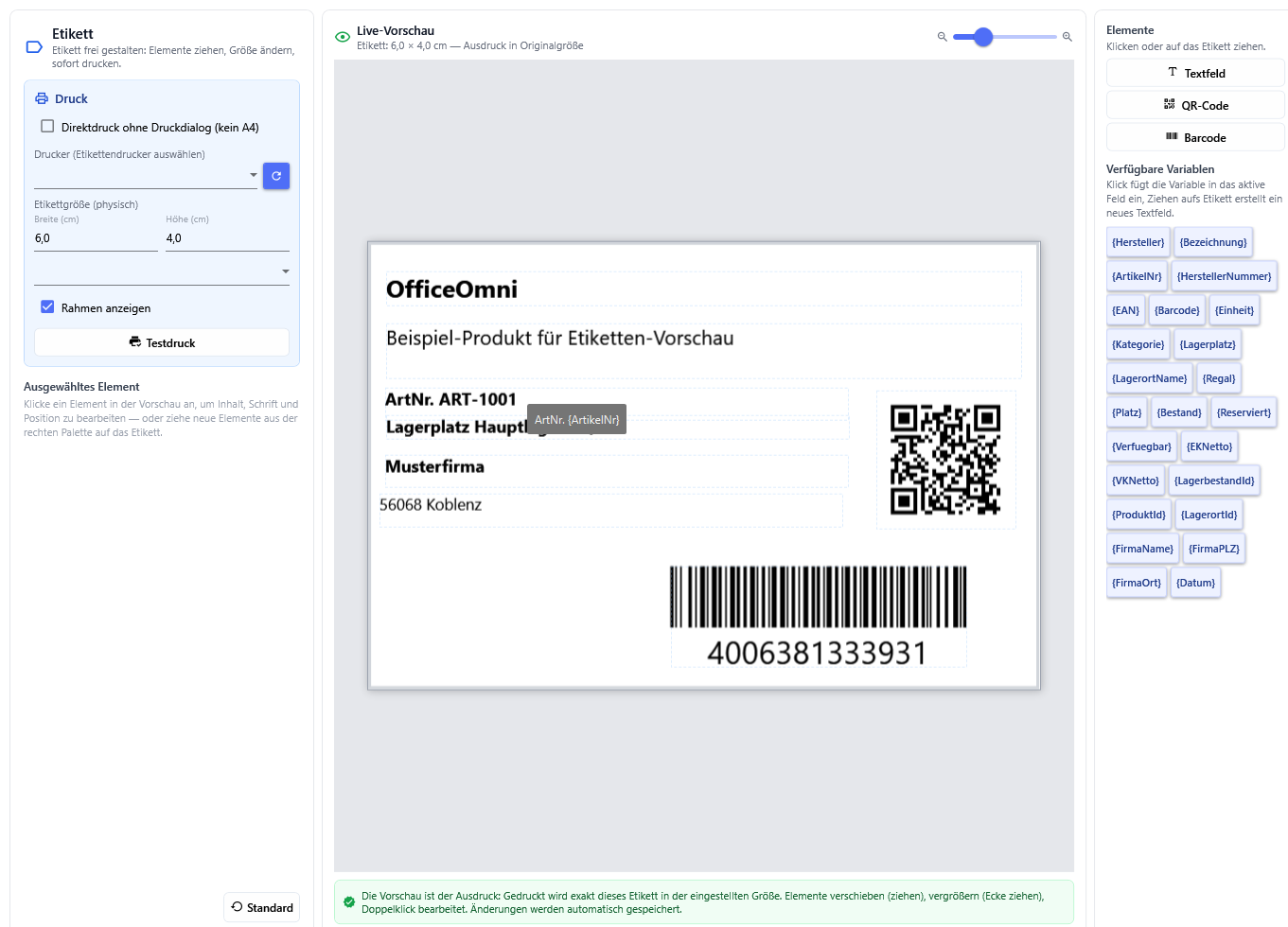
Das Etikett besteht aus frei gesetzten Elementen dreier Typen: Textfeld, QR-Code und Barcode. Ein Textfeld enthält eine Vorlage aus festem Text und Variablen in geschweiften Klammern. Verfügbar sind unter anderem {Hersteller}, {Bezeichnung}, {ArtikelNr}, {HerstellerNummer}, {EAN}, {Barcode}, {Einheit}, {Kategorie}, {Lagerplatz}, {LagerortName}, {Regal}, {Platz}, {Bestand}, {Reserviert}, {Verfügbar}, {EKNetto}, {VKNetto}, {FirmaName}, {FirmaPLZ}, {FirmaOrt} und {Datum}.
Ohne eigene Einstellungen liefert OfficeOmni ein Etikett von 6 × 4 cm mit Hersteller, Bezeichnung, Artikelnummer, Lagerplatz, Firmenname mit Postleitzahl und Ort, einem QR-Code und einem Barcode.
Was im QR-Code und im Barcode steckt
Für den QR-Code stehen unter QR-Inhalt fünf Möglichkeiten zur Wahl: Automatisch, Artikelnummer, EAN, Lagerbestand (eindeutig) und Eigene Vorlage. Der Barcode hat dieselben Möglichkeiten mit drei Abweichungen: Automatisch heißt dort ausführlicher Automatisch (Barcode/EAN/Art.-Nr.), der Lagerbestands-Eintrag heißt schlicht Lagerbestand, und zusätzlich steht Barcode zur Wahl.
Lagerbestand (eindeutig) ist die Voreinstellung des QR-Codes. Dieser Code bezeichnet nicht nur den Artikel, sondern genau die Lagerposition — derselbe Artikel an einem anderen Lagerort bekommt einen anderen Code. Er ist identisch mit dem QR-Code, den die Lagerbestandsliste anzeigt. Als lesbare Klartextzeile wird er nie mitgedruckt; dafür ist er zu technisch.
Die Option Lesbare Nummer unter dem Code blendet bei allen anderen Inhalten die Nummer als Text unter dem Code ein.
Das Etikett gestalten
Der Designer liegt in den Einstellungen im Bereich Etikett. Der Untertitel lautet Etikett frei gestalten: Elemente ziehen, Größe ändern, sofort drucken.
- Legen Sie unter Etikettgröße (physisch) Breite (cm) und Höhe (cm) fest. Über die Liste Häufige Standardgrößen übernehmen Sie ein Format mit einem Klick, darunter DYMO Adress (89 × 28 mm), DYMO Universal (57 × 32 mm), DYMO Versand (101 × 54 mm), 6 × 4 cm, 10 × 6 cm und A6 quer (14,8 × 10,5).
- Ziehen Sie aus der Palette Elemente ein Textfeld, einen QR-Code oder einen Barcode auf das Etikett. Ein Klick setzt das Element ebenfalls.
- Klicken Sie ein Element an. Rechts unter Ausgewähltes Element bearbeiten Sie Inhalt (Vorlage), das Präfix-Label, die Schriftgröße (pt), Fett sowie die Ausrichtung Linksbündig, Zentriert oder Rechtsbündig.
- Feinjustieren Sie unter Position & Größe (mm) die Werte X, Y, Breite und Höhe. Verschieben und Aufziehen mit der Maus geht ebenso.
- Ergänzen Sie Variablen über die Liste Verfügbare Variablen. Ein Klick setzt die Variable in das gerade aktive Feld ein.
Weitere Schalter: Rahmen anzeigen druckt eine Umrandung mit, Duplizieren und Element löschen arbeiten am markierten Element, Zoom vergrößert die Arbeitsfläche und Standard setzt das ganze Layout zurück. Die Live-Vorschau aktualisiert sich bei jeder Änderung; Änderungen werden automatisch gespeichert.
Drucker und Druckverhalten
Im Abschnitt Druck wählen Sie unter Drucker (Etikettendrucker auswählen) das Gerät. Bleibt das Feld leer, erscheint beim Drucken der Windows-Druckdialog. Mit Direktdruck ohne Druckdialog (kein A4) geht der Auftrag ohne Rückfrage an den hinterlegten Etikettendrucker. Druckerliste aktualisieren liest die Geräte neu ein, Testdruck gibt ein Probeetikett aus.
Beim Drucken sucht OfficeOmni unter den Medien des Druckertreibers das Format, das der eingestellten Etikettgröße am nächsten kommt — notfalls um 90 Grad gedreht. Passt keines, wird die Größe frei angefordert. Das Etikett wird mittig in die bedruckbare Fläche eingepasst und dabei nie vergrößert. Ein 6 × 4 cm großes Etikett bläht sich auf einem A4-Bürodrucker also nicht seitenfüllend auf, sondern kommt in Originalgröße heraus.
Die Vorschau ist der Ausdruck. Vorschaufenster, Live-Vorschau im Designer und Drucker verwenden dieselbe Zeichenfunktion. Was Sie sehen, kommt so aus dem Gerät.
Lagerplatz-Etiketten
Für das Regal selbst gibt es ein eigenes Etikett. Sie finden es im Lagerplatz-System: markieren Sie einen Lagerplatz und klicken Sie auf Etikett drucken. Gedruckt wird das mittlere von drei Formaten. Darauf stehen der Platzname, der Kurzcode, die technische Kennung, ein Kennzeichen mit der Lagerart und ein QR-Code des Lagerplatzes. Das Layout ist fest; der Etikett-Designer wirkt darauf nicht.
Für diesen Druck brauchen Sie das Recht, Lagerplatz-QR-Codes zu drucken. Fehlt es, passiert beim Klick nichts.