
Angebotsprogramm für Windows
Für Selbstständige und kleine Firmen: Angebote schreiben, im Blick behalten und rechtzeitig nachfassen. Sagt der Kunde zu, wird aus dem Angebot der Auftrag, ohne dass Sie Kunde und Positionen neu eingeben.
- Ab 15 € im Monat
- Test ohne Zahlungsdaten
- Für Windows 10 und 11 (64 Bit)
So geht es los: Konto anlegen, OfficeOmni auf Ihren Windows-PC laden, Firma einrichten. Die 30 Tage beginnen mit der Einrichtung.
So schreiben Sie ein Angebot
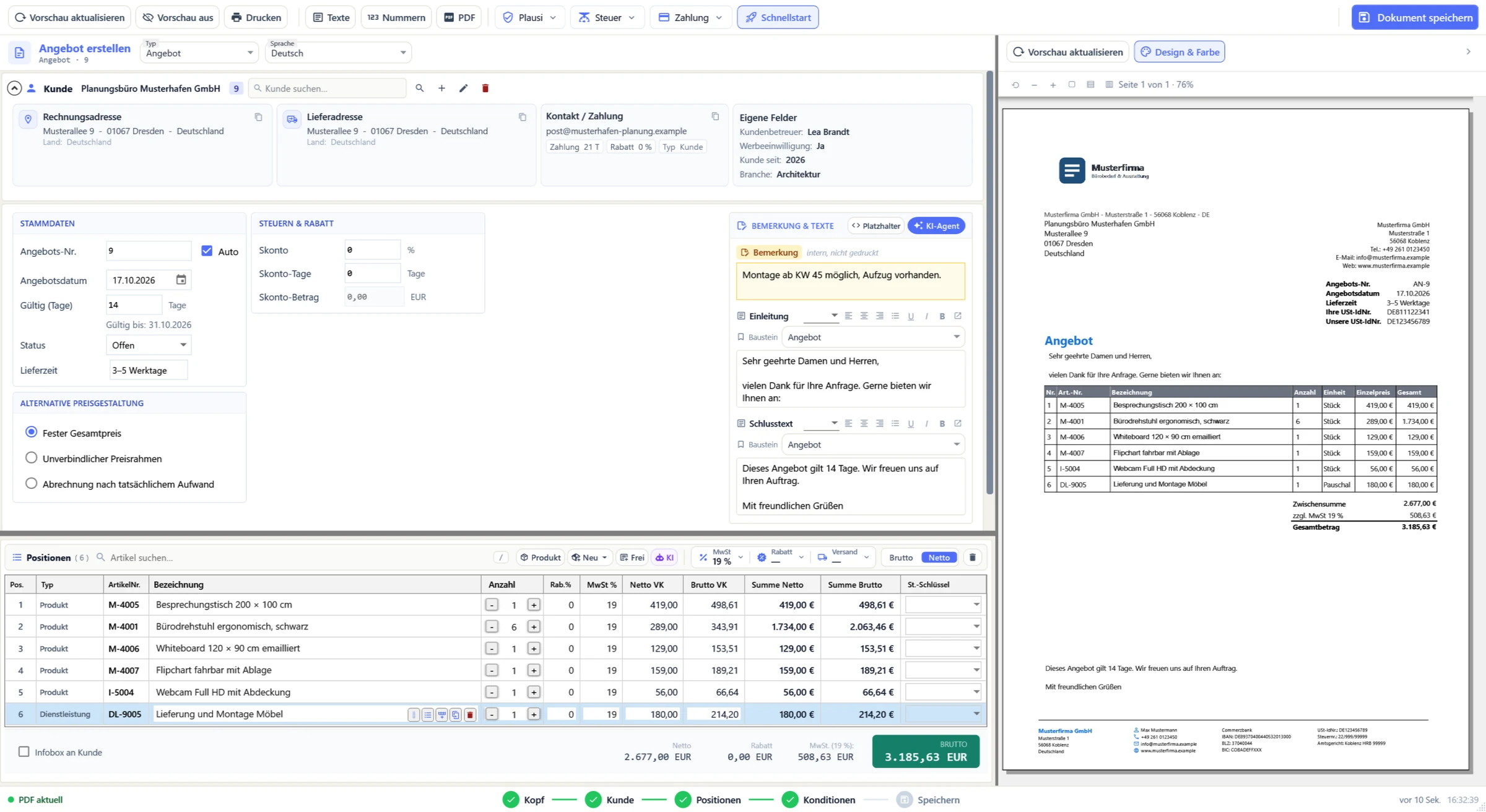
Angebote schreiben Sie im selben Beleg-Editor wie Rechnungen und Lieferscheine. Rechts sehen Sie das Angebot so, wie Ihr Kunde es bekommt, und Änderungen erscheinen dort sofort.
Kunde wählen
Am schnellsten aus den Kundendetails über „Dokument“ oder aus der Kundenakte über „Neuer Beleg“: Anschrift, Lieferadresse und Ansprechpartner sind dann schon eingetragen.
Positionen einfügen
Artikel und Dienstleistungen holen Sie aus Ihrem Katalog, alles andere erfassen Sie als freie Position. Menge, Preis, Rabatt und Steuersatz legen Sie je Position fest.
Speichern und versenden
Beim Speichern vergibt OfficeOmni die nächste Angebotsnummer, legt das PDF ab und zeigt die Belegvorschau. „Versenden“ öffnet dort eine E-Mail mit dem Angebot im Anhang.
Was Sie im Angebot festlegen
- Die Gültigkeit geben Sie in Tagen an, vorbelegt sind 14. OfficeOmni berechnet daraus „Gültig bis“, und die mitgelieferte E-Mail-Vorlage zum Angebot nennt das Datum.
- Die Lieferzeit ist mit „3–5 Werktage“ vorbelegt, Sie ändern sie je Angebot; sie steht im Kopf des Angebots.
- Einleitung und Schlusstext setzen Sie aus Textbausteinen ein. Die Bemerkung ist intern und steht nicht auf dem Angebot.
- Statt eines festen Gesamtpreises können Sie einen unverbindlichen Preisrahmen mit Von- und Bis-Betrag nennen oder eine Abrechnung nach tatsächlichem Aufwand anbieten.
- Rabatt geben Sie je Position oder auf das ganze Angebot, Skonto mit Frist. Hat Ihr Kunde einen Rabatt hinterlegt, setzen Sie ihn mit „Übernehmen“ ein.
- Die Belegsprache wählen Sie je Angebot aus acht Sprachen. Unter „Design & Farbe“ setzen Sie Ihr Logo und wählen eine Vorlage; Einleitung, Schlusstext und Lieferzeit druckt nur die Standard-Vorlage.
Ab dem Tarif Starter schlägt Ihre KI aus einer eingefügten Kundenanfrage die Positionen vor; Sie prüfen sie in einer Vorschau und übernehmen sie mit einem Klick. Den Knopf „KI“ finden Sie in der Positionsleiste des Editors, siehe Positionen erfassen.
Welche Angebote noch offen sind, sehen Sie in der Liste
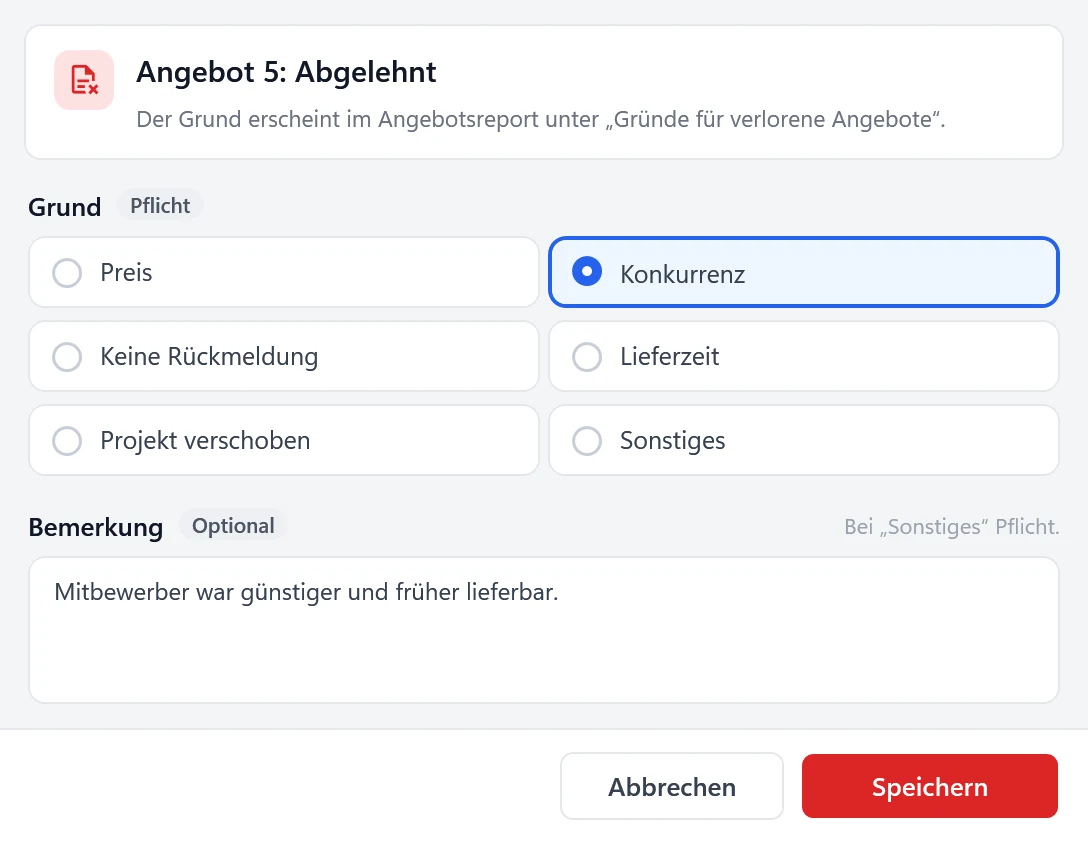
In der Belegliste steht bei jedem Angebot sein Status: Offen, Versendet, Angenommen, Abgelehnt, Abgelaufen, Mit Auftrag oder Ohne Auftrag. Die Spalte „Verknüpft“ zeigt, welcher Auftrag, Lieferschein oder welche Rechnung schon daraus entstanden ist, und jede Nummer öffnet den Beleg.
- Speichern Sie aus einem Angebot einen Auftrag, steht es danach auf „Mit Auftrag“, bei einer Rechnung auf „Angenommen“. „Versendet“, „Angenommen“, „Abgelehnt“ und „Ohne Auftrag“ setzen Sie selbst, per Rechtsklick „Status ändern“ oder in der Belegvorschau.
- Ist die Gültigkeit vorbei und gibt es noch keinen Folgebeleg, setzt OfficeOmni offene und versendete Angebote beim nächsten Start auf „Abgelaufen“.
- Haben Sie ein Angebot per E-Mail verschickt, zeigt die Liste das an der Belegnummer.
- Im Filterbaum der Belegliste filtern Sie nach Offen, Angenommen, Abgelehnt und Abgelaufen, mit „Mit Auftrag“ und „Ohne Auftrag“ danach, ob schon ein Folgebeleg existiert; Filter mit Treffern zeigen ihre Anzahl. Die Suche findet Angebote auch über Kunde, Positionen oder die Bemerkung zum Verlustgrund.
Wissen, warum ein Angebot nicht geklappt hat
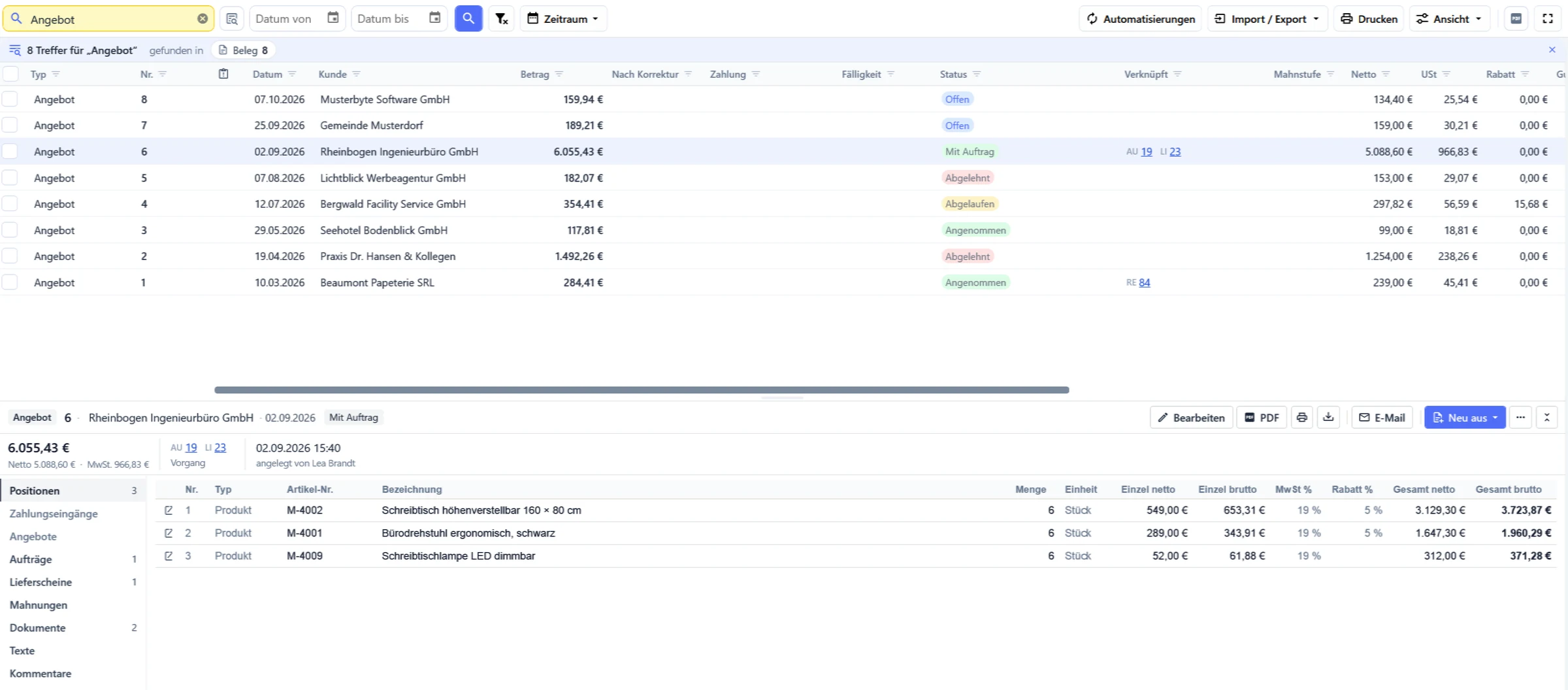
Setzen Sie ein Angebot auf „Abgelehnt“ oder „Ohne Auftrag“, fragt OfficeOmni nach dem Grund: Preis, Konkurrenz, keine Rückmeldung, Lieferzeit, Projekt verschoben oder Sonstiges. Eine Bemerkung ist freiwillig, bei „Sonstiges“ Pflicht.
Ab dem Tarif Starter wertet der Angebotsreport die Gründe für einen Zeitraum aus, zusammen mit Angebotsvolumen, Umwandlungsrate und den offenen Angeboten nach Ablaufdatum, auf Wunsch als Excel-Datei.
Nachfassen, bevor ein Angebot verfällt
Auf der Startseite listet „Zu erledigen“ Angebote, die in den nächsten sieben Tagen ablaufen, seit mindestens sieben Tagen unbeantwortet sind oder vor höchstens 14 Tagen abgelaufen sind. Ein Klick auf „Nachfassen“ öffnet das Angebot.
- Die Kennzahl „Offene Angebote“ zeigt Nettowert und Anzahl Ihrer offenen Angebote und wie viele davon in sieben Tagen ablaufen.
- Im Kalender steht drei Tage vor Ende der Gültigkeit jedes offene Angebot als Eintrag „Nachfassen“.
- Ab dem Tarif Starter listet Ihnen Ihre KI die Angebote zum Nachfassen auf, bald ablaufende zuerst, mit Summe und Anlass je Angebot.

Aus dem Angebot wird der Auftrag
Sagt der Kunde zu, tippen Sie nichts noch einmal ab. Kunde, Lieferadresse, Positionen mit Menge, Einzelpreis, Rabatt und Steuersatz sowie Einleitung und Schlusstext übernimmt OfficeOmni aus dem Angebot. Sie prüfen nur noch und speichern.
Angebot
In der Belegvorschau des Angebots klicken Sie auf „Auftrag erstellen“.
Auftrag
Er öffnet sich vorbefüllt. Beim Speichern verknüpft OfficeOmni ihn mit dem Angebot.
Lieferschein
„Lieferschein erstellen“ im Auftrag nimmt die offenen Positionen, auf Wunsch nur einen Teil.
Rechnung
Aus dem Auftrag oder aus jedem einzelnen Lieferschein. Was schon berechnet ist, berechnet OfficeOmni kein zweites Mal.
Andere Wege aus dem Angebot
- Ohne Auftrag geht es auch: „Rechnung erstellen“ macht aus dem Angebot direkt die Rechnung, „Proforma-Rechnung erstellen“ eine Proforma-Rechnung, etwa für Vorkasse.
- Auch in der Belegliste: per Rechtsklick über „Weiteres Dokument erstellen“ oder im Detailbereich über „Neu aus“.
- Größere Aufträge rechnen Sie in Abschlägen ab, zum Auftrag oder zum angenommenen Angebot. Die Schlussrechnung zieht die gestellten Abschläge ab.
- Eine Auftragsbestätigung legen Sie im selben Beleg-Editor an; unter „Bezugsangebot-Nr.“ tragen Sie die Nummer des Angebots ein.
Wird aus dem Angebot eine Rechnung, erzeugt OfficeOmni beim Speichern die E-Rechnung im Format XRechnung und bettet sie in das PDF ein.
Aufträge liefern und abrechnen
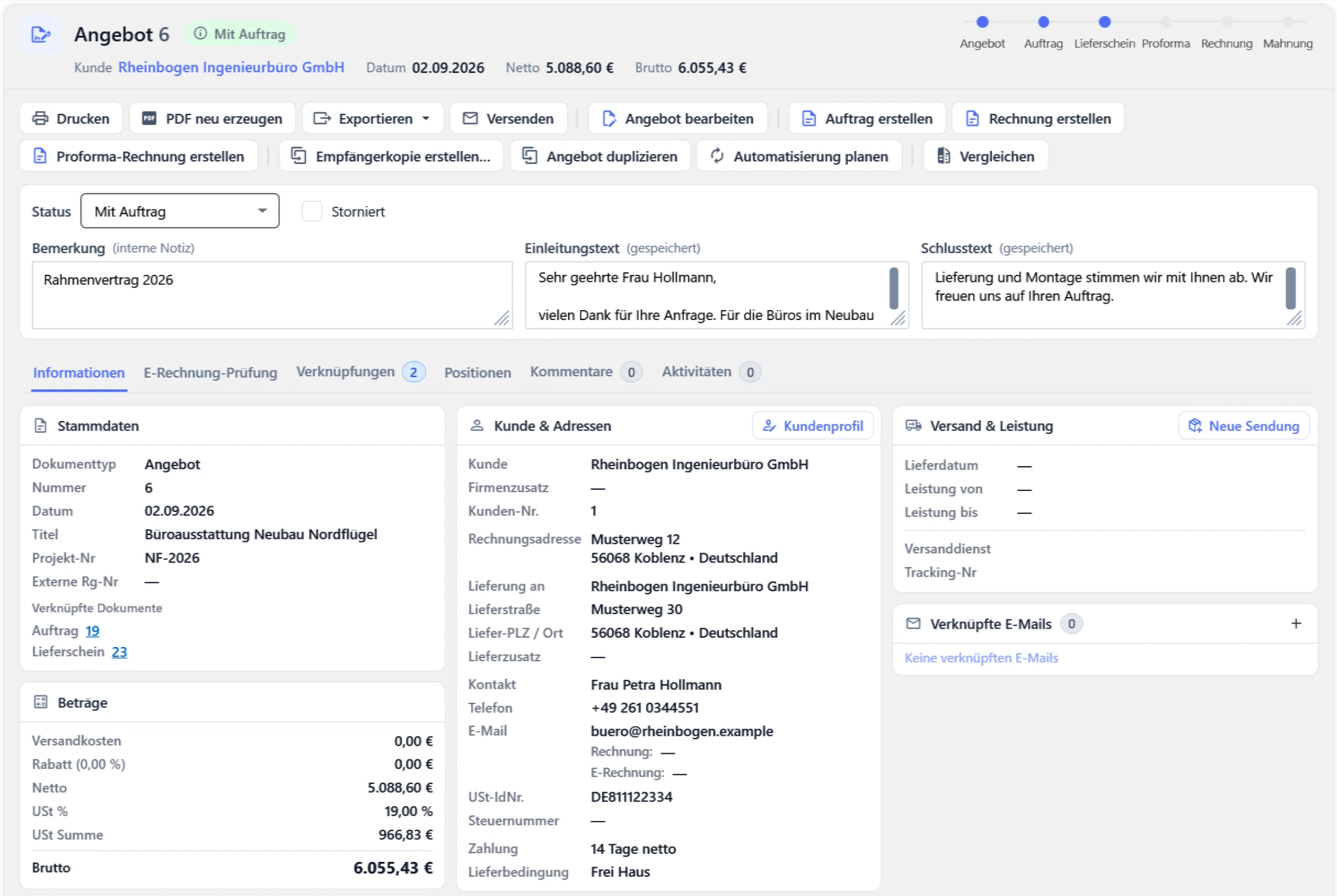
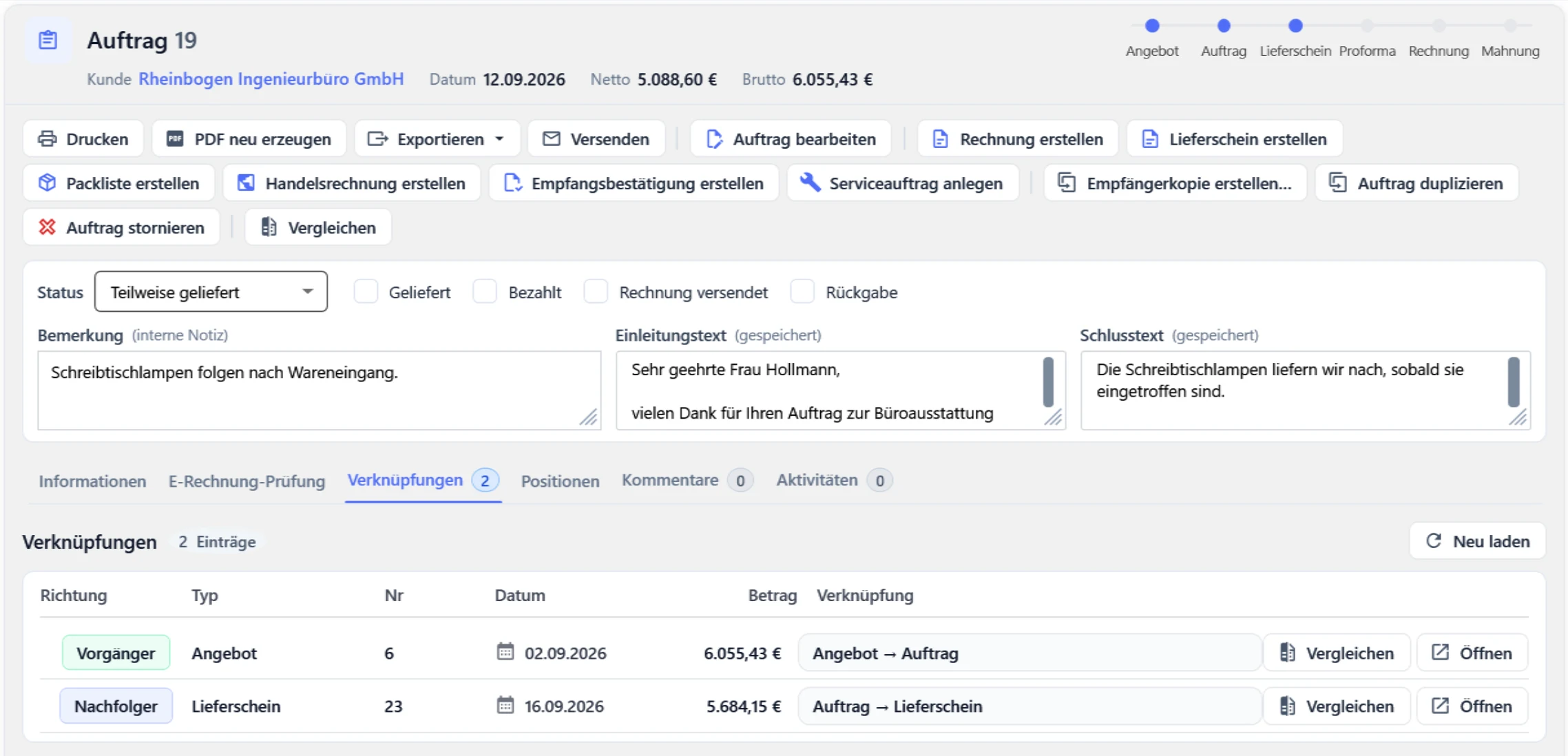
Aufträge führen Bearbeitungsstand, Lieferfortschritt und Storno getrennt. Erstellen Sie aus einem Auftrag einen Lieferschein, setzt OfficeOmni den Auftrag nach dem Speichern auf „Teilweise geliefert“ oder „Vollständig geliefert“, gerechnet aus allen seinen Lieferscheinen. „Abgeschlossen“ setzen Sie selbst.
- Beim Lieferschein aus dem Auftrag sehen Sie je Position „Bestellt“, „Bereits geliefert“ und „Noch offen“ und tragen unter „Jetzt liefern“ die Menge dieser Lieferung ein.
- Der Reiter „Verknüpfungen“ der Belegvorschau listet alle Belege des Vorgangs mit Datum und Betrag. Jeden öffnen Sie per Klick oder legen sein PDF zum Vergleich daneben.
- Den Warenausgang bucht OfficeOmni beim Speichern der Rechnung; Angebot, Auftrag und Lieferschein verändern den Bestand nicht.
- Einen Auftrag stornieren Sie mit Grund, und die Stornierung lässt sich aufheben. Die „Statushistorie“ zeigt, wann sich Bearbeitung, Lieferung oder Storno geändert haben.
Wie Lieferschein, Rechnung, Zahlung und Mahnung weitergehen, zeigt die Seite Rechnungsprogramm für Windows.
Angebot, Auftrag, Auftragsbestätigung: welcher Beleg wofür?
Im Beleg-Editor stehen 18 Belegarten zur Wahl, auch im Tarif Basis. Acht davon gehören zum Weg vom Angebot zur Rechnung; ihre Namen stehen so im Programm.
| Beleg | Wofür | In OfficeOmni |
|---|---|---|
| Angebot | Sie nennen Leistung, Menge und Preis; der Kunde entscheidet. | Mit Gültigkeit in Tagen, Lieferzeit und Status, bei einer Absage mit Grund. |
| Auftrag | Hält fest, was der Kunde bestellt hat. | Aus dem Angebot mit „Auftrag erstellen“; daraus entstehen Lieferschein und Rechnung. |
| Auftragsbestätigung | Bestätigt dem Kunden seinen Auftrag schriftlich. | Eigene Belegart im Beleg-Editor; die Angebotsnummer gehört ins Feld „Bezugsangebot-Nr.“. |
| Proforma-Rechnung | Zeigt dem Kunden vorab, was er bezahlen soll, etwa bei Vorkasse. | Aus dem Angebot mit „Proforma-Rechnung erstellen“. |
| Lieferschein | Begleitet die Ware zum Kunden. | Aus dem Auftrag mit „Lieferschein erstellen“, auch für eine Teillieferung. |
| Abschlagsrechnung | Berechnet einen Teil des Auftrags vorab. | Zum Auftrag oder angenommenen Angebot, einfach oder kumuliert, mit Schnellwahl von 10 bis 50 %. |
| Schlussrechnung | Berechnet den Rest nach den Abschlägen. | Aus einer Abschlagsrechnung; die bereits gestellten Abschläge zieht sie ab. |
| Rechnung | Fordert die Zahlung. | Aus Angebot, Auftrag oder Lieferschein; beim Speichern mit E-Rechnung im Format XRechnung. |
Was OfficeOmni kostet
Tarif Basis
15 €im Monat
Für einen Benutzer und eine Firma, nur im Monatsabo (Testpreis) und monatlich kündbar.
In Basis enthalten
- Angebote, Aufträge, Auftragsbestätigungen, Lieferscheine und Rechnungen im selben Beleg-Editor
- Proforma-, Abschlags- und Schlussrechnungen
- Status, Verlustgrund und Nachfassen auf der Startseite und im Kalender
- Artikel und Dienstleistungen aus Ihrem Katalog, freie Positionen, Textbausteine
- Versand per E-Mail aus OfficeOmni, Ihr Firmenlogo auf jedem Beleg
- Die Rechnung als E-Rechnung im Format XRechnung
Der Test dauert 30 Tage und enthält die Funktionen von Starter, für einen Benutzer; ein eBay-Konto verbinden Sie im Test nur im Cloud-Betrieb. Sie geben keine Zahlungsdaten an, und der Test endet von selbst, ohne Abo. Ab dem Tarif Starter für 69 € im Monat kommen die KI-Funktionen dazu, etwa Positionen aus einer Kundenanfrage und die Liste zum Nachfassen, außerdem der Angebotsreport, weitere Benutzer (in Starter je 15 € im Monat), die eBay-Anbindung und der Paketversand.
Alle Preise sind Endpreise. Als Kleinunternehmer nach § 19 UStG berechnen wir keine Umsatzsteuer, einen Vorsteuerabzug gibt es daher nicht.
Häufige Fragen zu Angeboten und Aufträgen
Wie mache ich aus einem Angebot einen Auftrag?
Kann ich aus einem Angebot direkt eine Rechnung schreiben?
Kann ich ein Angebot als Vorlage für ähnliche Anfragen nutzen?
Kann ich statt eines Festpreises einen Preisrahmen angeben?
Wie lange ist ein Angebot gültig?
Wie behalte ich offene Angebote im Blick?
Kann ich festhalten, warum ein Angebot abgelehnt wurde?
Kann ein Auftrag in mehreren Teilen geliefert werden?
Sind Abschlags- und Schlussrechnungen möglich?
Kann ich Angebote in anderen Sprachen schreiben?
Kann ich Angebote direkt aus OfficeOmni per E-Mail verschicken?
Was kostet das Angebotsprogramm?
Weiterlesen
Verwandte Funktionen
- Rechnungsprogramm für WindowsLieferscheine, Rechnungen, Zahlungen und Mahnungen.
- Kundenverwaltung für WindowsKundenakte mit Ansprechpartnern und Lieferadressen.
- Produkte und ArtikelArtikel, Dienstleistungen und Preise für Ihre Positionen.
- E-Rechnung und XRechnungDie Rechnung aus dem Angebot als E-Rechnung.
Schreiben Sie Ihr nächstes Angebot mit OfficeOmni
30 Tage kostenlos und ohne Zahlungsdaten, der Test endet von selbst. Wer danach weitermacht, zahlt ab 15 € im Monat, monatlich kündbar.
Bereit, Angebotsprogramm für Windows produktiv zu nutzen?
Testen Sie OfficeOmni unverbindlich – alle Module in einer Software.