
Das Menü Produkte: alle Einträge
Alle Befehle rund um Artikel verteilen sich auf sechs Stellen: den Eintrag Produkte in der Navigation, die Werkzeugleiste des Bereichs, das Kontextmenü einer Listenzeile, die Schaltflächen der Artikelleiste am unteren Rand, das Kontextmenü des Kategoriebaums und das Menü Neu anlegen. Dieser Artikel führt jeden Eintrag auf, erklärt ihn in einem Satz und verweist auf die passende Anleitung.
Der Eintrag Produkte in der Navigation
In der Navigationsleiste am linken Rand öffnet Produkte den Artikelbereich. Der Eintrag erscheint nur, wenn Ihre Rolle das Recht hat, Produkte zu sehen. Dienstleistungen haben keinen eigenen Navigationseintrag; sie erreichen Sie im selben Bereich über den Umschalter Dienstleistungen beziehungsweise Alle.
Die Werkzeugleiste
| Eintrag | Was er tut | Anleitung |
|---|---|---|
| Neues Produkt | Legt sofort einen neuen Artikel an. Der Pfeil rechts öffnet das Menü Neu anlegen. | Ein Produkt anlegen |
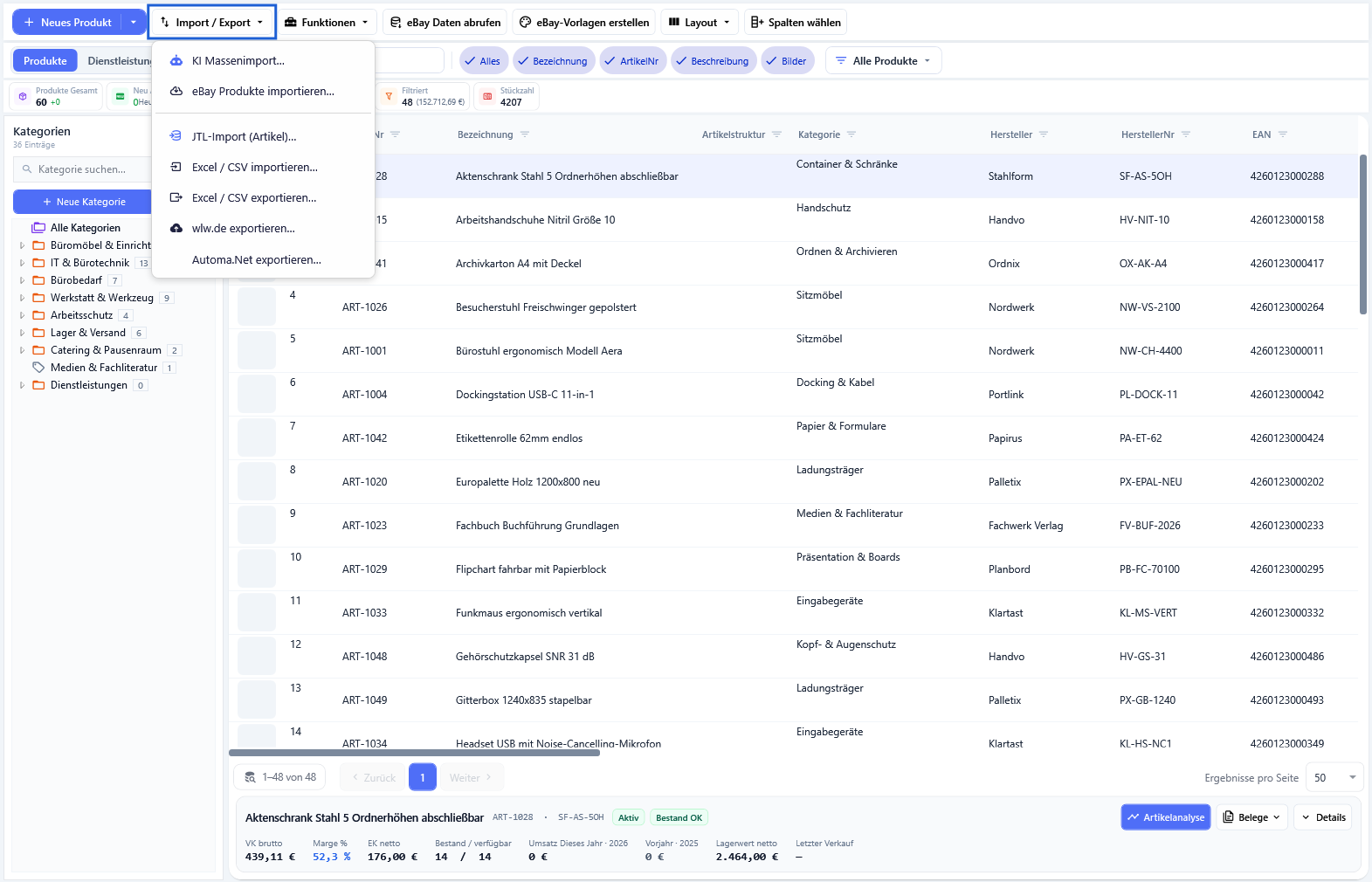
| Import / Export | Sammelmenü für alle Import- und Exportwege. | Übersicht: Import & Export |
| Funktionen | Sammelmenü für den Produkt-Radar und die Bildwerkzeuge. | Den Produktradar nutzen |
| eBay Daten abrufen | Holt fehlende Angaben zu eBay-Artikeln nach. | Der Reiter eBay am Artikel |
| eBay-Vorlagen erstellen | Öffnet ein Fenster, in dem Sie den Umfang wählen — alle, die aktuelle Seite, die gefilterte Ansicht oder die markierten Zeilen — und über bestehende Vorlagen entscheiden. Danach zeigt ein Fortschrittsband Zähler, Fehler und die Schaltflächen Pause, Fortsetzen und Stop. | eBay-Vorlagen erstellen |
| Layout | Wählt eine fertige Spaltenzusammenstellung für die Liste. | Spalten der Produktliste wählen und anordnen |
| Spalten wählen | Öffnet die Spaltenauswahl zum Ein- und Ausblenden und Umsortieren einzelner Spalten, eigene Felder eingeschlossen. | Spalten der Produktliste wählen und anordnen |
Das Menü Neu anlegen
Der Pfeil rechts an Neues Produkt öffnet das Menü Neu anlegen. Es ist in allen Modulen gleich; im Artikelbereich ist Produkt anlegen die vorbelegte Aktion.
| Eintrag | Was er tut |
|---|---|
| Dokument erstellen | Öffnet ein Untermenü mit den Belegarten. Oben stehen Rechnung, Angebot, Auftrag und Lieferschein, darunter die übrigen — von Abschlagsrechnung über Handelsrechnung, Packliste und Rechnungskorrektur bis Stornorechnung und Wiederkehrende Rechnung. |
| Kunde anlegen | Erfasst einen neuen Kunden. |
| Lieferant anlegen | Erfasst einen neuen Lieferanten. |
| Produkt anlegen | Erfasst einen neuen Artikel. |
| Dienstleistung anlegen | Erfasst eine Leistung nach Zeit oder Einheit. |
| Bestellung anlegen | Startet einen Einkauf beim Lieferanten. |
| Lager buchen | Öffnet den Dialog zum Ein- und Ausbuchen von Beständen. |
Das Menü Import / Export
| Eintrag | Was er tut | Anleitung |
|---|---|---|
| KI Massenimport… | Erkennt mehrere Artikel aus eingefügtem Freitext, zeigt sie zur Prüfung und legt sie an. | KI-Massenimport für Artikel |
| eBay Produkte importieren… | Ruft die aktiven eBay-Angebote ab und legt sie als Artikel an. | Artikel aus eBay importieren |
| Excel / CSV importieren… | Liest eine Artikelliste aus einer Datei ein und ordnet deren Spalten den Feldern zu. | Artikel aus Excel oder CSV importieren |
| Excel / CSV exportieren… | Gibt Artikeldaten als Tabelle aus. | Artikel nach Excel oder CSV exportieren |
| wlw.de exportieren… | Erzeugt eine Excel-Vorlage für den Bulk-Import bei wlw.de. | Export nach wlw.de und Automa.Net |
| Automa.Net exportieren… | Erzeugt eine Excel-Vorlage für den Inventory-Upload bei Automa.Net. | Export nach wlw.de und Automa.Net |
Das Menü Funktionen
| Eintrag | Was er tut | Anleitung |
|---|---|---|
| Artikelanalyse | Öffnet trotz seines Namens nicht den Bericht Produktanalyse, sondern das Fenster Produkt-Radar — Verkaufsanalyse mit Top-Sellern, Ladenhütern, Marge und Nachbestellvorschlägen. | Den Produktradar nutzen |
| Bilder optimieren | Rechnet Produktbilder fürs Web um — WebP, kleinere Abmessungen, Vorschaubilder. | Bilder optimieren |
| Hintergrund mit KI entfernen | Entfernt bei allen Bildern der markierten Artikel den Hintergrund. | Hintergrund mit KI entfernen |
| KI-Protokoll (Bildbearbeitung) | Zeigt das Protokoll der KI-Bildbearbeitungen mit Vorher-Nachher-Vergleich, Fehlern und der Möglichkeit zu wiederholen. | Das KI-Protokoll der Bildbearbeitung lesen |
Das Menü Layout
Sechs fertige Spaltenzusammenstellungen — Standard, Lager, Preise & Marge, eBay, SEO und Zoll / Export — sowie Standardlayout wiederherstellen, das Reihenfolge und Sichtbarkeit zurücksetzt.
Das Menü der Anzeigefilter
Die Schaltfläche mit dem Filtersymbol in der Suchzeile trägt den gerade gewählten Filter als Beschriftung. Zur Wahl stehen Alle Produkte, Aktive Angebote, Beendete Angebote, Ohne Kategorie und Zuletzt importiert; die beiden letzten nennen die Trefferzahl in Klammern.
Das Kontextmenü einer Listenzeile
| Eintrag | Was er tut | Anleitung |
|---|---|---|
| Produkt bearbeiten | Öffnet den markierten Artikel im Bearbeitungsfenster. | Fenster Artikel bearbeiten: alle Reiter im Detail |
| Produkt löschen | Löscht den Artikel nach Rückfrage und fragt anschließend, ob auch der Lagerbestand entfernt werden soll. Bei mehreren markierten Zeilen heißt der Eintrag Ausgewählte Produkte löschen (…). | Produkte löschen |
| eBay-Vorlage erstellen | Übergibt den angeklickten Artikel an das Fenster eBay Design Manager, sofern dieses geöffnet ist. | eBay-Vorlagen erstellen |
| Beschreibung für ausgewählte Produkte setzen | Schreibt einen Beschreibungstext in alle markierten Artikel auf einmal. | Beschreibung und Texte pflegen |
| Hintergrund entfernen (KI) – ausgewählte Produkte | Entfernt bei allen Bildern der markierten Artikel den Hintergrund. | Hintergrund mit KI entfernen |
| KI-Protokoll (Bildbearbeitung) | Öffnet das Protokoll der KI-Bildbearbeitungen. | Das KI-Protokoll der Bildbearbeitung lesen |
Die Schaltflächen der Artikelleiste
Am unteren Rand des Fensters liegen die Befehle für den markierten Artikel.
| Eintrag | Was er tut |
|---|---|
| Artikelanalyse | Öffnet den Produkt-Radar, vorgefiltert auf genau diesen Artikel. |
| Belege | Klappt ein Menü mit Angebote, Aufträge, Lieferungen, Rechnungen, Bestellungen (Einkauf) und Lagerbewegungen auf und zeigt die Belege mit diesem Artikel. |
| Details | Klappt den Detailbereich mit weiteren Angaben, Kennzahlen, Lager, Lagerorten und den letzten Bewegungen auf und wieder zu. |
| Lager-Modul | Öffnet den Artikel im Lagerbereich. Der Knopf sitzt im Detailbereich, Kasten Lager. |
| Bearbeiten | Öffnet den Artikel direkt im Reiter Lager seines Bearbeitungsfensters. Ebenfalls im Kasten Lager. |
Das Kontextmenü des Kategoriebaums
| Eintrag | Was er tut |
|---|---|
| Produkt in „…“ hinzufügen | Legt einen neuen Artikel an, dem die angeklickte Kategorie bereits zugewiesen ist. |
| Neue Kategorie | Öffnet das Fenster zum Anlegen einer Kategorie. |
| Bearbeiten | Öffnet die angeklickte Kategorie zum Ändern. |
| Löschen | Löscht die angeklickte Kategorie nach Rückfrage. |
| Aktualisieren | Lädt die Kategorien neu. |
Näheres unter Der Kategoriebaum im Detail.
Was Ihre Rolle freischaltet
| Recht | Was ohne es fehlt |
|---|---|
| Produkte sehen | Der Navigationseintrag Produkte erscheint nicht. |
| Produkte anlegen | Neues Produkt fehlt in der Werkzeugleiste, KI Massenimport… im Menü Import / Export. |
| Produkte bearbeiten | Produkt bearbeiten fehlt im Kontextmenü der Liste. |
| Produkte löschen | Produkt löschen fehlt im Kontextmenü der Liste. |
| Dienstleistungen sehen | Die Umschalter Dienstleistungen und Alle fehlen; es bleibt nur Produkte. |
Verwandte Themen
Weitere Artikel zu diesem Thema
Die Menüs im Verkauf: alle Einträge
Jeder Menüeintrag rund um die Belege — von Neues Dokument bis zur Aktionsleiste der Vorschau — mit Verweis auf die Anleitung.
Der Korrektur-Assistent im Detail
Das Fenster Rechnung korrigieren Schritt für Schritt: Korrekturarten, Gründe, Rückgabeschritt und die geführten Masken.
Fenster Belege: Aufbau und Funktionen
Werkzeugleiste, Suchzeile, Kennzahlen, Filterbaum, alle Spalten, Kontextmenü und Detailbereich der Belegliste.
Fenster Belegvorschau im Detail
Alle Bedienelemente der Belegvorschau: Aktionsleiste je Belegart, die sechs Reiter und die Dateiablage zum Beleg.
Fenster Beleg bearbeiten: Aufbau und Funktionen
Alle Bereiche des Belegfensters: Werkzeugleiste, Karten je Belegart, Positionstabelle, Summenband und Tastenkürzel.