
Rabatt-Staffeln anlegen
Wer größere Mengen abnimmt, zahlt weniger je Stück. In OfficeOmni hinterlegen Sie diese Regel direkt am Artikel: in der Karte Rabatt-Staffel im Reiter Stammdaten des Fensters Produkt bearbeiten. Sobald der Artikel als Position in einem Beleg liegt, setzt OfficeOmni den passenden Rabattsatz selbst — abhängig von der erfassten Menge. Dieser Artikel beschreibt, wie Sie die Stufen anlegen und wann genau welche Stufe greift.
Die Staffel anlegen
- Öffnen Sie den Bereich Produkte und den Artikel mit einem Doppelklick. Alternativ nutzen Sie im Kontextmenü den Eintrag Produkt bearbeiten.
- Bleiben Sie im Reiter Stammdaten. Die Karte Rabatt-Staffel steht in der mittleren Spalte, direkt unter der Karte Preise.
- Tragen Sie in der leeren Zeile am Ende der Tabelle die Schwelle in die Spalte ab Menge und den Rabattsatz in die Spalte Rabatt % ein. Mit dem Verlassen der Zeile entsteht eine neue leere Zeile darunter.
- Legen Sie so viele Stufen an, wie Sie brauchen. Eine feste Obergrenze gibt es nicht.
- Speichern Sie den Artikel mit Speichern in der Fußzeile des Fensters.
Über der Tabelle steht der Hinweis der Karte: „Mengenabhängiger Rabatt in der Einheit dieses Artikels (z. B. ab 100 → 10 %). Es gilt die höchste erreichte Schwelle; der Rabatt greift automatisch im Beleg.“
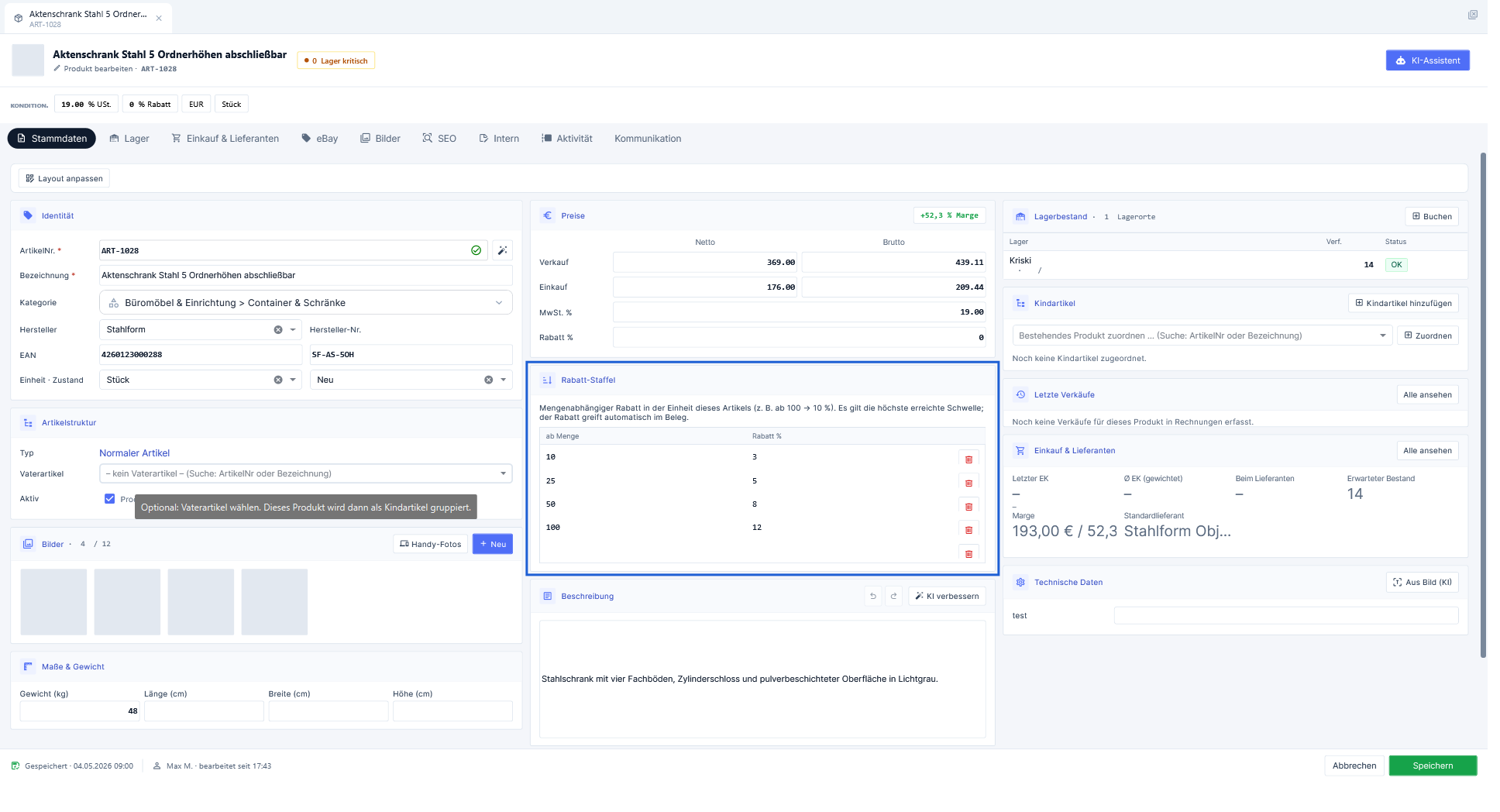
Die beiden Spalten
| Spalte | Bedeutung |
|---|---|
| ab Menge | Die Schwelle, ab der diese Stufe gilt. Sie zählt in der Einheit des Artikels — bei Einheit kg also ab so vielen Kilogramm, bei Stck. ab so vielen Stück. Nachkommastellen sind möglich. |
| Rabatt % | Der Rabattsatz, der ab dieser Schwelle auf die Position angewendet wird. Werte unter 0 werden wie 0 behandelt, Werte über 100 wie 100. |
Am rechten Rand jeder Zeile steht eine Schaltfläche mit Papierkorbsymbol. Ihr Kurzhinweis lautet Stufe löschen; ein Klick entfernt die Zeile. Bei der leeren Neu-Zeile am Ende wird die Schaltfläche nicht angezeigt.
Die Einheit selbst pflegen Sie an anderer Stelle: im selben Reiter, in der Karte Identität, im Feld Einheit · Zustand. Zur Auswahl stehen dort Stck., Pkg., Set, Karton, kg, m, l und Paar; eigene Einheiten können Sie eintippen.
Die Reihenfolge der Zeilen spielt keine Rolle. OfficeOmni sucht sich für die Berechnung immer die passende Stufe heraus, und der Kurzhinweis im Beleg listet die Stufen nach Menge sortiert auf.
Welche Stufe greift
Es gilt die höchste erreichte Schwelle. OfficeOmni sucht alle Stufen, deren ab Menge kleiner oder gleich der erfassten Positionsmenge ist, und nimmt davon die mit der größten Schwelle. Liegt die Menge unter der kleinsten Schwelle, beträgt der Rabatt 0 %.
Ein Beispiel mit den Stufen „ab 10 → 3 %“, „ab 50 → 7 %“ und „ab 100 → 12 %“:
| Erfasste Menge | Angewendeter Rabatt |
|---|---|
| 8 | 0 % — keine Stufe erreicht |
| 10 | 3 % — die Schwelle zählt ab dem genannten Wert, nicht erst darüber |
| 49 | 3 % |
| 50 | 7 % |
| 250 | 12 % — die höchste erreichte Schwelle bleibt gültig, auch weit darüber |
Die Staffel im Beleg
Im Belegeditor trägt jede Position die Spalte Rab.%. Dorthin schreibt OfficeOmni den Wert aus der Staffel — und zwar in genau zwei Situationen:
- wenn Sie den Artikel als Position hinzufügen,
- wenn Sie die Menge der Position ändern, über die Plus- und Minus-Schaltflächen ebenso wie über die direkte Eingabe in der Zelle.
Hat der Artikel Stufen hinterlegt, ist die Zelle Rab.% hellblau hinterlegt. Der Kurzhinweis der Zelle erscheint ohne Verzögerung und listet alle Stufen in der Einheit des Artikels auf; die gerade greifende Stufe ist mit einem Haken und dem Zusatz (aktiv) markiert. Ist noch keine Stufe erreicht, endet der Hinweis mit „Noch keine Stufe erreicht – Rabatt 0 %.“
Den vorgeschlagenen Wert können Sie in der Zelle jederzeit überschreiben. Ändern Sie danach die Menge, rechnet die Staffel wieder und ersetzt Ihren Wert.
Beim Öffnen eines bereits gespeicherten Belegs wird die Staffel nicht neu gerechnet. Der einmal gespeicherte Rabattsatz bleibt so stehen, wie er beim Erfassen war. Ändern Sie die Staffel am Artikel, wirkt das nur auf Positionen, die Sie danach neu erfassen oder deren Menge Sie ändern.
Zusammenspiel mit anderen Rabatten
Die Artikel-Staffel hat Vorrang vor dem Komplett-Rabatt eines Kunden: Der Kundenrabatt wird automatisch nur in eine Position übernommen, die noch keinen Rabatt trägt. Hat die Staffel bereits einen Satz gesetzt, bleibt dieser stehen. Führt eine Position keine Staffel und ist ein Komplett-Rabatt des Kunden hinterlegt, ist die Zelle Rab.% dezent gelb hinterlegt, solange sie auf 0 % steht.
Der Wert im Feld Rabatt % der Karte Preise ist davon unabhängig. Er wird am Artikel gespeichert und angezeigt, setzt aber keinen Positionsrabatt im Beleg. Der automatische Rabatt kommt ausschließlich aus der Staffel.

Eine Staffel wieder entfernen
- Öffnen Sie den Artikel erneut.
- Löschen Sie in der Karte Rabatt-Staffel jede Zeile über die Papierkorb-Schaltfläche.
- Speichern Sie den Artikel.
Ohne Stufen bleibt die Zelle Rab.% künftiger Positionen weiß und auf 0 %, sofern nicht ein Kundenrabatt greift. Bereits gespeicherte Belege bleiben unverändert.
Verwandte Themen
Weitere Artikel zu diesem Thema
Konditionen und Steuersatz am Artikel
Was das Band KONDITION. zeigt und wie der Steuersatz des Artikels mit der Steuerentscheidung eines Belegs zusammenspielt.
Verkaufspreise festlegen
Netto- und Bruttopreis am Artikel erfassen, die Marge lesen und nachvollziehen, mit welchem Wert ein Beleg rechnet.