
Export nach wlw.de und Automa.Net
Für zwei Branchenplattformen bringt OfficeOmni fertige Exportformate mit: wlw.de und Automa.Net. Beide erzeugen eine Excel-Datei, die genau dem Aufbau der jeweiligen Upload-Vorlage entspricht. Sie wählen aus, welche Artikel mitgehen, setzen ein paar Vorgabewerte — den Rest füllt OfficeOmni aus dem Artikelstamm.
Beide Exporte finden Sie im Bereich Produkte unter Import / Export, als Einträge wlw.de exportieren… und Automa.Net exportieren….
Was beide Exporte gemeinsam haben
Die beiden Fenster sind gleich aufgebaut. Links steht der Block WELCHE PRODUKTE? mit vier Möglichkeiten, jeweils mit der Anzahl in Klammern:
| Auswahl | Umfang |
|---|---|
| Markierte | Die in der Produktliste markierten Zeilen — mit Strg oder Umschalt ausgewählt. |
| Aktuelle Seite | Die gerade sichtbare Seite der Produktliste. |
| Gefilterte | Alle Artikel, die dem aktiven Filter entsprechen. Dies ist die Vorbelegung. |
| Alle | Der gesamte Artikelstamm. |
In der Fußzeile stehen das Häkchen Datei nach Export öffnen — es ist vorbelegt — sowie Abbrechen und Exportieren. Nach Exportieren fragt OfficeOmni nach Speicherort und Dateiname und schlägt einen Namen mit dem heutigen Datum vor. Ist der Bereich leer, erscheint ein Hinweis und es wird nichts geschrieben.
Am Ende meldet OfficeOmni „Export erfolgreich: … Produkte, …“ mit der Dateigröße. Darunter stehen, falls nötig, Hinweise zu Lücken in den Daten.
Grenzen Sie den Umfang am besten vorher in der Produktliste ein und lassen Sie die Auswahl auf Gefilterte stehen. So exportieren Sie genau das, was Sie in der Liste sehen.
Export nach wlw.de
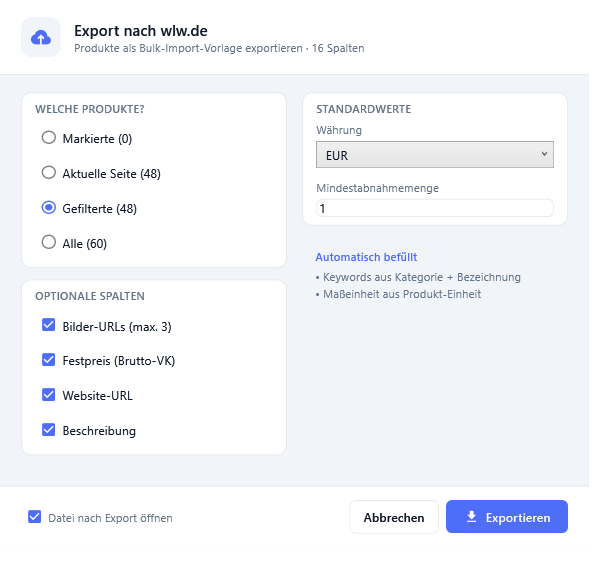
Der Menüpunkt wlw.de exportieren… trägt den Kurzhinweis „Produkte als wlw.de-Bulk-Import-Vorlage (Excel) exportieren“. Das Fenster heißt Export nach wlw.de, der Untertitel lautet „Produkte als Bulk-Import-Vorlage exportieren · 16 Spalten“.
Die Einstellungen
Unter OPTIONALE SPALTEN entscheiden Sie, welche der freiwilligen Angaben mitgehen. Alle vier sind vorbelegt:
- Bilder-URLs (max. 3) — die ersten drei Bilder des Artikels, sofern sie als Web-Adresse hinterlegt sind.
- Festpreis (Brutto-VK) — der Brutto-Verkaufspreis, sofern er größer als null ist.
- Website-URL — die SEO-Adresse des Artikels, ersatzweise die Adresse seiner Angebotsseite.
- Beschreibung — der Beschreibungstext des Artikels.
Unter STANDARDWERTE stellen Sie die Währung ein (EUR, CHF, USD oder GBP) und die Mindestabnahmemenge, vorbelegt mit 1. Der Kasten Automatisch befüllt daneben nennt die beiden Felder, die OfficeOmni selbst erzeugt: Keywords aus Kategorie und Bezeichnung sowie die Maßeinheit aus der Einheit des Artikels.
Die erzeugte Datei
Es entsteht eine Excel-Datei mit dem Arbeitsblatt Template und sechzehn Spalten in der Reihenfolge der wlw-Vorlage: Produkt Titel, Beschreibung, Keyword(s), Bilder URL 1, Bildbeschriftung 1, Bilder URL 2, Bildbeschriftung 2, Bilder URL 3, Bildbeschriftung 3, Website-URL, Festpreis, Mindestpreis, Höchstpreis, Währung, Mindestabnahmemenge und Maßeinheit.
Die Bildbeschriftungen werden mit dem Produkttitel gefüllt. Mindestpreis und Höchstpreis bleiben leer. Die Beispielzeile der Originalvorlage wird bewusst nicht mitgeschrieben.
Vor dem Schreiben löst OfficeOmni fehlende Kategoriepfade auf — der Status zeigt dazu Kategorie-Pfade werden aufgelöst…, danach Export wird erstellt….
Zwei Hinweise können nach dem Export erscheinen: Artikel ohne Titel — wlw speichert diese nur als Entwurf — und Artikel ohne Web-Bild-Adresse, bei denen die Bildspalten leer bleiben. Beides steht mit Anzahl in der Erfolgsmeldung. Pflegen Sie die betroffenen Artikel nach und exportieren Sie erneut.
Export nach Automa.Net
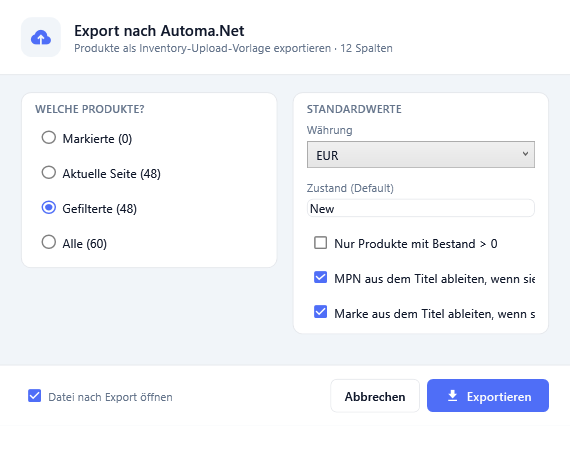
Der Menüpunkt Automa.Net exportieren… trägt den Kurzhinweis „Produkte als Automa.Net Inventory-Upload-Vorlage (Excel) exportieren“. Das Fenster heißt Export nach Automa.Net mit dem Untertitel „Produkte als Inventory-Upload-Vorlage exportieren · 12 Spalten“.
Die Einstellungen
| Feld | Bedeutung |
|---|---|
| Währung | EUR, CHF, USD oder GBP. Sie wird an den Preis angehängt. |
| Zustand (Default) | Wird verwendet, wenn am Artikel kein Zustand steht. Vorbelegt ist der Schnittstellenwert New. |
| Nur Produkte mit Bestand > 0 | Lässt Artikel ohne Bestand weg. |
| MPN aus dem Titel ableiten, wenn sie fehlt | Vorbelegt. Ohne diese Option fallen Artikel ohne Hersteller-Nummer aus dem Export. |
| Marke aus dem Titel ableiten, wenn sie fehlt | Vorbelegt. Greift, wenn am Artikel kein Hersteller hinterlegt ist. |
Vor dem Schreiben reichert OfficeOmni die Artikel an; der Status zeigt Daten werden angereichert (Bestand, Kategorie, Bilder)…, danach Export wird erstellt….
Die erzeugte Datei
Der Export füllt die mitgelieferte Vorlage Automa.Net Inventory Upload Template.xlsx im Arbeitsblatt Inventory example. Die zwölf Spalten werden so belegt:
| Spalte | Inhalt |
|---|---|
| Herstellernummer (MPN) | Die Hersteller-Nummer des Artikels, ersatzweise die aus dem Titel abgeleitete. |
| Marke | Der Hersteller, ersatzweise die aus dem Titel abgeleitete Marke. |
| Menge | Der Lagerbestand. |
| Beschreibung | Der Beschreibungstext, ersatzweise die Bezeichnung. |
| Preis | Nettoverkaufspreis und Währung, durch Doppelpunkt getrennt, etwa 450:EUR. Ohne Preis steht dort 0. |
| Kategorie | Der Kategoriepfad, ersatzweise der Kategoriename. |
| Alternative Nummer | Ihre eigene Artikelnummer — so bleibt der Bezug zum eigenen Bestand erhalten. |
| Zustand | Der Zustand des Artikels, sonst der eingestellte Vorgabewert. |
| Gewicht | Gewicht mit Einheit, etwa 1.5:kg. Ohne Angabe 0:kg. |
| Webshop-Adresse | Wird aus der SEO-Adresse des Artikels gebildet. Fehlt sie, bleibt die Spalte leer. |
| Datenblatt-Adresse | Bleibt leer. |
| Bild-Adresse | Das erste Bild des Artikels, sofern es als Web-Adresse hinterlegt ist. |
Artikel ohne Herstellernummer
Automa.Net führt einen gemeinsamen Katalog über Herstellernummern. Deshalb gilt hier eine strenge Regel: Ein Artikel, für den sich keine Herstellernummer ermitteln lässt, wird nicht exportiert. Eine falsche Nummer richtet mehr Schaden an als eine fehlende Zeile.
Damit Sie wissen, welche Artikel betroffen sind, schreibt OfficeOmni bei jedem Lauf eine Lückenliste neben die Exportdatei. Sie heißt wie der Export, ergänzt um _lücken.csv, ist mit Semikolon getrennt und hat die Kopfzeile ProduktID;ArtikelNr;Bezeichnung;Grund;ErmittelteMpn;ErmittelteMarke. Im Feld Grund stehen diese Werte:
| Grund | Bedeutung |
|---|---|
OhneMpn | Keine Herstellernummer ermittelbar — der Artikel fehlt im Export. |
MpnAbgeleitet | Die Nummer stammt aus dem Titel, nicht aus den Stammdaten. |
MarkeAbgeleitet | Die Marke stammt aus dem Titel, nicht aus den Stammdaten. |
MpnVerdaechtig | Die ermittelte Nummer enthält noch ein Leerzeichen — möglicherweise ein Serien-Präfix. |
Die Lückenliste wird auch dann geschrieben, wenn sie leer bleibt. Ergibt der gewählte Bereich überhaupt keine verwertbare Zeile, entsteht keine Exportdatei; OfficeOmni meldet das und nennt den Pfad der Lückenliste.
Fehlt die Vorlagendatei Automa.Net Inventory Upload Template.xlsx im Unterordner Templates Ihrer Installation, bricht der Export mit einer Fehlermeldung ab. Ohne Vorlage lässt sich die Datei nicht erzeugen.
Nutzen Sie die Lückenliste als Arbeitsliste: Zuerst die Zeilen mit OhneMpn nachpflegen, dann die mit MpnAbgeleitet prüfen. Nach zwei, drei Durchgängen ist Ihr Stamm so weit, dass der Export ohne Ableitungen auskommt.
Verwandte Themen
Weitere Artikel zu diesem Thema
Artikel nach Excel oder CSV exportieren
So geben Sie Ihre Artikel als Excel-, CSV- oder PDF-Datei aus und bestimmen Format, Spalten und Layout selbst.
Artikel aus eBay importieren
So holen Sie Ihre eBay-Angebote als Artikel nach OfficeOmni — mit Preis, Bestand, Bildern und Kategorie.
KI-Massenimport für Artikel
So erkennt OfficeOmni Artikel aus Freitext — aus E-Mails, Listen oder Tabellen — und legt sie nach Ihrer Prüfung an.
Artikel aus Excel oder CSV importieren
So lesen Sie eine Artikelliste aus Excel, CSV oder TXT über den Import-Assistenten in den Artikelstamm ein.
Kundenstammdaten drucken
Wie aus dem Kundenbestand ein PDF im Firmenlayout wird, was darauf steht und welche Spalten sich lohnen.