
Bilder optimieren
Fotos aus der Kamera oder vom Lieferanten sind für einen Webshop meist viel zu groß: 4000 Pixel breit, mehrere Megabyte schwer, dazu Kameradaten im Dateikopf. Das Werkzeug Bilder optimieren durchsucht Ihren Produktbild-Ordner, sagt Ihnen zu jedem Bild, ob sich eine Verkleinerung lohnt, und legt schlanke Web-Versionen daneben ab. Die Originaldateien bleiben dabei unangetastet — solange Sie eine bestimmte Vorgabe nicht ändern.
Das Fenster öffnen
- Öffnen Sie den Bereich Produkte.
- Klicken Sie in der Kopfleiste auf Funktionen.
- Wählen Sie Bilder optimieren.
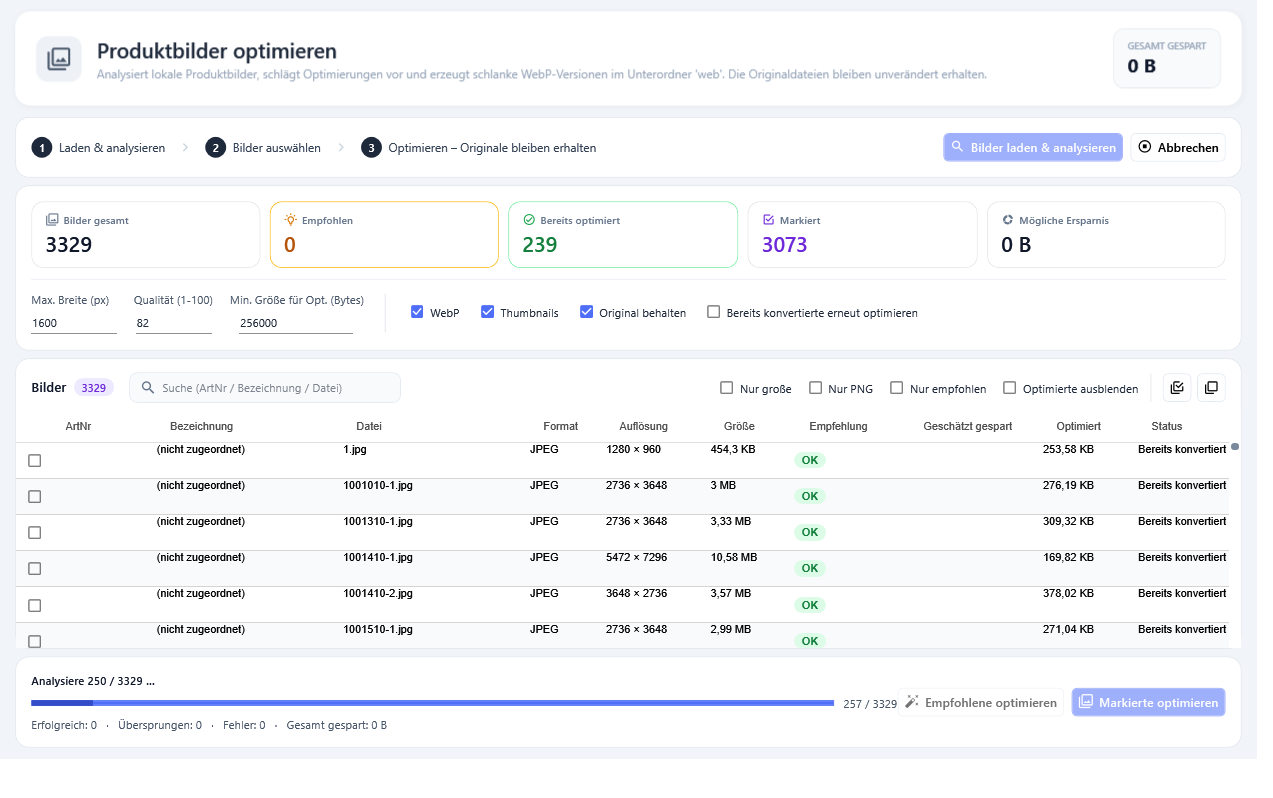
Es öffnet sich das Fenster Produktbilder - Web-Optimierung. Die Überschrift darin lautet Produktbilder optimieren, darunter steht die Kurzbeschreibung: Analysiert lokale Produktbilder, schlägt Optimierungen vor und erzeugt schlanke WebP-Versionen im Unterordner 'web'. Die Originaldateien bleiben unverändert erhalten.
Das Fenster arbeitet in drei Schritten, die als Leiste über der Tabelle stehen: Laden & analysieren · Bilder auswählen · Optimieren – Originale bleiben erhalten.
Schritt 1: Bilder laden und analysieren
Bilder laden & analysieren liest alle Bilddateien im Produktbild-Ordner ein, einschließlich der Unterordner. Berücksichtigt werden die Endungen .jpg, .jpeg, .png, .webp, .bmp und .gif. Der Ausgabeordner web wird übersprungen, damit nicht bereits erzeugte Web-Versionen erneut auftauchen.
Die Zuordnung zum Artikel läuft über den Dateinamen. Findet OfficeOmni dazu keinen Artikel, steht in der Spalte Bezeichnung der Vermerk (nicht zugeordnet). Solche Dateien lassen sich trotzdem optimieren — das Werkzeug arbeitet auf dem Ordner, nicht auf der Artikelliste.
Während des Einlesens läuft in der Fußzeile der Fortschritt mit. Abbrechen stoppt den Vorgang.
Die Kennzahlen im Kopf
| Kachel | Bedeutung |
|---|---|
| Bilder gesamt | Zahl der gefundenen Bilddateien. |
| Empfohlen | Bilder mit der Einstufung Empfohlen oder Dringend, die noch nicht optimiert sind. |
| Bereits optimiert | Bilder, zu denen bereits eine aktuelle Web-Version vorliegt. |
| Markiert | Zahl der angehakten Zeilen. |
| Mögliche Ersparnis | Geschätzter Speicherplatz, den die noch offenen Bilder zusammen einsparen könnten. |
Rechts oben steht zusätzlich GESAMT GESPART — was der letzte Optimierungslauf tatsächlich gebracht hat.
Wie OfficeOmni die Empfehlung bildet
Jede Zeile bekommt in der Spalte Empfehlung ein farbiges Kennzeichen. Die Einstufung richtet sich nach Dateigröße, Breite und Format:
| Kennzeichen | Wann es vergeben wird |
|---|---|
| Dringend | Die Datei ist größer als 1,5 MB oder breiter als 2400 Pixel. |
| Empfohlen | Die Datei erreicht die eingestellte Min. Größe für Opt. oder ist breiter als 1800 Pixel. Ebenfalls empfohlen: ein PNG ohne Transparenz, das über 100 KB groß ist — als WebP oder JPEG wird es fast immer deutlich kleiner. |
| OK | Alles andere. Ein WebP unterhalb der Mindestgröße und bis 1800 Pixel Breite gilt immer als in Ordnung. |
Bilder mit Empfohlen oder Dringend werden nach der Analyse automatisch angehakt. Liegt bereits eine aktuelle Web-Version vor, setzt OfficeOmni die Zeile auf Bereits konvertiert und nimmt den Haken heraus.
Schritt 2: Bilder auswählen
Über der Tabelle steht das Suchfeld mit dem Hinweistext Suche (ArtNr / Bezeichnung / Datei). Daneben liegen vier Filter: Nur große, Nur PNG, Nur empfohlen und Optimierte ausblenden. Die beiden Symbolschaltflächen rechts daneben setzen die Markierung für alle gerade sichtbaren Zeilen — Alle aktuell sichtbaren Bilder markieren beziehungsweise Markierung aller sichtbaren Bilder entfernen.
Die Tabelle selbst zeigt je Bild: ArtNr, Bezeichnung, Datei, Format, Auflösung, Größe, Empfehlung, Geschätzt gespart, Optimiert und Status.
Die Vorgaben
Zwischen Kennzahlen und Tabelle liegt die Optionszeile. Sie gilt für die Analyse und für die Optimierung:
| Vorgabe | Bedeutung |
|---|---|
| Max. Breite (px) | Zielbreite der Web-Version. Vorbelegt mit 1600. Breitere Bilder werden proportional herunterskaliert, schmalere bleiben in ihrer Größe — hochgerechnet wird nie. |
| Qualität (1-100) | Kompressionsgüte beim Speichern. Vorbelegt mit 82. |
| Min. Größe für Opt. (Bytes) | Schwelle, ab der ein Bild als optimierungswürdig gilt. Vorbelegt mit 256000, also 250 KB. |
| WebP | Erzeugt die Web-Version im WebP-Format. Ohne Haken entsteht stattdessen ein JPEG. |
| Thumbnails | Erstellt zusätzlich verkleinerte Vorschaubilder mit 300 und 800 Pixel Breite. |
| Original behalten | Vorbelegt gesetzt. Die Web-Version landet im Unterordner web, die Originaldatei bleibt unverändert. |
| Bereits konvertierte erneut optimieren | Überschreibt vorhandene Web-Versionen noch einmal, statt sie zu überspringen. |
Nehmen Sie den Haken bei Original behalten heraus, schreibt das Werkzeug das Ergebnis direkt über die Originaldatei. Das verkleinerte, neu komprimierte Bild ersetzt dann Ihr Ausgangsmaterial und lässt sich nicht zurückholen. Lassen Sie den Haken gesetzt, wenn Sie sich nicht ganz sicher sind.
Schritt 3: Optimieren
In der Fußzeile stehen zwei Schaltflächen:
- Empfohlene optimieren — nimmt alle als Empfohlen oder Dringend eingestuften Bilder, unabhängig von der Markierung.
- Markierte optimieren — nimmt genau die angehakten Zeilen.
Für jedes Bild passiert dann genau dies, in dieser Reihenfolge:
- Ist das Bild breiter als die eingestellte Höchstbreite, wird es proportional darauf verkleinert. Zugeschnitten wird nichts, das Seitenverhältnis bleibt erhalten.
- Kameradaten und Farbprofile werden entfernt — also EXIF, ICC, IPTC und XMP.
- Das Bild wird als WebP beziehungsweise JPEG mit der eingestellten Qualität gespeichert. Ablageort ist der Unterordner
webneben der Originaldatei, der Dateiname bleibt, nur die Endung wechselt. - Ist Thumbnails gesetzt, entstehen zusätzlich Fassungen in
web\w300undweb\w800. Eine Vorschaugröße, die nicht kleiner wäre als das bereits verkleinerte Bild, wird ausgelassen.
Während des Laufs zeigt die Fußzeile den aktuellen Fortschritt, danach die Bilanz: Erfolgreich: … · Übersprungen: … · Fehler: … · Gesamt gespart: … In der Zeile selbst steht bei Erfolg OK – … gespart (… %).
Wann ein Bild übersprungen wird
Existiert im Ordner web bereits eine Fassung, die jünger ist als das Original, überspringt OfficeOmni das Bild mit dem Vermerk Bereits konvertiert. Sie umgehen das mit dem Haken Bereits konvertierte erneut optimieren. Eine Zeile mit der Empfehlung OK wird als Bereits optimal übersprungen, selbst wenn sie markiert ist.
Die erzeugten Web-Versionen sind Dateien für Ihre eigene Weiterverwendung — für den Shop, die Website oder einen Marktplatz-Upload. OfficeOmni tauscht die Bilder am Artikel dadurch nicht aus: In der Artikelmaske bleiben die Originaldateien hinterlegt.
Verwandte Themen
Weitere Artikel zu diesem Thema
Das KI-Protokoll der Bildbearbeitung lesen
Was das Protokoll der KI-Bildbearbeitung festhält, wie Sie Vorher und Nachher vergleichen und Fehlgeschlagenes wiederholen.
Hintergrund mit KI entfernen
Den Hintergrund einzelner Produktbilder oder ganzer Stapel per KI entfernen — und was dabei mit dem Original geschieht.
Produktbilder hinzufügen und ordnen
So fügen Sie Bilder zu einem Artikel hinzu, bringen sie in die richtige Reihenfolge und bestimmen das Hauptbild.