
KI-Massenimport für Artikel
Manchmal kommt eine Artikelliste nicht als saubere Tabelle, sondern als E-Mail des Lieferanten, als Auszug aus einem PDF oder als handschriftlich abgetippte Stichpunktliste. Der KI-Massenimport liest solchen Freitext, erkennt daraus einzelne Artikel und legt sie erst an, nachdem Sie jeden Vorschlag im gewohnten Artikelformular geprüft haben.
Den Massenimport öffnen
- Öffnen Sie den Bereich Produkte.
- Klicken Sie auf Import / Export.
- Wählen Sie den obersten Eintrag KI Massenimport…. Der Kurzhinweis dazu lautet „KI-Assistent: Mehrere Produkte aus Freitext erkennen, prüfen und importieren“.
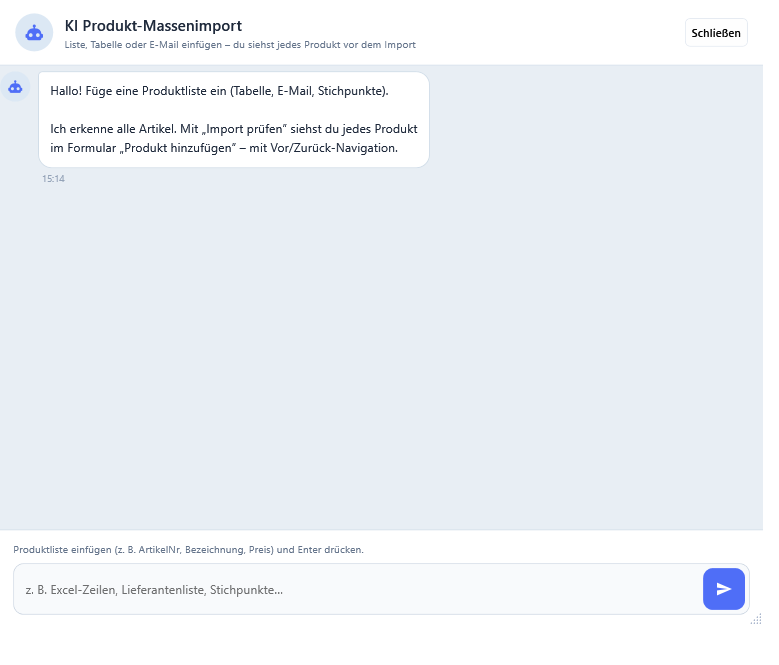
Es öffnet sich das Fenster KI Produkt-Massenimport. Es ist als Unterhaltung aufgebaut: oben der Verlauf, unten das Eingabefeld mit dem Hinweistext z. B. Excel-Zeilen, Lieferantenliste, Stichpunkte… Darüber steht die Anweisung „Produktliste einfügen (z. B. ArtikelNr, Bezeichnung, Preis) und Enter drücken.“
Ist bereits ein Fenster des Massenimports offen, holt OfficeOmni es nach vorn, statt ein zweites zu öffnen.
Text einfügen und erkennen lassen
Fügen Sie die Liste in das Eingabefeld ein und drücken Sie Enter. Umschalt+Enter erzeugt stattdessen eine neue Zeile — so bleiben mehrzeilige Listen in einer einzigen Nachricht. Alternativ klicken Sie auf die Senden-Schaltfläche rechts neben dem Feld; ihr Kurzhinweis lautet „Senden (Enter)“.
Während der Erkennung steht im Verlauf Erkenne Produkte …; Eingabefeld und Senden-Schaltfläche sind so lange gesperrt.
Schicken Sie eine leere Nachricht ab, erscheint die Meldung „Bitte eine Produktliste einfügen, z. B.:“ mit dem Beispiel 1FT7108-5AC71-1FG1 | Servomotor | 450 € netto.
Was die Erkennung ausliest
Aus dem Text werden diese Angaben je Artikel gezogen:
| Feld | Bedeutung |
|---|---|
| ArtikelNr | Die Artikelnummer. Pflichtangabe für den Import. |
| Bezeichnung | Der Artikelname. Ebenfalls Pflichtangabe. |
| Hersteller, HerstellerNummer | Hersteller und dessen eigene Nummer. |
| EAN | EAN beziehungsweise GTIN. |
| Einheit | Mengeneinheit. Fehlt sie im Text, wird Stck. gesetzt. |
| Zustand | Zustand des Artikels, etwa neu oder gebraucht. |
| Kategoriepfad | Einordnung im Kategoriebaum. |
| Einkaufspreis netto, Verkaufspreis netto | Preise ohne Währungszeichen. |
| Umsatzsteuer % | Steuersatz. Fehlt er im Text, werden 19 Prozent angenommen. |
| Gewicht | Gewicht in Kilogramm. |
| Beschreibung, Interne Bemerkung | Freitexte zum Artikel. |
Die Reihenfolge der Quelle bleibt erhalten. Werte, die im Text nicht stehen, werden nicht erfunden — Unklares landet stattdessen in einer Hinweisliste.
Die Antwort im Verlauf
Nach der Erkennung erscheint im Verlauf eine Zusammenfassung: die Anzahl der erkannten Artikel, darunter jeder Artikel mit Titel und den erkannten Kerndaten — Artikelnummer, Nettopreis und Hersteller, soweit vorhanden. Fehlen alle drei, steht dort Keine Kernfelder. Gibt es Unklarheiten, folgt der Abschnitt Hinweise: mit bis zu fünf Punkten; weitere werden gezählt angehängt.
Sie können im selben Fenster nachfassen und Korrekturen verlangen — der bisherige Verlauf wird dabei berücksichtigt, und Sie erhalten eine überarbeitete Liste.
| Meldung | Bedeutung |
|---|---|
| Keine Antwort von der KI. Bitte erneut versuchen oder Text kürzen. | Es kam nichts zurück. Meist hilft es, den Text in kleinere Blöcke zu teilen. |
| Die Antwort konnte nicht als Produktliste gelesen werden. Bitte formatieren oder nachfragen. | Die Antwort war keine verwertbare Liste. Darunter steht unter Rohantwort (Auszug): der Anfang der Antwort. |
Die Prüfansicht vor der Übernahme
Die Schaltfläche Import prüfen an der Antwort öffnet zwei Fenster nebeneinander: links einen schmalen Navigator, rechts das gewohnte Artikelformular. Der Fenstertitel des Navigators zählt mit, etwa KI Import (3/12); das Formular trägt den Titel Produkt hinzufügen (3 / 12).
Der Navigator ist von oben nach unten aufgebaut:
- Die Überschrift Import-Vorschau mit der Zeile darunter, die die Zahl der erkannten und der bereits importierten Artikel nennt.
- Ein blaues Feld mit Titel und Kerndaten des gerade angezeigten Artikels.
- Die Liste aller erkannten Artikel. Jeder Eintrag zeigt Titel, Kerndaten und seinen Status.
- Die Navigation ◀ Vorheriges und Nächstes ▶ mit dem Zähler dazwischen.
- Die Schaltflächen Dieses Produkt importieren, Alle ausstehenden importieren und Schließen.
Die Statusangaben in der Liste lauten Wird importiert für noch ausstehende Einträge, ✓ Importiert für bereits geschriebene, ✗ Fehler samt Fehlertext und Übersprungen.
Ein Klick auf einen Listeneintrag springt zu diesem Artikel. Was Sie im rechten Formular ändern, wird beim Wechsel zum nächsten Artikel übernommen — Sie können also Preise korrigieren, Kategorien setzen oder Texte ergänzen, bevor Sie importieren.
Artikel übernehmen
Dieses Produkt importieren legt den gerade angezeigten Artikel an und springt anschließend zum nächsten. Die Schaltfläche ist nur aktiv, solange der Artikel noch aussteht. Alle ausstehenden importieren arbeitet die restliche Liste in einem Zug ab und meldet danach unter dem Titel Massenimport, wie viele Artikel importiert wurden und wie viele fehlgeschlagen sind.
Ohne Artikelnummer und Bezeichnung wird nichts geschrieben. OfficeOmni meldet dann unter dem Titel Import: „ArtikelNr und Bezeichnung sind Pflicht.“ Ergänzen Sie die fehlende Angabe im rechten Formular und versuchen Sie es erneut.
Mit dem Anlegen entsteht für den Artikel eine Lagerbestandszeile mit Menge 0, sofern noch keine existiert. Deshalb lässt sich der Bestand erst nach dem Import buchen — versuchen Sie es vorher, wird der Artikel automatisch zuerst angelegt.
Schließen beendet den Navigator und das dazugehörige Artikelformular. Bereits importierte Artikel bleiben erhalten; noch ausstehende Vorschläge verfallen.
Für regelmäßig gelieferte, saubere Tabellen ist der Weg über Excel / CSV importieren… schneller und nachvollziehbarer. Der KI-Massenimport spielt seine Stärke dort aus, wo die Quelle kein festes Format hat.
Verwandte Themen
Weitere Artikel zu diesem Thema
Export nach wlw.de und Automa.Net
So erzeugen Sie die Upload-Vorlagen für wlw.de und Automa.Net direkt aus Ihrem Artikelstamm.
Artikel nach Excel oder CSV exportieren
So geben Sie Ihre Artikel als Excel-, CSV- oder PDF-Datei aus und bestimmen Format, Spalten und Layout selbst.
Artikel aus eBay importieren
So holen Sie Ihre eBay-Angebote als Artikel nach OfficeOmni — mit Preis, Bestand, Bildern und Kategorie.
Artikel aus Excel oder CSV importieren
So lesen Sie eine Artikelliste aus Excel, CSV oder TXT über den Import-Assistenten in den Artikelstamm ein.
Kundenstammdaten drucken
Wie aus dem Kundenbestand ein PDF im Firmenlayout wird, was darauf steht und welche Spalten sich lohnen.