
Lieferanten am Artikel hinterlegen
Zu einem Artikel können mehrere Lieferanten gehören — jeder mit eigener Artikelnummer, eigenem Einkaufspreis und eigener Lieferzeit. In der Artikelmaske legen Sie fest, welcher davon der Standardlieferant ist und unter welcher Nummer der Artikel bei ihm läuft. Dieser Artikel erklärt den Reiter Einkauf & Lieferanten, den Unterschied zwischen Standardlieferant und Hauptlieferant und wie die übrigen Lieferantenverknüpfungen entstehen.
Den Standardlieferanten setzen
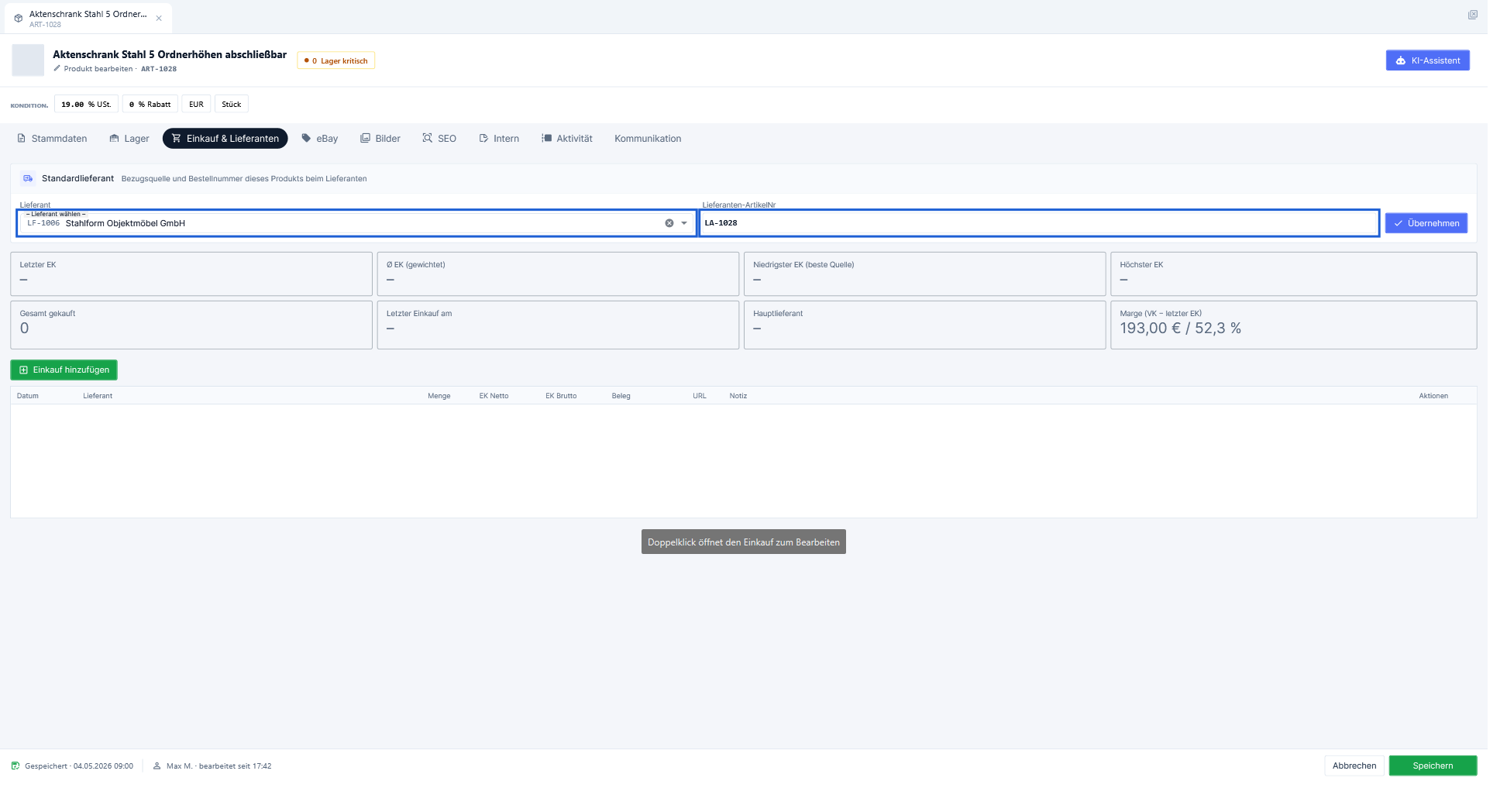
Öffnen Sie den Artikel und wechseln Sie in den Reiter Einkauf & Lieferanten. Ganz oben liegt die Karte Standardlieferant mit dem Zusatz Bezugsquelle und Bestellnummer dieses Produkts beim Lieferanten.
- Wählen Sie im Feld Lieferant einen Eintrag aus. Solange nichts gewählt ist, steht dort – Lieferant wählen –. Die Liste zeigt zu jedem Lieferanten die Lieferantennummer und den Namen.
- Tragen Sie im Feld Lieferanten-ArtikelNr die Nummer ein, unter der dieser Lieferant den Artikel führt. Der Kurzhinweis dazu lautet: „Artikelnummer dieses Produkts beim Lieferanten (steht auf dessen Rechnung/Katalog)“.
- Klicken Sie auf Übernehmen. OfficeOmni meldet Standardlieferant gespeichert.
Übernehmen speichert sofort und unabhängig vom Speichern des Artikels. Bei einem noch nicht gespeicherten Artikel ist die Schaltfläche ausgegraut — legen Sie den Artikel zuerst an.
Es gibt genau einen Standardlieferanten je Artikel. Setzen Sie einen neuen, verliert der bisherige diese Markierung automatisch. Leeren Sie die Auswahl und klicken auf Übernehmen, hat der Artikel danach gar keinen Standardlieferanten mehr — die übrigen Verknüpfungen bleiben bestehen.
Standardlieferant und Hauptlieferant sind nicht dasselbe
In der Kennzahlenleiste desselben Reiters steht eine Kachel Hauptlieferant. Sie zeigt nicht Ihre Festlegung, sondern das Ergebnis einer Auswertung: den Lieferanten, von dem laut Einkaufshistorie die größte Menge dieses Artikels stammt. Beide Angaben können auseinanderlaufen, und das ist kein Fehler — der Standardlieferant ist Ihre Vorgabe für die Zukunft, der Hauptlieferant die Bilanz der Vergangenheit.
| Angabe | Herkunft |
|---|---|
| Standardlieferant | Von Hand gesetzt. Wird beim Anlegen eines Einkaufs vorbelegt. |
| Hauptlieferant | Errechnet aus der Einkaufshistorie: der Lieferant mit der höchsten Gesamtmenge. |
| Niedrigster EK (beste Quelle) | Der günstigste Einkauf mit dem Namen des Lieferanten in Klammern. |
| Höchster EK | Der teuerste Einkauf mit dem Namen des Lieferanten in Klammern. |
Wo der Standardlieferant sonst noch auftaucht
- Im Reiter Stammdaten zeigt die Karte Einkauf & Lieferanten ihn in der Kachel Standardlieferant. Alle ansehen springt in den vollen Reiter.
- Im Detailbereich der Produktliste steht er in der Box Lager mit seiner Lieferzeit und dem letzten Einkaufspreis. Ist keiner hinterlegt, erscheint dort ein Ersatztext in Kursivschrift.
- Beim Anlegen eines Einkaufs über Einkauf hinzufügen ist er im Feld LIEFERANT (AUSWÄHLEN ODER FREI EINTIPPEN) bereits vorausgewählt.
Was an einer Lieferantenverknüpfung hängt
Hinter der Verbindung von Artikel und Lieferant stehen mehr Angaben, als die Artikelmaske zeigt:
| Angabe | Bedeutung |
|---|---|
| Lieferanten-ArtikelNr | Nummer des Artikels beim Lieferanten. Sie steht auf dessen Angebot und Rechnung. |
| Hersteller-Artikelnummer | Nummer des Herstellers, sofern sie von der Lieferantennummer abweicht. |
| EK-Preis (netto) und Währung | Der vereinbarte Einkaufspreis dieses Lieferanten. |
| Mindestabnahme | Kleinste Bestellmenge, die der Lieferant akzeptiert. |
| Verpackungseinheit | Gebindegröße, in der geliefert wird. |
| Lieferzeit | Übliche Lieferdauer in Tagen. |
| Standard | Markiert diesen Lieferanten als Standardlieferanten des Artikels. |
| Letzte Bestellung | Datum des letzten Einkaufs bei diesem Lieferanten. |
| Notiz | Freier Text zur Bezugsquelle. |
Einen Teil davon sehen Sie im Bereich Lieferanten. Öffnen Sie den Lieferanten und wechseln Sie in den Abschnitt Produkte. Dort steht die Liste seiner Artikel mit den Spalten Produkt, Lief.-Artikel-Nr., EK-Preis (netto), Währung, Lieferzeit, Standard und Letzte Bestellung. Die Liste zeigt an, sie lässt sich nicht bearbeiten. Die Schaltfläche Entfernen löst die markierte Verknüpfung wieder, Sammelbestellung erzeugt eine Bestellung über die nachzubestellenden Artikel dieses Lieferanten.
Die Artikelmaske zeigt keine Liste aller Lieferanten eines Artikels. Dort lassen sich nur der Standardlieferant und dessen Artikelnummer setzen. Den vollständigen Überblick über alle Bezugsquellen bekommen Sie je Lieferant im Lieferantenbereich.
Wie weitere Verknüpfungen entstehen
Sie müssen nicht jede Verbindung von Hand anlegen. Verknüpfungen entstehen an vier Stellen:
- Beim Speichern einer Bestellung im Einkauf: Für jede Position mit zugeordnetem Artikel wird die Verknüpfung angelegt oder aktualisiert. Übernommen werden der Einkaufspreis der Position, das Bestelldatum und die Lieferanten-Artikelnummer.
- Beim Einlesen einer Lieferantenliste — der Weg für ganze Kataloge.
- Beim Anlegen des Standardlieferanten über Übernehmen: Gibt es zu diesem Lieferanten noch keine Verknüpfung, wird sie dabei erzeugt.
- Über die Schnellanlage aus einer Bestellzeile: Der Dialog Artikel anlegen legt Artikel und Lieferantenverknüpfung in einem Zug an. Sein Untertitel lautet Produkt und Lieferanten-Verknüpfung werden zusammen angelegt; erfasst werden dort unter Lieferant & Konditionen auch Mindestabnahme und Verpackungseinheit.
Der Schnellerfassungsdialog Einkauf hinzufügen in der Artikelmaske legt dagegen keine neue Verknüpfung an. Er aktualisiert nur eine bereits vorhandene — und auch das nur, wenn das Häkchen EK-Preis am Produkt aktualisieren gesetzt ist.
Verwandte Themen
Weitere Artikel zu diesem Thema
Produktdaten eines Lieferanten einlesen
Preisliste eines Lieferanten aus Excel oder CSV einlesen: Spalten zuordnen, Treffer prüfen, Artikel und Konditionen übernehmen.
Einkaufspreise pflegen
Einkaufspreis im Artikelstamm, Kennzahlen der Einkaufshistorie und der Dialog, mit dem Sie einen Einkauf nachtragen.