
Artikel aus Excel oder CSV importieren
Wenn Sie eine Artikelliste als Tabelle vorliegen haben — eine Preisliste des Lieferanten, einen Auszug aus einem Altsystem, eine selbst gepflegte Excel-Mappe —, lesen Sie sie über den Import-Assistenten in den Artikelstamm ein. Der Assistent führt Sie in sieben Schritten von der Datei bis zum fertigen Import und zeigt vor dem Schreiben, was passieren wird.
Den Import-Assistenten öffnen
- Öffnen Sie den Bereich Produkte.
- Klicken Sie in der Werkzeugleiste auf Import / Export.
- Wählen Sie im Menü den Eintrag Excel / CSV importieren….
Es öffnet sich das Fenster OfficeOmni – Intelligenter Datenimport (AI). Links steht der Import-Assistent mit den sieben Schritten Datei wählen, Datei analysieren, Ziel auswählen, Mapping, Importmodus, Validierung und Import starten. Sie können die Schritte anklicken oder sich mit Weiter → und ← Zurück in der Fußzeile durcharbeiten. Abbrechen schließt das Fenster.
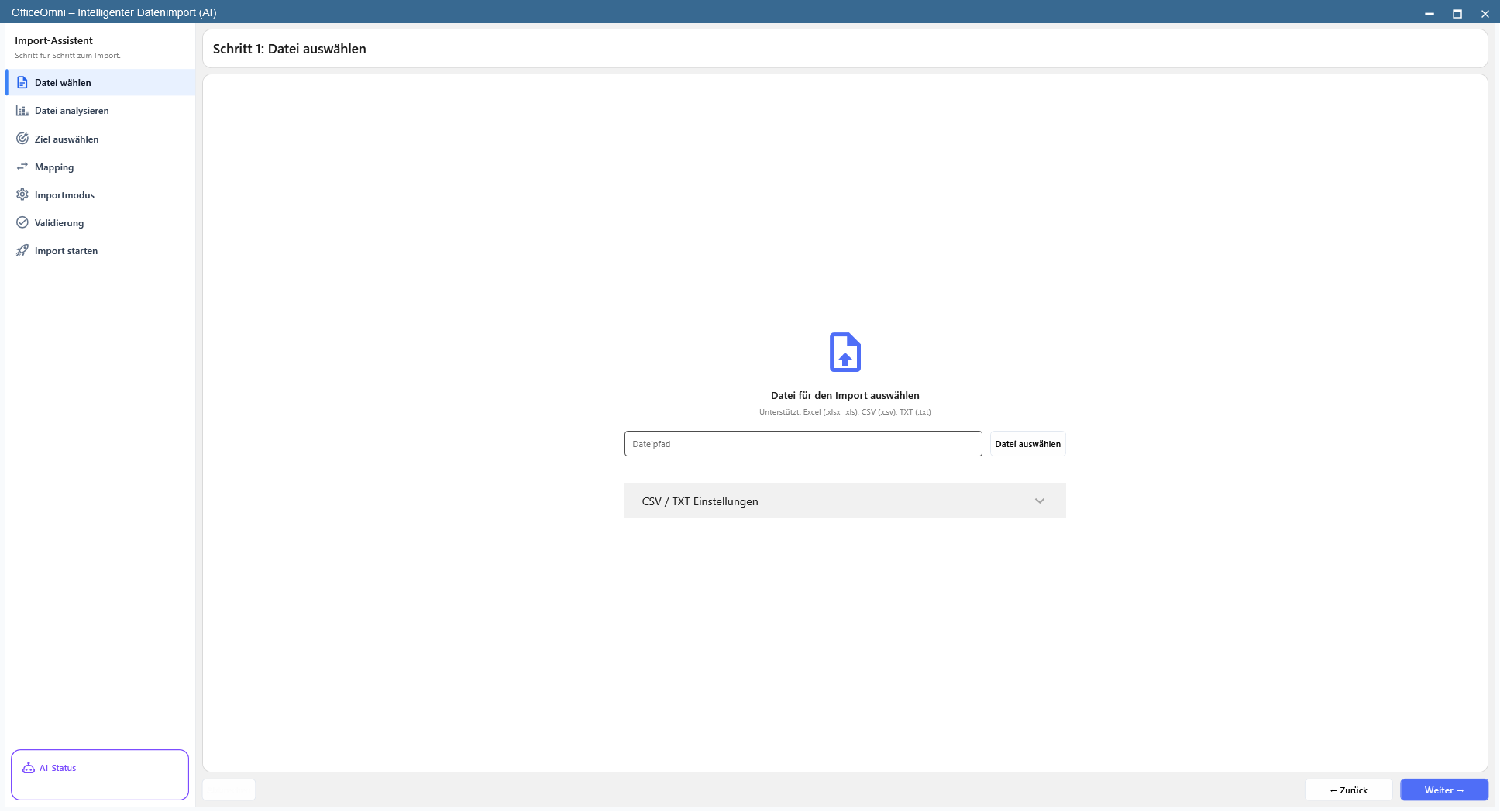
Schritt 1: Datei wählen
Unter Datei für den Import auswählen steht der Hinweis Unterstützt: Excel (.xlsx, .xls), CSV (.csv), TXT (.txt). Über Datei auswählen holen Sie die Datei; der Pfad erscheint im Feld Dateipfad. Bei einer Excel-Mappe erscheint zusätzlich die Auswahl Excel Sheet für das Tabellenblatt.
Für CSV- und TXT-Dateien klappen Sie CSV / TXT Einstellungen auf:
| Feld | Bedeutung |
|---|---|
| Trennzeichen | Zeichen zwischen zwei Spalten, meist Semikolon oder Komma. |
| Quote-Zeichen | Zeichen, das Werte mit Trennzeichen einklammert. |
| Escape-Zeichen | Zeichen, mit dem ein Anführungszeichen im Wert selbst maskiert wird. |
| Ab Zeile | Erste Zeile, die gelesen wird — nützlich, wenn die Datei einen Vorspann hat. |
| Encoding | Zeichensatz, UTF-8 oder Windows-1252. Falsch gewählt, werden Umlaute verstümmelt. |
| Kopfzeile vorhanden | Gesetzt bedeutet: Die erste gelesene Zeile enthält die Spaltennamen. |
Schritt 2: Datei analysieren
Vorschau laden zeigt die ersten Zeilen der Datei als Tabelle — hier sehen Sie sofort, ob Trennzeichen und Zeichensatz stimmen. 🤖 AI analysieren lässt den KI-Assistenten die Datei einordnen. Das Ergebnis erscheint als Karte mit Erkannter Zieltyp, Confidence, Empf. Importmodus und Empfohlene Identity; darunter stehen Warnungen, falls die Erkennung unsicher ist.
Schritt 3: Ziel auswählen
Unter Wählen Sie das Importziel: stehen alle Ziele, die OfficeOmni einlesen kann, jeweils mit Modul, Kategorie und vorgeschlagenem Identity-Feld. Für den Artikelstamm sind drei davon einschlägig:
| Ziel | Inhalt |
|---|---|
| Produkte | Der Artikelstamm selbst — Nummer, Bezeichnung, Preise, Maße, alle Stammfelder. |
| Produktbilder | Bildzuordnungen zu vorhandenen Artikeln. |
| Artikelkategorien | Der Kategoriebaum. |
Schritt 4: Spalten zuordnen
Die Zuordnungstabelle hat vier Spalten: DB-Feld, Typ, Dateispalte und AI-Hinweis. Sie wählen je Zielfeld die passende Spalte Ihrer Datei aus der Liste. Der Hinweis Pflichtfelder sind fett markiert. steht über der Tabelle; 🤖 Auto-Mapping (AI) setzt die Zuordnung anhand der Spaltennamen automatisch. Prüfen Sie das Ergebnis — die Zuordnung entscheidet, welche Werte am Artikel landen.
Ordnen Sie beim Aktualisieren vorhandener Artikel alle Felder zu, die erhalten bleiben sollen. Der Artikel wird vollständig mit den Werten aus der Datei geschrieben; ein Feld ohne zugeordnete Dateispalte wird dabei geleert.
Schritt 5: Importmodus wählen
Vier Möglichkeiten stehen zur Wahl:
| Modus | Wirkung |
|---|---|
| Neu importieren – nur neue Datensätze anlegen | Jede Zeile wird als neuer Artikel angelegt. |
| Update – nur vorhandene Datensätze aktualisieren | Vorhandene Artikel werden überschrieben. |
| Upsert – neue anlegen + vorhandene aktualisieren | Vorhandene werden überschrieben, unbekannte neu angelegt. |
| Ersetzen – vorhandene Daten komplett ersetzen (Vorsicht!) | Wie Upsert, aber mit vorgeschalteter Rückfrage. |
Darunter steht der Block Identifizierung (für Update / Upsert) mit dem Feld Identity-Feld. Für das Ziel Produkte schlägt OfficeOmni ArtikelNr, EAN, Barcode, HerstellerNummer und Bezeichnung vor; die AI-Empfehlung steht als Hinweis daneben.
Beim Artikelimport erkennt OfficeOmni einen vorhandenen Datensatz immer an der Artikelnummer, unabhängig davon, was im Feld Identity-Feld steht. Die Modi Update, Upsert und Ersetzen verhalten sich für Artikel deshalb gleich: Gibt es die Artikelnummer im Betrieb schon, wird dieser Artikel überschrieben, sonst wird ein neuer angelegt. Übersprungen wird dabei nichts.
Schritt 6: Validierung
Validierung starten prüft die Datei, ohne etwas zu schreiben. Drei Kacheln zeigen Gültig, Problematisch und Hinweise, darunter steht die Liste der gefundenen Punkte. Geprüft wird, ob Pflichtfelder zugeordnet sind, ob das Identity-Feld gemappt ist, ob überhaupt Spalten zugeordnet sind, ob E-Mail-Felder ein „@“ enthalten und ob Zahlenfelder wirklich Zahlen enthalten. Fehlerhafte Zeilen werden mit Zeilennummer benannt.
Schritt 7: Import ausführen
▶ Import starten schreibt die Daten. Ein Fortschrittsbalken zeigt den Stand. Im Modus Ersetzen kommt vorher die Sicherheitsabfrage mit dem Text „ACHTUNG: Modus 'Ersetzen' überschreibt vorhandene Daten für '…'.“ und der Frage „Wirklich fortfahren?“ — erst ein Ja lässt den Import laufen.
Danach erscheint der Ergebnisbericht mit den Zahlen Importiert, Aktualisiert, Ersetzt, Übersprungen und Fehler. Darunter stehen die einzelnen Fehlermeldungen, jeweils mit der Bezeichnung des betroffenen Artikels.
Testen Sie einen neuen Dateiaufbau zuerst mit wenigen Zeilen. So sehen Sie am Ergebnis, ob Zuordnung und Zahlenformate stimmen, bevor Sie mehrere tausend Artikel schreiben.
Verwandte Themen
Weitere Artikel zu diesem Thema
Export nach wlw.de und Automa.Net
So erzeugen Sie die Upload-Vorlagen für wlw.de und Automa.Net direkt aus Ihrem Artikelstamm.
Artikel nach Excel oder CSV exportieren
So geben Sie Ihre Artikel als Excel-, CSV- oder PDF-Datei aus und bestimmen Format, Spalten und Layout selbst.
Artikel aus eBay importieren
So holen Sie Ihre eBay-Angebote als Artikel nach OfficeOmni — mit Preis, Bestand, Bildern und Kategorie.
KI-Massenimport für Artikel
So erkennt OfficeOmni Artikel aus Freitext — aus E-Mails, Listen oder Tabellen — und legt sie nach Ihrer Prüfung an.
Kundenstammdaten drucken
Wie aus dem Kundenbestand ein PDF im Firmenlayout wird, was darauf steht und welche Spalten sich lohnen.