
Lagerbestand am Artikel sehen und pflegen
Jeder Artikel zeigt seinen Lagerbestand direkt in der Artikelmaske. Sie sehen dort, wie viel Ware an welchem Lagerort liegt, wie viel davon bereits reserviert ist und was tatsächlich noch verfügbar ist. Buchen können Sie ebenfalls von hier aus. Dieser Artikel beschreibt, was der Reiter Lager anzeigt, was Sie dort ändern können und welche Arbeiten in das Lagermodul gehören.
Wo der Bestand am Artikel auftaucht
Der Bestand erscheint an drei Stellen:
- Im Detailbereich der Produktliste unter der markierten Zeile, in der Box Lager.
- Im Reiter Stammdaten der Artikelmaske, in der Karte Lagerbestand.
- Im eigenen Reiter Lager der Artikelmaske — dort vollständig.
Solange ein neu angelegter Artikel noch nicht gespeichert ist, bleibt der Reiter gesperrt. Es erscheint der Hinweis Produkt erst speichern mit dem Text „Bitte speichern Sie das Produkt zuerst, bevor Sie den Bestand verwalten können.“ Die Schaltflächen des Reiters sind dann ebenfalls gesperrt. Klicken Sie stattdessen im Reiter Stammdaten in der Karte Lagerbestand auf Buchen, fragt OfficeOmni nach, ob der Artikel jetzt gespeichert werden soll.
Der Reiter Lager im Einzelnen
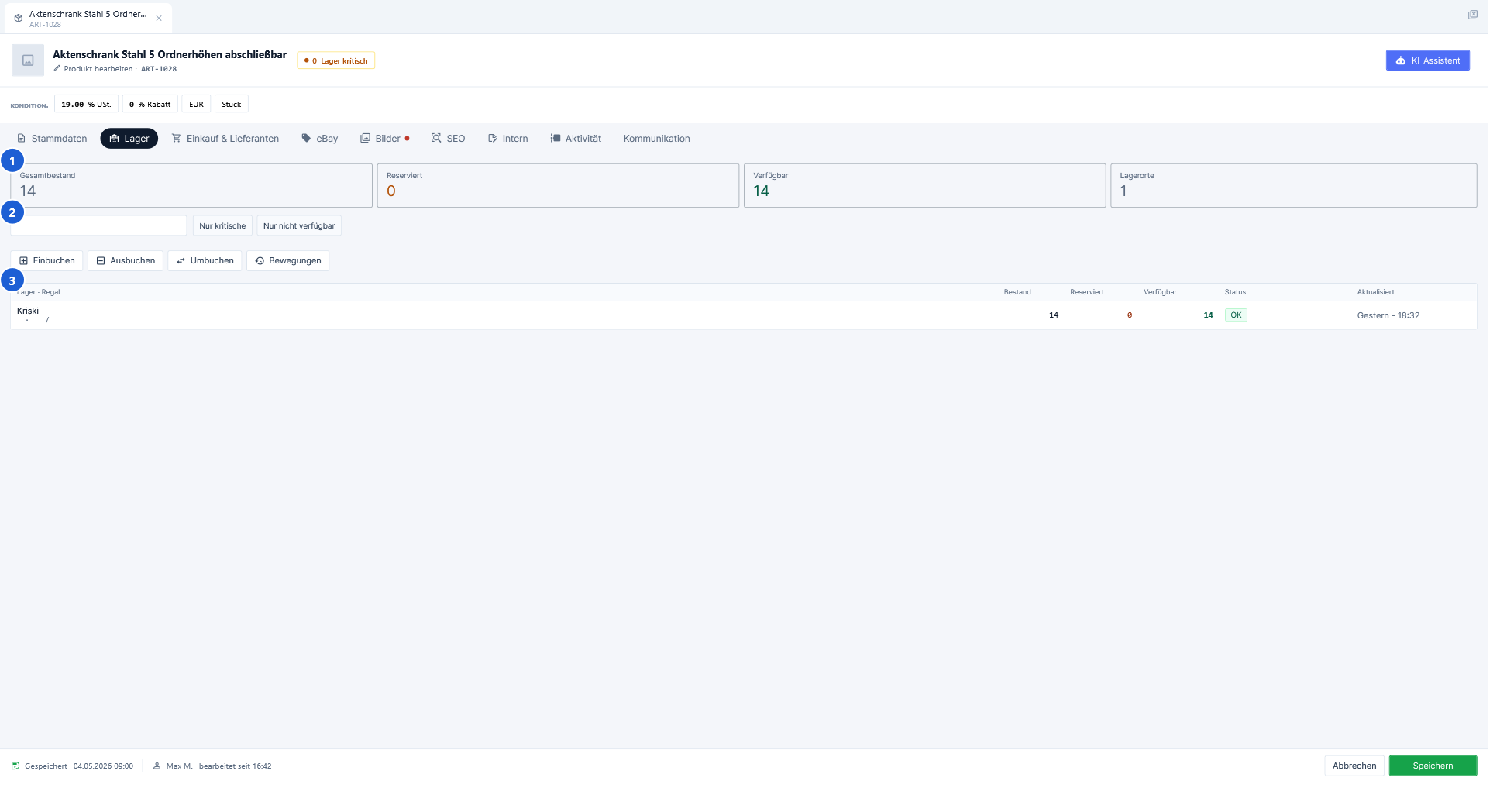
Ganz oben stehen vier Kennzahlen: Gesamtbestand, Reserviert, Verfügbar und Lagerorte. Sie sind die Summe über alle Lagerorte dieses Artikels und erscheinen erst, wenn überhaupt ein Bestand erfasst ist. Ist der Artikel ein Vaterartikel mit Kindartikeln, steht darunter eine zusätzliche Zeile in der Form Kindartikel-Bestand (3 Artikel): 120 gesamt · 15 reserviert · 105 verfügbar. Diese Zahlen gehören den Kindartikeln, nicht dem Vaterartikel selbst.
Filtern
Hat ein Artikel viele Lagerplätze, engen Sie die Tabelle ein. Das Suchfeld trägt den Hinweistext Lagerort suchen…. Daneben liegen zwei Schalter: Nur kritische zeigt die Positionen unter Mindestbestand, Nur nicht verfügbar die Positionen ohne verfügbare Menge.
Die Bestandstabelle
| Spalte | Inhalt |
|---|---|
| Lager · Regal | Name des Lagerorts, darunter Gebäude, Regal und Platz. |
| Bestand | Die tatsächlich eingelagerte Menge. |
| Reserviert | Menge, die bereits für Aufträge festgehalten ist. |
| Verfügbar | Bestand abzüglich Reservierung. Bei null wird der Wert rot dargestellt. |
| Status | Kennzeichen OK, Unter Mindestbestand oder Nicht verfügbar. |
| Aktualisiert | Wann diese Position zuletzt bewegt wurde, als Zeitabstand. |
Das Kennzeichen Unter Mindestbestand erscheint, sobald die verfügbare Menge unter den für diesen Lagerort hinterlegten Mindestbestand fällt. Ist die verfügbare Menge null, sticht Nicht verfügbar vor — auch dann, wenn noch Ware im Regal liegt, die vollständig reserviert ist.
Bestand buchen
Die Aktionsleiste über der Tabelle trägt vier Schaltflächen:
| Schaltfläche | Wirkung |
|---|---|
| Einbuchen | Öffnet Lager buchen im Modus Einbuchen — Wareneingang, die Menge kommt zum Bestand hinzu. |
| Ausbuchen | Derselbe Dialog im Modus Ausbuchen — Verbrauch, die Menge geht vom Bestand ab. |
| Umbuchen | Derselbe Dialog im Modus Umbuchen — Verschiebung von einem Quell-Lager auf ein Ziel-Lager. |
| Bewegungen | Öffnet das Bewegungsjournal, bereits auf diesen Artikel eingeschränkt. |
Der Dialog Lager buchen ist derselbe wie im Lagermodul. Die in der Tabelle markierte Zeile gibt den Lagerort vor; ist keine markiert, wählen Sie ihn im Dialog. Unter Buchungsdetails erfassen Sie Buchungsdatum, Referenz · Belegnummer und eine Notiz. Beim Umbuchen füllen Sie zusätzlich QUELL-LAGER · AUSBUCHEN AUS und ZIEL-LAGER · EINBUCHEN AUF. In der Fußzeile steht der Hinweis Nur markierte Produkte mit Menge > 0 werden gebucht.
Nach einer Buchung lädt die Artikelmaske Kennzahlen und Tabelle neu.
Hat der Artikel noch keinen Bestand, steht in der Mitte des Reiters Noch kein Lagerbestand vorhanden, darunter die Schaltfläche Jetzt buchen. Sie führt in denselben Buchungsdialog.
Die Kurzfassung im Reiter Stammdaten
Wer nur einen Blick auf die Lage werfen will, braucht den Reiter nicht zu wechseln. Im Reiter Stammdaten stehen rechts zwei Kacheln: Verfügbar mit der reservierten Menge als Unterzeile und Lager kritisch mit der Zahl der kritischen Positionen im Verhältnis zu allen Lagerorten, beschriftet mit unter Mindestbestand.
Darunter liegt die Karte Lagerbestand. Ihre Kopfzeile nennt die Zahl der Lagerorte und trägt die Schaltfläche Buchen. Die Tabelle darin ist auf drei Spalten gekürzt: Lager, Verf. und Status; die Kennzeichen heißen hier OK, Mindest. und Leer.
Der Blick aus der Produktliste
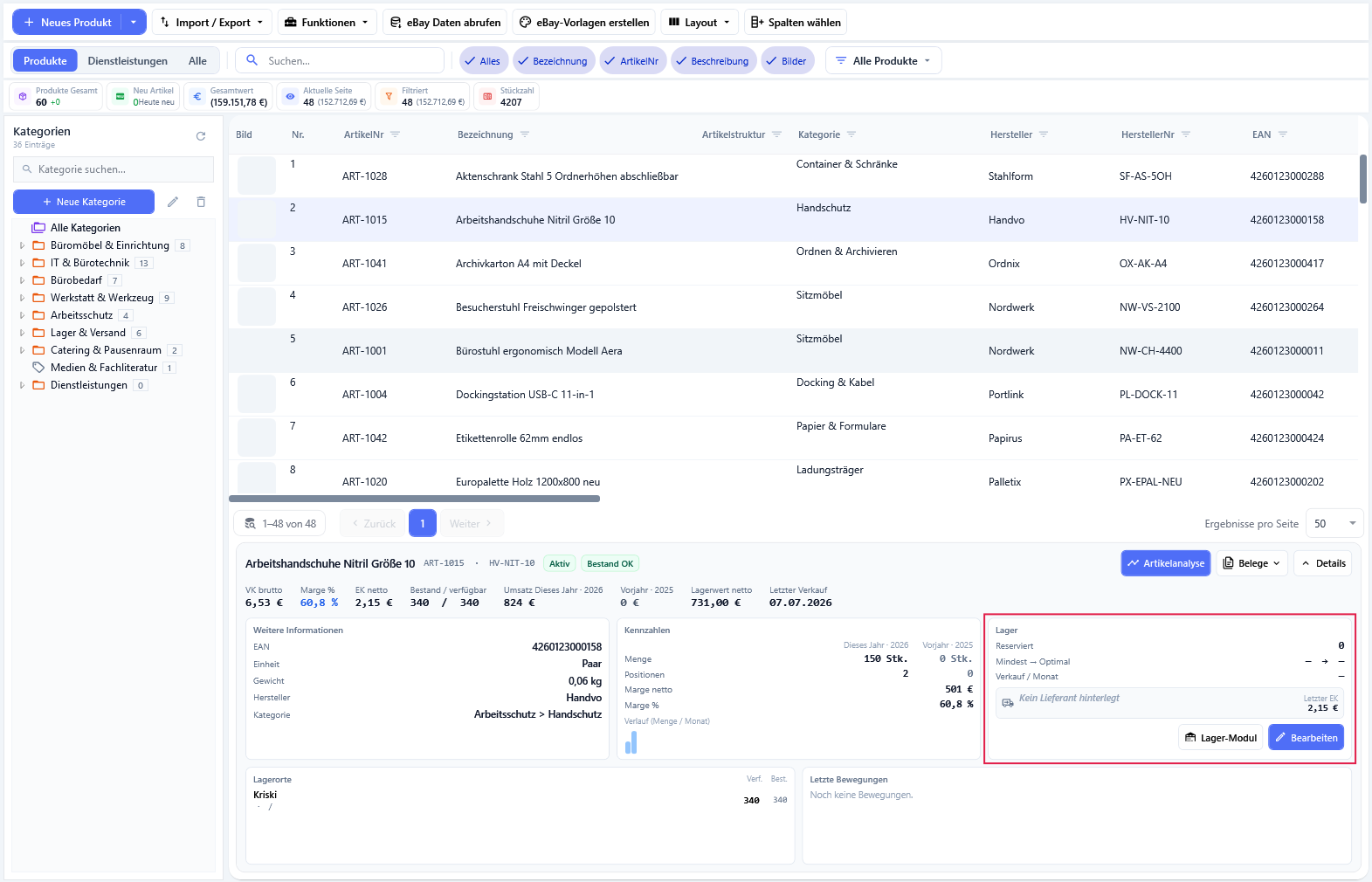
Markieren Sie einen Artikel in der Produktliste, zeigt der Detailbereich darunter die Box Lager mit Reserviert, Mindest → Optimal und Verkauf / Monat. Ein Streifen darunter nennt den Standardlieferanten mit Lieferzeit und den letzten Einkaufspreis unter Letzter EK. Zwei Schaltflächen führen weiter: Lager-Modul wechselt in die Lagerbestandsliste und filtert sie auf diesen Artikel, Bearbeiten öffnet die Artikelmaske direkt im Reiter Lager.
Was nur das Lagermodul kann
Die Artikelmaske zeigt und bucht Bestände. Alles, was das Lager als Ganzes betrifft, liegt im Lagermodul:
- Mindest-, Melde- und Maximalbestand gehören zur einzelnen Lagerposition und werden dort bearbeitet. In der Artikelmaske sind sie nur als Kennzeichen und als Zeile Mindest → Optimal sichtbar.
- Lagerorte anlegen und benennen — Gebäude, Regal und Platz stammen aus dem Lagerplatz-System.
- Inventur und Bestandskorrektur.
- Etiketten zu einer Lagerposition.
Löschen Sie einen Einkauf im Reiter Einkauf & Lieferanten, wird der Lagerbestand dabei ausdrücklich nicht angepasst. Eine falsche Menge korrigieren Sie über eine Aus- oder Einbuchung, nicht über den Einkauf.