
Kunden sperren
Wenn ein Kunde nicht mehr beliefert werden soll — offene Forderungen, Insolvenz, ein ungeklärter Streitfall — sperren Sie ihn in seiner Kundenakte. Die Sperre verhindert, dass jemand aus Versehen einen neuen Beleg für diesen Kunden anlegt. Bereits vorhandene Belege bleiben davon unberührt: Sie können sie weiterhin öffnen, ändern, drucken und speichern.
Wo Sie die Sperre setzen
Die Sperre ist ein Schalter in der Kundenakte. Sie erreichen ihn so:
- Öffnen Sie den Bereich Kunden.
- Markieren Sie den Kunden in der Liste und öffnen Sie ihn mit einem Doppelklick. Alternativ nutzen Sie im Kontextmenü den Eintrag Kunde bearbeiten.
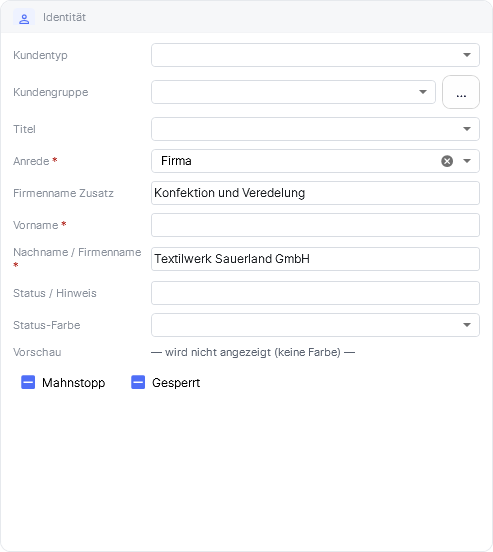
- Bleiben Sie im Reiter Stammdaten. In der Karte Identität stehen unterhalb der Felder Status / Hinweis und Status-Farbe zwei Kontrollkästchen: Mahnstopp und Gesperrt.
- Setzen Sie das Häkchen bei Gesperrt. Der Hinweis dazu lautet: „Kunde ist komplett gesperrt – keine neuen Belege/Aufträge."
- Speichern Sie mit Kunde speichern.
Zum Öffnen der Kundenakte brauchen Sie das Recht, Kunden zu bearbeiten. Fehlt es, meldet OfficeOmni: „Sie haben keine Berechtigung, Kunden zu bearbeiten." Die Rechte werden im Bereich Rollen & Rechte vergeben.
Was die Sperre bewirkt
Die Sperre greift immer dann, wenn Sie einen neuen Beleg anlegen wollen und dabei einen gesperrten Kunden auswählen — egal ob über das Kontextmenü Dokument erstellen in der Kundenverwaltung, über die Schnellsuche im Beleg oder beim Speichern des Belegs.
Nicht jede Belegart ist betroffen. Vier Belegarten schließen oder berichtigen einen bereits laufenden Vorgang und bleiben deshalb erlaubt — sonst käme man aus einem Streitfall nicht mehr heraus. Alle übrigen Belegarten, also auch Angebot, Auftrag, Lieferschein, Rechnung und Bestellung, werden blockiert.
| Belegart | Verhalten bei gesperrtem Kunden |
|---|---|
| Stornorechnung, Rechnungskorrektur, Gutschrift, Mahnung | Bleibt erlaubt |
| Alle anderen Belegarten | Wird blockiert |
Trifft die Sperre zu, erscheint eine Meldung mit dem Titel Kunde gesperrt und dem Text: „Kunde „…" ist gesperrt – es können keine neuen Belege erstellt werden." Der Vorgang bricht ab, der bereits erfasste Beleg bleibt stehen.
Haben Sie den Beleg schon offen und wechseln erst danach die Belegart, zeigt der Belegeditor ein Band über dem Formular: Kunde gesperrt – dieser Beleg kann nicht gespeichert werden. Das Band erscheint nur bei neuen Belegen. Ein bestehendes Dokument bekommt es nie, auch wenn sein Kunde inzwischen gesperrt wurde.
Ordnet OfficeOmni einen Kunden im Hintergrund zu — etwa wenn ein eingelesenes Dokument automatisch einem vorhandenen Kunden zugewiesen wird —, bleibt ein gesperrter Kunde ohne Meldung unberücksichtigt. Das gilt auch für Administratoren. Der Beleg entsteht dann ohne Kundenzuordnung.
Wer die Sperre übersteuern darf
Benutzer mit Administrator- oder Inhaberrolle werden nicht blockiert, sondern gefragt: „Kunde „…" ist gesperrt. Als Administrator können Sie die Sperre übersteuern. Trotzdem fortfahren?" Die Vorbelegung der Rückfrage ist Nein. Erst ein ausdrückliches Ja lässt den Beleg entstehen; das Übersteuern wird protokolliert.
Im Belegeditor lautet das Band für diese Benutzergruppe entsprechend Kunde gesperrt – als Administrator beim Speichern übersteuerbar.
Woran Sie einen gesperrten Kunden erkennen
Die Sperre ist an mehreren Stellen sichtbar, damit sie niemandem entgeht:
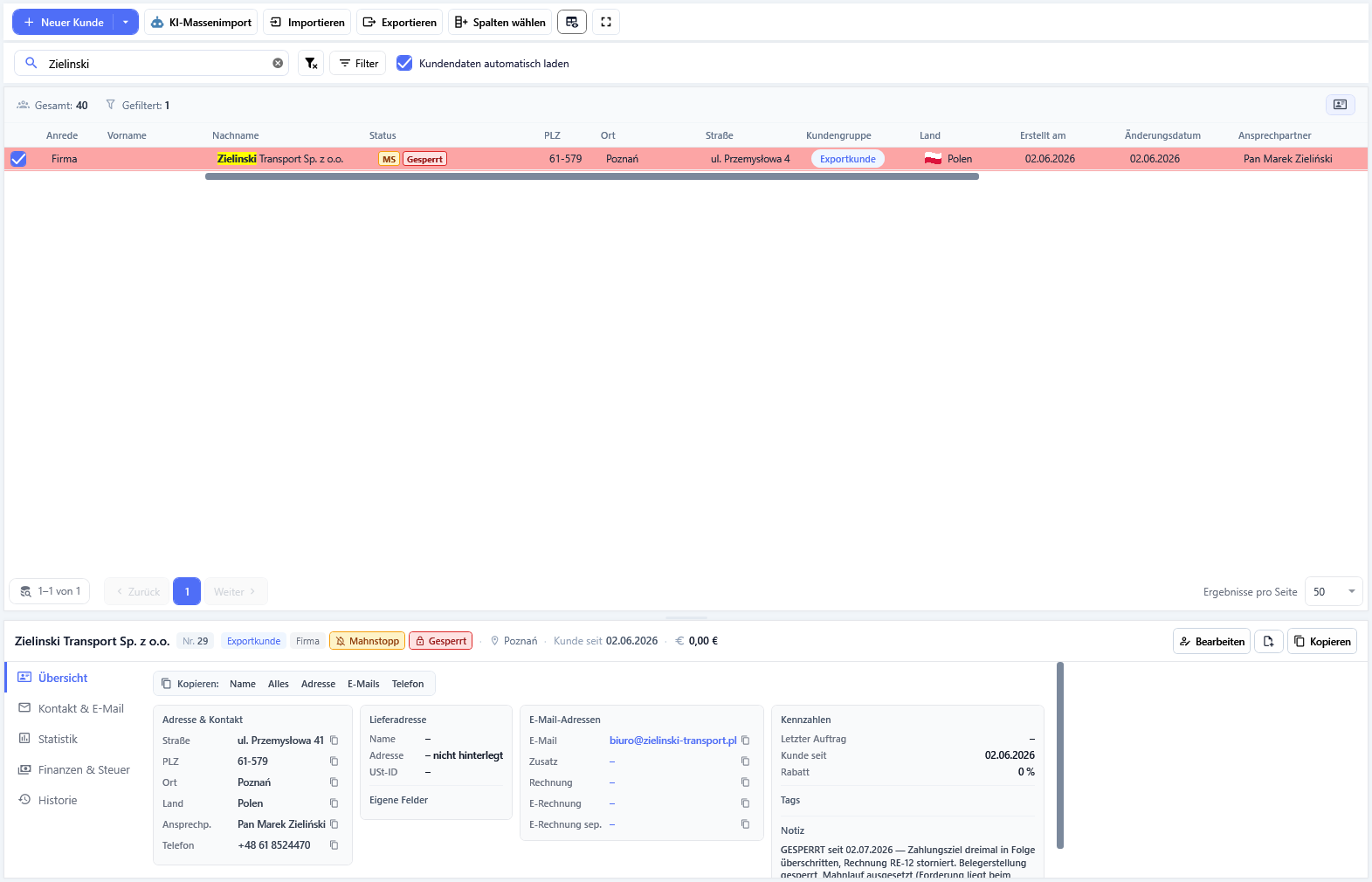
- Kundenliste: Die ganze Zeile ist rot hinterlegt — auch dann, wenn sie markiert ist oder der Mauszeiger darüber steht.
- Spalte Status: Ein rotes Kennzeichen mit der Aufschrift Gesperrt. Der Kurzhinweis dazu lautet „Kunde gesperrt".
- Kundendetails im unteren Bereich: Ein rotes Kennzeichen mit Schlosssymbol und der Aufschrift Gesperrt, Kurzhinweis „Kunde ist gesperrt – keine neuen Belege erlaubt."
- Belegeditor und Belegliste: Ein Kennzeichen Kunde gesperrt neben den Kopfdaten des Belegs.
Die Sperre wieder aufheben
- Öffnen Sie den Kunden erneut mit einem Doppelklick.
- Entfernen Sie im Reiter Stammdaten das Häkchen bei Gesperrt.
- Speichern Sie mit Kunde speichern.
Die roten Kennzeichen verschwinden, und neue Belege sind sofort wieder möglich. Belege, die während der Sperre über die Administratorfreigabe entstanden sind, bleiben unverändert bestehen.
Wenn Sie einen Kunden dauerhaft aus dem Tagesgeschäft nehmen wollen, ist die Sperre der bessere Weg als das Löschen: Die Historie bleibt vollständig erhalten, und Sie können den Kunden jederzeit wieder freigeben.
Verwandte Themen
Weitere Artikel zu diesem Thema
Auskunft über gespeicherte Kundendaten zusammenstellen
Wie Sie mit Kundenakte, Verlauf, Export und Kundenkarte alle zu einem Kunden gespeicherten Angaben zusammentragen.
Eingehende E-Mails einem Kunden zuordnen
Wie OfficeOmni den passenden Kunden zu einer E-Mail vorschlägt und wie Sie den Vorschlag bestätigen, ändern oder wieder lösen.
Infobox-Texte an den Kunden pflegen
Wiederkehrende Hinweistexte für die gelbe Infobox neben den Summen anlegen, im Beleg einsetzen und verwalten.
Eigene Felder für Kunden anlegen
Zusätzliche Felder für den Kundenstamm anlegen, benennen und dort einblenden, wo Sie sie brauchen.
Kundengruppen und Kundenarten festlegen
Kundengruppen anlegen und zuweisen — und verstehen, wie sich Kundenart und Kundentyp davon unterscheiden.