
Kundensperre und Mahnstopp im Zusammenspiel
In der Kundenakte stehen zwei Kontrollkästchen direkt nebeneinander: Mahnstopp und Gesperrt. Sie sehen ähnlich aus, greifen aber an völlig verschiedenen Stellen. Die Sperre hält das Neugeschäft an, der Mahnstopp hält das Mahnwesen an. Dieser Artikel zeigt, was jeder der beiden Schalter genau tut und wann Sie welchen brauchen.
Zwei Schalter, zwei Wirkungen
| Schalter | Wirkung |
|---|---|
| Gesperrt | Für diesen Kunden lassen sich keine neuen Belege mehr anlegen. Ausgenommen sind vier Belegarten: Stornorechnung, Rechnungskorrektur, Gutschrift und Mahnung. Alle übrigen Belegarten werden blockiert. Bestehende Belege bleiben unverändert nutzbar. |
| Mahnstopp | Für diesen Kunden entstehen keine neuen Mahnvorschläge mehr. Bereits erstellte Mahnungen werden weder verändert noch entfernt. Die Belegerstellung ist nicht eingeschränkt. |
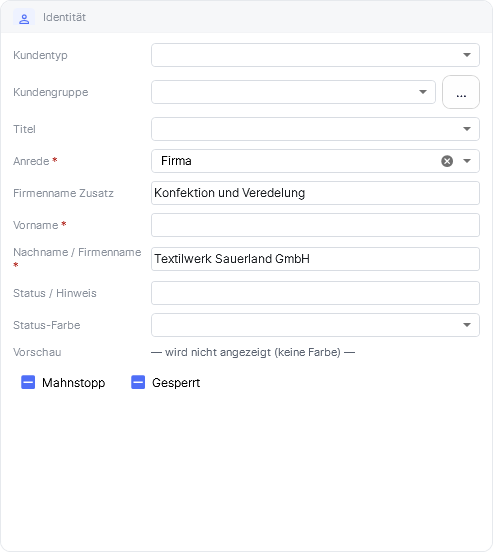
Beide Schalter liegen in der Kundenakte im Reiter Stammdaten, in der Karte Identität, unterhalb von Status / Hinweis und Status-Farbe. Sie schalten sie unabhängig voneinander ein und aus und sichern die Änderung mit Kunde speichern.
Was der Mahnstopp tut
OfficeOmni prüft die offenen Rechnungen und schlägt fällige Zahlungserinnerungen und Mahnungen vor. Die Vorschläge erscheinen im Benachrichtigungsbereich unter der Überschrift Mahnvorschläge. Jede Zeile trägt ein Kennzeichen mit der vorgeschlagenen Stufe: Zahlungserinnerung, 1. Mahnung, 2. Mahnung, darüber hinaus Stufe 3 und höher.
Steht der Mahnstopp bei einem Kunden, wird dieser Kunde in dieser Prüfung übersprungen. Seine offenen Rechnungen tauchen nicht mehr in den Vorschlägen auf, egal wie lange sie überfällig sind. Der Hinweistext am Kontrollkästchen sagt es genau so: „Es werden keine automatischen Mahnungen mehr für diesen Kunden erstellt."
Wichtig ist die Abgrenzung nach hinten und nach vorn:
- Rückwirkend passiert nichts. Mahnungen, die vor dem Mahnstopp entstanden sind, bleiben bestehen und behalten ihre Stufe.
- Manuell mahnen geht weiter. Der Mahnstopp unterdrückt nur die automatischen Vorschläge. Über das Kontextmenü Dokument erstellen können Sie weiterhin eine Mahnung anlegen — auch dann, wenn der Kunde zusätzlich gesperrt ist, denn die Mahnung gehört zu den Belegarten, die von der Sperre ausgenommen sind.
Was die Kundensperre tut
Die Sperre wirkt in die andere Richtung: Sie verhindert, dass neues Geschäft entsteht. Wählt jemand einen gesperrten Kunden für einen neuen Beleg aus, meldet OfficeOmni „Kunde „…" ist gesperrt – es können keine neuen Belege erstellt werden." Benutzer mit Administrator- oder Inhaberrolle bekommen stattdessen eine Rückfrage und dürfen die Sperre übersteuern.
Auf das Mahnwesen hat die Sperre keinerlei Einfluss. Ein gesperrter Kunde ohne Mahnstopp bekommt weiterhin Mahnvorschläge — was in der Regel auch genau richtig ist, denn die offenen Posten sollen ja hereinkommen. Ausführlich beschreibt das der Artikel Kunden sperren.
Welche Kombination wann passt
| Situation | Empfohlene Einstellung |
|---|---|
| Kunde zahlt nicht, soll aber weiter gemahnt werden | Nur Gesperrt |
| Zahlung ist gestundet oder der Betrag ist strittig, das Geschäft läuft weiter | Nur Mahnstopp |
| Insolvenz, Inkasso oder anwaltliche Auseinandersetzung — die Sache läuft außerhalb von OfficeOmni | Gesperrt und Mahnstopp |
Tragen Sie den Grund in das Feld Status / Hinweis derselben Karte ein und wählen Sie eine Status-Farbe. Bei der Farbe Rot – Kritisch zeigt OfficeOmni den Hinweistext zusätzlich als Warnung an, sobald jemand einen Beleg für diesen Kunden beginnt. So weiß Ihr Team, warum der Schalter gesetzt ist.
Einzelne Rechnung stummschalten statt ganzen Kunden stoppen
Wenn nur eine einzelne Rechnung nicht mehr an Sie erinnern soll, ist der Mahnstopp am Kunden das zu grobe Werkzeug. In der Liste der Mahnvorschläge hat jede Zeile zwei kleine Schaltflächen mit den Kurzhinweisen „Später erinnern" und „Diese Rechnung nicht mehr erinnern". Stummgeschaltete Rechnungen zählt eine Fußzeile mit, über die Sie sie wieder einblenden.
Diese Stummschaltung gilt nur auf dem Rechner, an dem Sie sie gesetzt haben. Der Mahnstopp am Kunden gilt dagegen für alle. Wenn also der ganze Betrieb einen Kunden nicht mehr mahnen soll, gehört der Schalter in die Kundenakte.
Woran Sie beides in der Oberfläche erkennen
- Kundenliste, Spalte Status: Der Mahnstopp erscheint als gelbes Kürzel MS mit dem Kurzhinweis „Mahnstopp aktiv". Die Sperre erscheint als rotes Kennzeichen Gesperrt. Zusätzlich ist die ganze Zeile eines gesperrten Kunden rot hinterlegt.
- Kundendetails im unteren Bereich: Ein gelbes Kennzeichen Mahnstopp mit durchgestrichener Glocke, Kurzhinweis „Mahnstopp aktiv – Kunde erhält keine Mahnungen." Daneben gegebenenfalls das rote Kennzeichen Gesperrt.
- Belegeditor und Belegliste: Beide Kennzeichen erscheinen auch dort neben den Kopfdaten, sobald ein betroffener Kunde am Beleg hängt.
Verwandte Themen
Weitere Artikel zu diesem Thema
Auskunft über gespeicherte Kundendaten zusammenstellen
Wie Sie mit Kundenakte, Verlauf, Export und Kundenkarte alle zu einem Kunden gespeicherten Angaben zusammentragen.
Eingehende E-Mails einem Kunden zuordnen
Wie OfficeOmni den passenden Kunden zu einer E-Mail vorschlägt und wie Sie den Vorschlag bestätigen, ändern oder wieder lösen.
Infobox-Texte an den Kunden pflegen
Wiederkehrende Hinweistexte für die gelbe Infobox neben den Summen anlegen, im Beleg einsetzen und verwalten.
Eigene Felder für Kunden anlegen
Zusätzliche Felder für den Kundenstamm anlegen, benennen und dort einblenden, wo Sie sie brauchen.
Kundengruppen und Kundenarten festlegen
Kundengruppen anlegen und zuweisen — und verstehen, wie sich Kundenart und Kundentyp davon unterscheiden.