
Fenster Neuer Kunde: Felder und Pflichtangaben
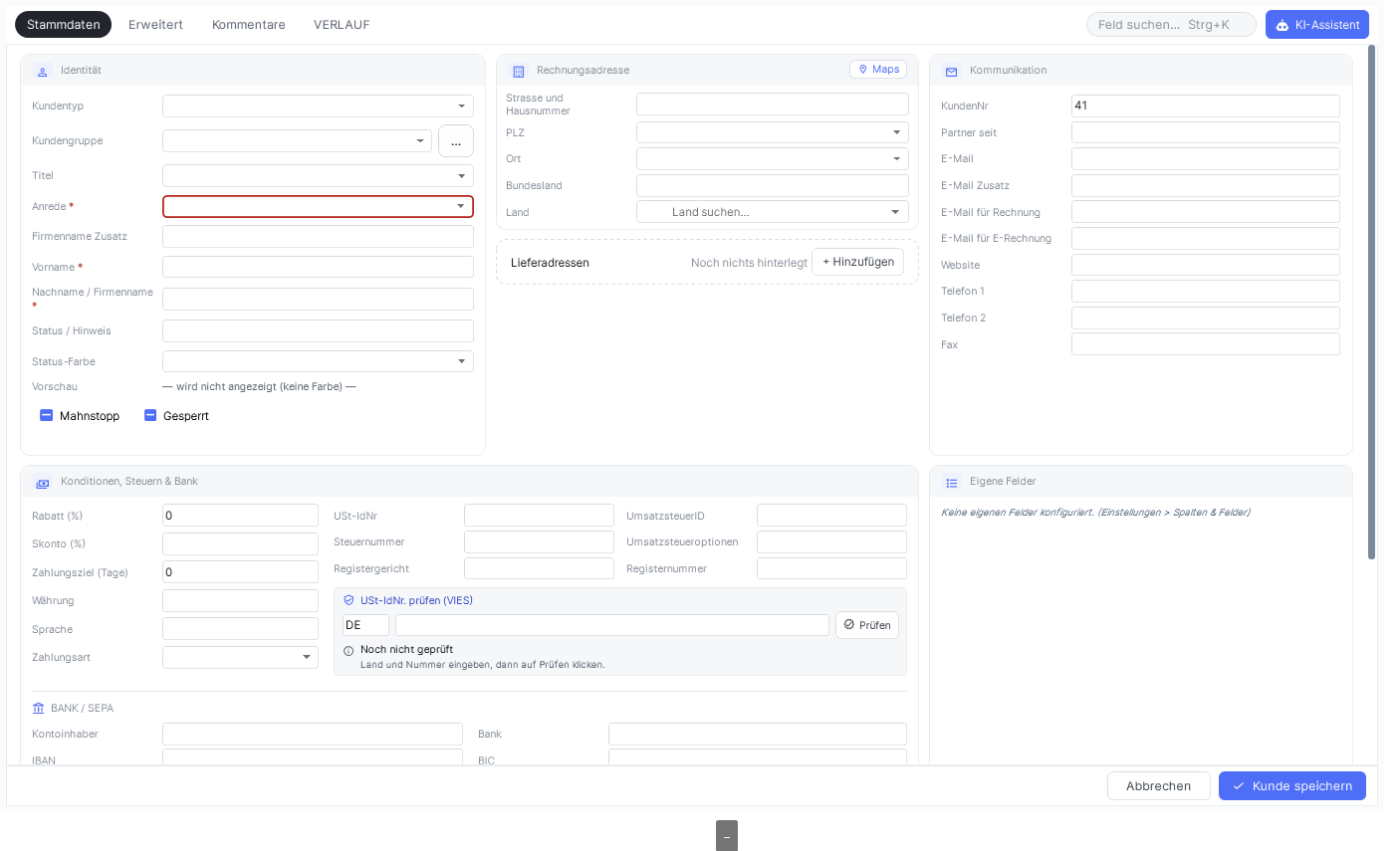
Ein neuer Kunde entsteht in derselben Maske, in der Sie ihn später auch pflegen — mit zwei Unterschieden: Der Fenstertitel beginnt mit Kunde anlegen, und die Reiter, die auf gespeicherte Daten zeigen, sind noch ausgeblendet. Dieser Artikel beschreibt, welche Felder Sie beim Anlegen ausfüllen, welche davon Pflicht sind, wie die Kundennummer entsteht und wie OfficeOmni Doppelanlagen verhindert.
So öffnen Sie die Neuanlage
| Weg | Wo |
|---|---|
| Neuer Kunde | Erste Schaltfläche in der Werkzeugleiste der Kundenverwaltung. |
| Neu anlegen ▸ Kunde anlegen | Das Menü hinter dem Pfeil derselben Schaltfläche. Es steht auch in anderen Modulen zur Verfügung. |
| Neu | Im Dialog Kunde wählen, den Sie beim Erfassen eines Belegs öffnen. So legen Sie den Kunden an, ohne den Beleg zu verlassen. |
In der Werkzeugleiste der Kundenverwaltung setzt der Weg das Recht voraus, Kunden anzulegen: Fehlt es, erscheint die Schaltfläche Neuer Kunde samt Menü gar nicht erst.
Was beim Anlegen anders ist
Die Reiterleiste zeigt nur vier statt acht Reiter: Stammdaten, Erweitert, Kommentare und VERLAUF. Dokumente, Versand, ZAHLUNGEN und E-MAILS erscheinen erst, wenn der Kunde gespeichert ist — vorher gibt es dort nichts zu zeigen. Auch Kommentare und VERLAUF weisen darauf hin, dass sie erst nach dem Anlegen des Kunden zur Verfügung stehen.
Lieferadressen und Ansprechpartner dürfen Sie dagegen schon vor dem ersten Speichern erfassen. OfficeOmni hält sie zurück und schreibt sie in dem Moment mit, in dem der Kunde seine Nummer im System erhält.
Person oder Firma: das Feld Anrede entscheidet
Es gibt keinen eigenen Schalter für Privatperson oder Firma. Diese Unterscheidung trifft das Feld Anrede auf der Karte Identität. Die folgende Tabelle zeigt, welche Namensfelder OfficeOmni je nach Anrede verlangt:
| Anrede | Behandlung |
|---|---|
| Herr oder Frau | Der Datensatz gilt als Person. Vorname und Nachname / Firmenname sind beide Pflicht. |
| Firma oder Familie | Pflicht ist nur Nachname / Firmenname — dort steht dann der Firmenname. |
| leer | Zulässig. Es wird wie bei Firma geprüft; Pflicht bleibt Nachname / Firmenname. |
| frei eingetragen | Ebenfalls zulässig. Pflicht bleibt Nachname / Firmenname. |
Der Hinweistext am Feld erklärt, dass die Anrede — sofern möglich — automatisch aus Vor- und Nachname beziehungsweise aus dem Firmennamen erkannt wird und leer bleiben darf. Die gewählte Anrede steuert später auch, unter welcher Kundenart (Privat oder Firma) der Datensatz in den Filtern der Kundenliste auftaucht — dort gilt allerdings eine engere Regel als bei den Pflichtfeldern: Als Firma zählt nur, wer als Anrede genau Firma trägt. Familie, eine leere und eine frei eingetragene Anrede erscheinen unter Privat.
Die Pflichtangaben
| Feld | Wann Pflicht | Meldung, wenn es fehlt |
|---|---|---|
| Nachname / Firmenname | immer | Bei Anrede Herr oder Frau: Nachname darf bei Anrede „Herr/Frau" nicht leer sein. Sonst: Nachname / Firmenname darf nicht leer sein. |
| Vorname | bei Anrede Herr oder Frau | Vorname darf bei Anrede „Herr/Frau" nicht leer sein. |
Mehr verlangt OfficeOmni nicht. Anschrift, Steuerangaben, Bankverbindung, Zahlungsbedingungen, Ansprechpartner und Lieferadressen können Sie sofort erfassen oder später in der Kundenakte nachtragen. Wer den Kunden für Belege braucht, sollte die Rechnungsadresse allerdings gleich mit eintragen — sie wandert in jeden Beleg.
Die Kundennummer
Das Feld KundenNr steht auf der Karte Kommunikation. Beim Öffnen der Neuanlage füllt OfficeOmni es selbst: Es sucht die höchste vorhandene Kundennummer und schlägt die nächste freie Zahl vor. Sie können den Vorschlag überschreiben und Ihre eigene Systematik verwenden.
Beim Speichern wird die Nummer gegen den Bestand geprüft. Ist sie bereits vergeben, meldet OfficeOmni Die KundenNr „…" ist bereits vergeben. und speichert nicht. Löschen Sie das Feld ganz, vergibt OfficeOmni beim Speichern selbst die nächste freie Nummer.
Die Kundennummer ist auch später frei änderbar — sie muss lediglich eindeutig bleiben. Sie ist eines der Felder, die die Suche in der Kundenliste durchsucht.
Der Doppelanlage-Schutz
Während Sie Vor- und Nachnamen eintippen, gleicht OfficeOmni den Bestand ab und meldet zwei Fälle:
- Gleicher Name. Der Hinweis Kunde existiert bereits (gleicher Name) erscheint über den Feldern.
- Ähnlicher Name. Unter Ähnliche Kunden stehen bis zu fünf Vorschläge — das fängt Tippfehler und abweichende Schreibweisen ab.
Handelt es sich wirklich um einen neuen Geschäftspartner, setzen Sie das Häkchen Ähnliche Kunden ausblenden – ich habe geprüft, das ist ein neuer Kunde. Der Hinweis verschwindet dann.
Bei exakt gleichem Namen ist das kein bloßer Hinweis: Der Speichervorgang bricht mit der Meldung Es existieren bereits Kunden mit dem gleichen Namen. ab. Ergänzen Sie in diesem Fall den Namen, etwa um den Ort oder den Firmenzusatz — dafür gibt es das Feld Firmenname Zusatz.
Kundendaten aus Freitext übernehmen
Statt jedes Feld zu tippen, können Sie den KI-Assistenten in der Kopfzeile nutzen. Fügen Sie dort eine E-Mail-Signatur, den Text einer Visitenkarte oder die Firmenangaben von einer Website ein. Die erkannten Werte erscheinen gelb hinterlegt im Formular, dazu das Band KI-Vorschau im Formular mit den Schaltflächen Übernehmen, Verwerfen und Schließen. Erkannte Ansprechpartner und Lieferadressen prüfen Sie auf den zugehörigen Karten. Für mehrere Kunden auf einmal gibt es stattdessen den KI-Massenimport in der Werkzeugleiste der Kundenverwaltung.
Speichern
- Anrede wählen und die Namensfelder ausfüllen.
- Rechnungsadresse eintragen, falls der Kunde Belege erhalten soll.
- Bei Bedarf Konditionen, Steuerangaben und Bankverbindung ergänzen.
- Auf Kunde speichern in der Fußzeile klicken.
Nach dem Speichern erscheint der Kunde sofort in der Liste. Damit er dort auch dann sichtbar ist, wenn ein Filter ihn ausschließen würde, setzt OfficeOmni Suche und Filter in diesem Fall zurück und markiert die neue Zeile — sie blinkt kurz grün auf. Abbrechen schließt das Fenster, ohne etwas zu speichern.
Verwandte Themen
Weitere Artikel zu diesem Thema
Die Menüs im Verkauf: alle Einträge
Jeder Menüeintrag rund um die Belege — von Neues Dokument bis zur Aktionsleiste der Vorschau — mit Verweis auf die Anleitung.
Der Korrektur-Assistent im Detail
Das Fenster Rechnung korrigieren Schritt für Schritt: Korrekturarten, Gründe, Rückgabeschritt und die geführten Masken.
Fenster Belege: Aufbau und Funktionen
Werkzeugleiste, Suchzeile, Kennzahlen, Filterbaum, alle Spalten, Kontextmenü und Detailbereich der Belegliste.
Fenster Belegvorschau im Detail
Alle Bedienelemente der Belegvorschau: Aktionsleiste je Belegart, die sechs Reiter und die Dateiablage zum Beleg.
Fenster Beleg bearbeiten: Aufbau und Funktionen
Alle Bereiche des Belegfensters: Werkzeugleiste, Karten je Belegart, Positionstabelle, Summenband und Tastenkürzel.