
Infobox-Texte an den Kunden pflegen
Manche Hinweise wiederholen sich auf jedem zweiten Beleg: „Bereits bezahlt“, „Bitte die Rechnungsnummer als Verwendungszweck angeben“, „Der Betrag wird per Lastschrift eingezogen“. OfficeOmni druckt solche Sätze in eine gelbe Box links neben den Summen — die Infobox an Kunde. Damit Sie den Text nicht jedes Mal neu tippen, lässt sich eine Liste fertiger Bausteine pflegen. Dieser Artikel zeigt, wo diese Liste liegt, wie Sie sie ergänzen und wo der Baustein später auftaucht.
Was die Infobox an Kunde ist
Die Infobox ist ein freier Hinweistext auf dem Beleg. Sie steht in derselben Zeile wie der Summenblock, aber am linken Rand, und wird gelb hinterlegt gedruckt. Der Text gehört zum einzelnen Beleg, nicht zum Kunden: Zwei Rechnungen an denselben Kunden können verschiedene Hinweise tragen, und ein bereits erstellter Beleg behält seinen Text.
Ohne Text bleibt die Box unsichtbar. Erst wenn Sie die Infobox einschalten und etwas eintragen, erscheint der gelbe Kasten im Dokument und im Ausdruck.
Die Bausteine dieses Artikels haben nichts mit dem Einstellungsbereich Textbausteine zu tun. Dort verwalten Sie die längeren Absätze eines Belegs; hier geht es ausschließlich um den kurzen Hinweis in der gelben Box.
Einen Hinweis in einem Beleg setzen
- Öffnen Sie den Beleg in der Belegerfassung.
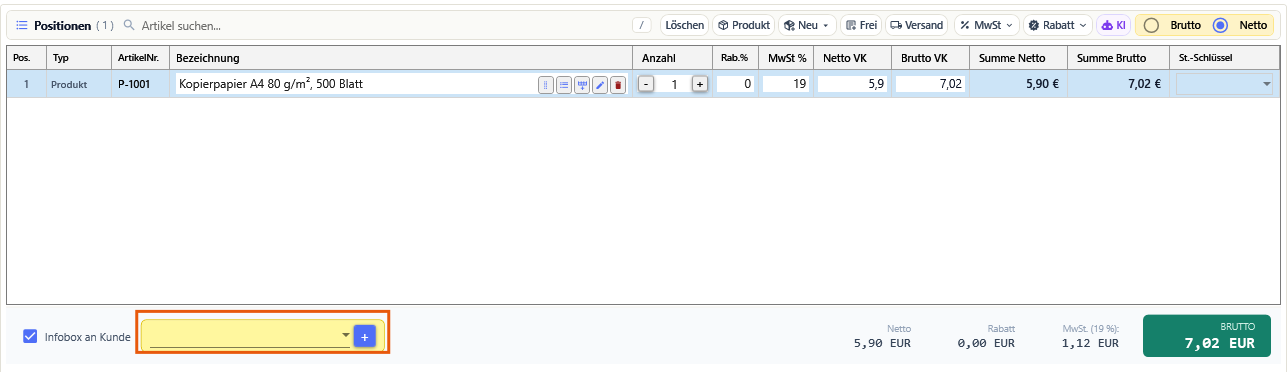
- Setzen Sie das Häkchen Infobox an Kunde. Daneben erscheint die gelbe Box mit einem Auswahlfeld.
- Klappen Sie das Auswahlfeld auf und wählen Sie einen der gespeicherten Texte — oder tippen Sie einen eigenen Text direkt in das Feld.
- Der Beleg wird neu aufgebaut und zeigt die Box an ihrer Stelle im Dokument.
Das Auswahlfeld trägt die Erklärung Hinweistext links neben den Summen. Eigenen Text tippen oder Vorlage wählen. Nehmen Sie das Häkchen wieder heraus, verschwindet die Box aus dem Beleg.
Klicken Sie im Beleg direkt in die Box, erscheint die kleine Bearbeitungsleiste mit der Schaltfläche Vorlage ▾. Sie öffnet ein Menü mit den Namen aller gespeicherten Bausteine; der vollständige Text steht jeweils als Kurzinfo daran. Ein Klick auf einen Eintrag ersetzt den Inhalt der Box. Gibt es noch keine Bausteine, steht dort (keine Vorlagen).
Einen eigenen Text als Baustein sichern
Haben Sie einen Hinweis frei eingetippt und wollen ihn behalten, klicken Sie neben dem Auswahlfeld auf +. Die Schaltfläche trägt die Erklärung Aktuellen Text als Vorlage speichern.
- Ist das Feld leer, meldet OfficeOmni Bitte zuerst einen Text eingeben.
- Gibt es den Text bereits, meldet OfficeOmni Dieser Text ist bereits als Vorlage gespeichert. und legt nichts doppelt an.
- Andernfalls erscheint Text als Vorlage gespeichert. Der Baustein bekommt automatisch einen Namen aus den ersten Zeichen des Textes.
Die Bausteine zentral pflegen
Die vollständige Liste bearbeiten Sie in den Einstellungen im Bereich Infobox-Texte. Die Maske heißt dort Infobox-Texte (an Kunde) und beschreibt sich selbst mit System-Texte für die gelbe Infobox links neben den Summen verwalten.
Links steht die Tabelle aller Bausteine mit drei Spalten, rechts der Block Text hinzufügen mit der Erläuterung Name als Kurzbezeichnung, darunter den anzuzeigenden Text.
| Spalte | Bedeutung |
|---|---|
| Name | Kurzbezeichnung des Bausteins. Sie erscheint im Menü Vorlage ▾ der Belegerfassung. |
| Text | Der Satz, der später in der gelben Box steht. Mehrere Zeilen sind erlaubt. |
| Standard | Markiert genau einen Baustein. Der markierte Eintrag steht in dieser Liste ganz oben und ist beim Öffnen der Maske vorausgewählt. |
Einen Baustein anlegen
- Öffnen Sie die Einstellungen und wählen Sie links Infobox-Texte.
- Tragen Sie rechts unter Text hinzufügen im Feld Name eine Kurzbezeichnung ein.
- Schreiben Sie in das Feld Text den Hinweis, wie er später gedruckt werden soll.
- Klicken Sie auf Hinzufügen. Der Baustein erscheint in der Tabelle links.
- Klicken Sie auf Speichern. OfficeOmni bestätigt mit Infobox-Texte wurden gespeichert.
Ohne Text lässt sich nichts anlegen; OfficeOmni meldet dann Bitte einen Text eingeben. Lassen Sie das Feld Name leer, bildet OfficeOmni die Kurzbezeichnung aus den ersten Zeichen des Textes. Verwenden Sie einen Namen, den es schon gibt, wird der Text des vorhandenen Bausteins ersetzt statt ein zweiter angelegt.
Einen Baustein löschen
- Markieren Sie die Zeile in der Tabelle.
- Klicken Sie auf Löschen.
- Klicken Sie auf Speichern.
Hinzufügen und Löschen wirken zunächst nur auf die angezeigte Liste. Erst Speichern schreibt den Stand fest. Verlassen Sie die Maske ohne zu speichern, sind die Änderungen verloren.
Was die Markierung Standard bewirkt
Genau ein Baustein trägt die Markierung Standard. Setzen Sie sie auf eine andere Zeile, wird sie der bisherigen entzogen. Löschen Sie den markierten Eintrag, rückt ein anderer nach.
Die Markierung sortiert den Baustein in der Verwaltungsliste nach oben und wählt ihn dort vor. In einen neuen Beleg wird der Text dadurch nicht automatisch übernommen — die Infobox bleibt leer, bis Sie sie einschalten und einen Text wählen.
Mitgelieferte Bausteine
OfficeOmni bringt eine Reihe fertiger Bausteine mit, darunter Bereits bezahlt, Zahlung erbeten, Skonto-Hinweis, Verwendungszweck, SEPA-Lastschrift, Eigentumsvorbehalt, Reverse Charge und Kleinunternehmer §19. Sie stehen beim ersten Öffnen der Maske bereits in der Liste. Den Text eines mitgelieferten Bausteins ersetzen Sie, indem Sie denselben Namen erneut verwenden. Löschen lässt sich ein mitgelieferter Baustein dagegen nur vorübergehend: OfficeOmni prüft bei jedem Laden, welche mitgelieferten Namen in der Liste fehlen, und ergänzt sie wieder. Auf demselben Weg kommen die Vorschläge späterer Programmversionen dazu; selbst angelegte Bausteine bleiben davon unberührt.
Die Bausteinliste wird auf dem jeweiligen Arbeitsplatz abgelegt. An einem anderen Rechner steht sie nicht automatisch zur Verfügung. Der Hinweistext eines fertigen Belegs hängt dagegen am Beleg und wird überall gleich gedruckt.
Verwandte Themen
Weitere Artikel zu diesem Thema
Auskunft über gespeicherte Kundendaten zusammenstellen
Wie Sie mit Kundenakte, Verlauf, Export und Kundenkarte alle zu einem Kunden gespeicherten Angaben zusammentragen.
Eingehende E-Mails einem Kunden zuordnen
Wie OfficeOmni den passenden Kunden zu einer E-Mail vorschlägt und wie Sie den Vorschlag bestätigen, ändern oder wieder lösen.
Eigene Felder für Kunden anlegen
Zusätzliche Felder für den Kundenstamm anlegen, benennen und dort einblenden, wo Sie sie brauchen.
Kundengruppen und Kundenarten festlegen
Kundengruppen anlegen und zuweisen — und verstehen, wie sich Kundenart und Kundentyp davon unterscheiden.
Kunden löschen
Wie Sie einen Kunden entfernen, warum Kunden mit Belegen nicht gelöscht werden können und wann Sperren der bessere Weg ist.