
Kundengruppen und Kundenarten festlegen
Wer viele Kunden führt, will sie ordnen: nach Branche, nach Vertriebsgebiet, nach Herkunft. OfficeOmni bietet dafür die Kundengruppe — eine frei gepflegte Liste, aus der Sie jedem Kunden genau einen Eintrag zuweisen. Daneben unterscheidet die Software zwei weitere Merkmale, die oft mit der Kundengruppe verwechselt werden: die Kundenart (Privat oder Firma) und den Kundentyp (Kunde oder Lieferant). Dieser Artikel zeigt, was die drei Merkmale sind, wo Sie sie setzen und was sie bewirken.
Drei Merkmale, drei Bedeutungen
| Merkmal | Bedeutung |
|---|---|
| Kundenart | Privat oder Firma. Kein eigenes Feld — die Kundenart ergibt sich aus der Anrede. Steht dort Firma, gilt der Kunde als Firma, bei jeder anderen Anrede als Privatkunde. |
| Kundentyp | Feste Auswahl zwischen Kunde und Lieferant. Trennt Geschäftspartner, die Sie beliefern, von solchen, bei denen Sie einkaufen. |
| Kundengruppe | Frei definierte Ordnungsstufe. Sie legen die möglichen Gruppen selbst an und weisen jedem Kunden höchstens eine davon zu. |
Es gibt keine eigene Verwaltung für Kundenarten. Privat und Firma sind fest eingebaut und lassen sich nicht umbenennen oder erweitern. Wer weitere Unterscheidungen braucht, bildet sie über Kundengruppen ab.
Die Kundenart über die Anrede setzen
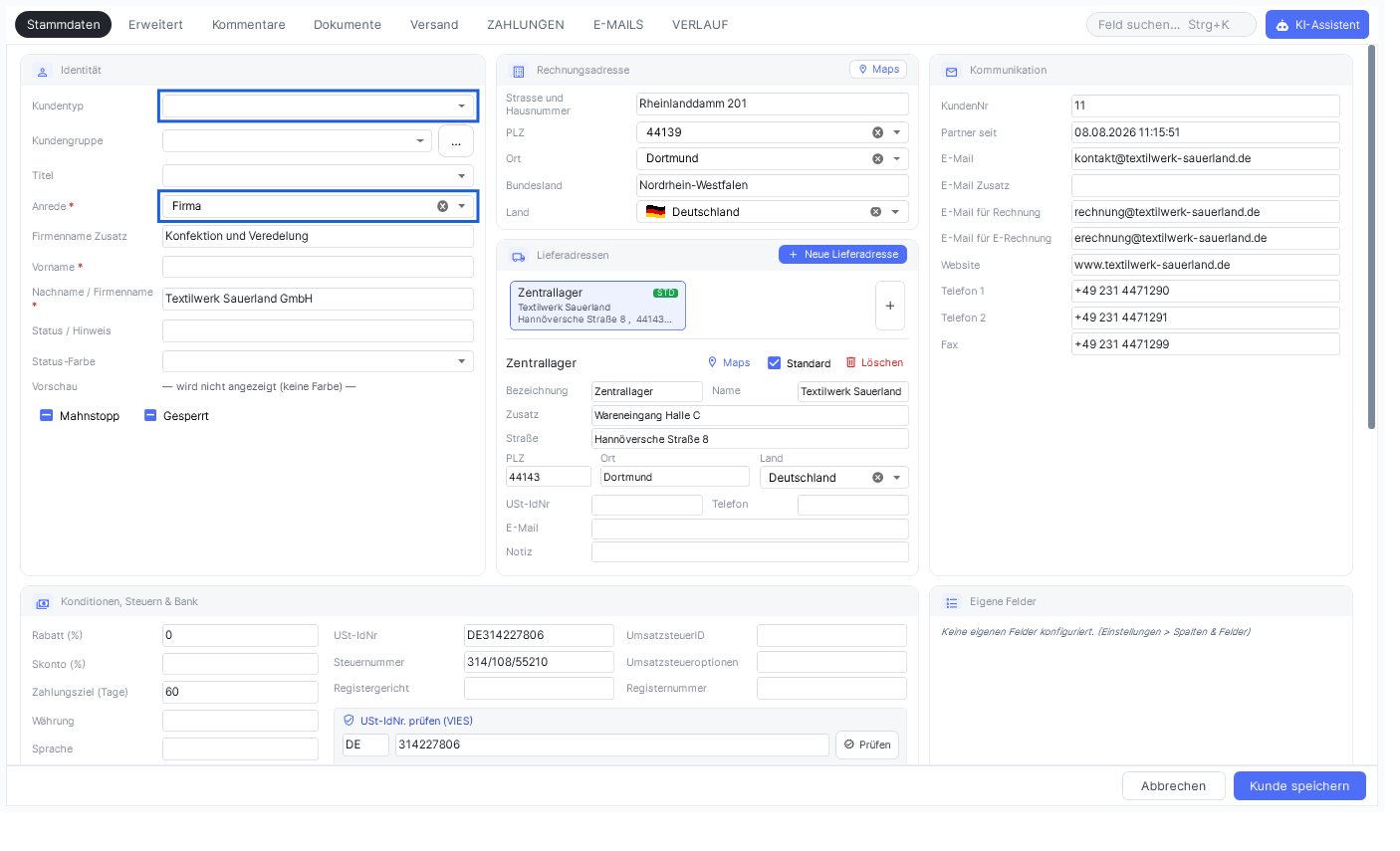
Die Kundenart steuern Sie im Feld Anrede auf dem Reiter Stammdaten. Zur Auswahl stehen Firma, Herr, Frau und Familie. Nur der Eintrag Firma macht aus dem Datensatz eine Firma; alle übrigen Anreden führen zur Kundenart Privat.
Diese Einteilung taucht an mehreren Stellen wieder auf. In der Kundenverwaltung filtern Sie unter der Überschrift Kundenart mit den beiden Häkchen Privat und Firma; sind beide gesetzt oder beide leer, wird nicht nach Kundenart eingeschränkt. In der Kundenauswahl steht neben dem Namen eine kleine Marke mit dem Wert Privat oder Firma.
Kundentyp: Kunde oder Lieferant
Das Feld Kundentyp liegt auf dem Reiter Stammdaten im Block Identität, direkt über der Kundengruppe. Es kennt genau zwei Werte: Kunde und Lieferant. In der Kundenverwaltung gibt es dazu unter der Überschrift Typ die drei Schaltflächen Alle, Kunden und Lieferanten. Auch die Auswahlmaske des Exports greift darauf zu, dort heißen die Einträge Kunden + Lieferanten, Nur Kunden und Nur Lieferanten.
Einem Kunden eine Kundengruppe zuweisen
Das Feld Kundengruppe finden Sie im Block Identität auf dem Reiter Stammdaten. Es ist eine reine Auswahlliste: Sie können nur Werte übernehmen, die vorher als Gruppe angelegt wurden. Ist die Liste noch leer, bleibt das Feld leer.
- Öffnen Sie den Kunden und wechseln Sie auf den Reiter Stammdaten.
- Klappen Sie das Feld Kundengruppe auf und wählen Sie den passenden Eintrag.
- Speichern Sie den Kunden.
Kundengruppen anlegen und ändern
Die Liste der möglichen Gruppen pflegen Sie direkt aus der Kundenakte heraus. Neben dem Feld Kundengruppe steht dafür die Schaltfläche …. Sie öffnet das Fenster Kundengruppen verwalten mit der vollständigen Liste, einem Suchfeld Suchen… und der Zählung der gefundenen Einträge.
- Klicken Sie neben Kundengruppe auf ….
- Tippen Sie den neuen Namen in das Feld Neuer Eintrag / Umbenennen in….
- Klicken Sie auf Hinzufügen. Der Eintrag erscheint in der Liste.
- Klicken Sie auf Speichern, damit die Liste dauerhaft erhalten bleibt.
- Markieren Sie den gewünschten Eintrag und klicken Sie auf Übernehmen, um ihn gleich in den geöffneten Kunden zu schreiben. Ein Doppelklick auf den Eintrag bewirkt dasselbe.
Zum Umbenennen markieren Sie den bestehenden Eintrag, tragen den neuen Namen in dasselbe Eingabefeld ein und klicken auf Umbenennen. Löschen entfernt den markierten Eintrag nach einer Rückfrage. Mit Schließen verlassen Sie das Fenster, ohne einen Wert zu übernehmen.
Erst speichern, dann übernehmen. Hinzufügen, Umbenennen und Löschen ändern zunächst nur die angezeigte Liste. Ohne Speichern ist ein neu angelegter Eintrag nach dem Schließen des Fensters wieder verschwunden — auch dann, wenn Sie ihn zuvor über Übernehmen in den Kunden geschrieben haben.
Die Liste der Kundengruppen wird auf dem jeweiligen Arbeitsplatz abgelegt. Sie steht an einem anderen Rechner nicht automatisch zur Verfügung; die einem Kunden zugewiesene Gruppe dagegen hängt am Kundendatensatz und ist überall sichtbar.
Wo die Kundengruppe sichtbar wird
| Ort | Was dort passiert |
|---|---|
| Kundenverwaltung, Liste | Die Spalte Kundengruppe lässt sich über Spalten wählen ein- und ausblenden und wie jede andere Spalte sortieren. |
| Kundenverwaltung, Kundendetails | Der untere Bereich zeigt die Gruppe des markierten Kunden. |
| Kundenauswahl im Beleg | Die Karte des gewählten Kunden zeigt die Zeile Gruppe, sofern eine Gruppe hinterlegt ist. |
| Export, Schritt „Kunden exportieren“ | Die Auswahlliste enthält die Spalte Gruppe und darüber den Filter Gruppe: alle. Zusätzlich lässt sich unter Nach Feldern filtern eine Bedingung auf die Kundengruppe legen. |
| Import | CSV- und KI-Import können eine Spalte auf die Kundengruppe abbilden und den Wert beim Anlegen oder Aktualisieren setzen. |
Was die Kundengruppe nicht steuert
Die Kundengruppe ist ein reines Ordnungsmerkmal. Sie beeinflusst weder Preise noch Rabatte, weder Zahlungsbedingungen noch Steuerangaben. Wollen Sie einem Kunden abweichende Konditionen geben, hinterlegen Sie diese im Kunden selbst.
Die Schnellsuche über der Kundenliste durchsucht Name, Firma, Kundennummer, Ansprechpartner, Anschrift, E-Mail-Adresse und Telefonnummern — nicht die Kundengruppe. Um nach einer Gruppe zu suchen, blenden Sie die Spalte ein und sortieren danach, oder nutzen Sie den Gruppenfilter der Exportauswahl.
Verwandte Themen
Weitere Artikel zu diesem Thema
Auskunft über gespeicherte Kundendaten zusammenstellen
Wie Sie mit Kundenakte, Verlauf, Export und Kundenkarte alle zu einem Kunden gespeicherten Angaben zusammentragen.
Eingehende E-Mails einem Kunden zuordnen
Wie OfficeOmni den passenden Kunden zu einer E-Mail vorschlägt und wie Sie den Vorschlag bestätigen, ändern oder wieder lösen.
Infobox-Texte an den Kunden pflegen
Wiederkehrende Hinweistexte für die gelbe Infobox neben den Summen anlegen, im Beleg einsetzen und verwalten.
Eigene Felder für Kunden anlegen
Zusätzliche Felder für den Kundenstamm anlegen, benennen und dort einblenden, wo Sie sie brauchen.
Kunden löschen
Wie Sie einen Kunden entfernen, warum Kunden mit Belegen nicht gelöscht werden können und wann Sperren der bessere Weg ist.