
KI-Massenimport aus Liste, E-Mail oder Tabelle
Nicht jede Kundenliste kommt als saubere Tabelle. Oft ist es eine E-Mail mit fünf Firmen, ein Ausdruck aus einem alten CRM oder ein Stapel Signaturen. Der KI-Massenimport nimmt diesen Text so, wie er ist, erkennt daraus einzelne Kunden samt Ansprechpartnern und Lieferadressen und legt jeden erst an, nachdem Sie ihn im Kundenformular geprüft haben.
Den Massenimport öffnen
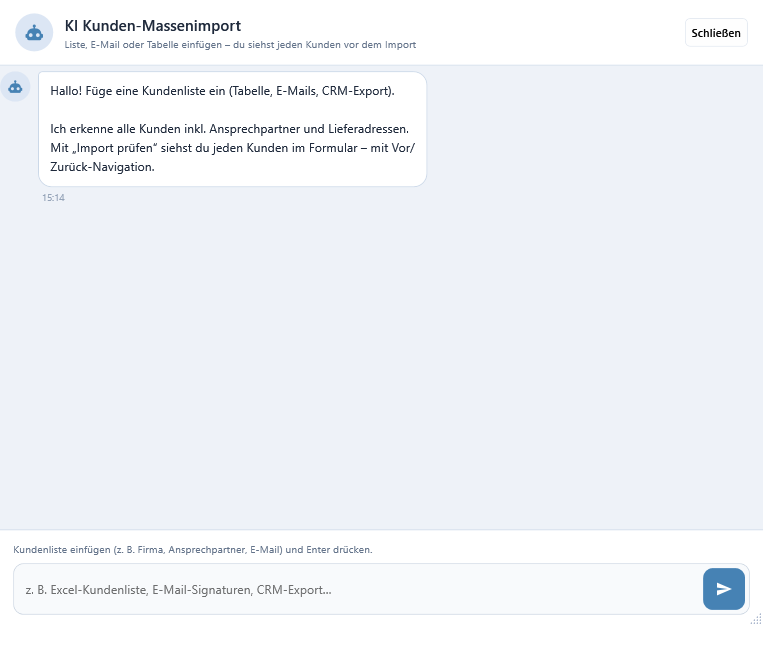
In der Kundenverwaltung liegt in der oberen Leiste die Schaltfläche KI-Massenimport. Der Hinweis dazu lautet „KI-Assistent: Mehrere Kunden aus Freitext erkennen, prüfen und importieren". Ein Klick öffnet das Fenster KI Kunden-Massenimport. Es ist ein Chatfenster: oben die Unterhaltung, unten das Eingabefeld.
Text einfügen und auswerten lassen
- Kopieren Sie Ihre Liste in die Zwischenablage und fügen Sie sie in das Eingabefeld ein. Über dem Feld steht der Hinweis „Kundenliste einfügen (z. B. Firma, Ansprechpartner, E-Mail) und Enter drücken."
- Drücken Sie Enter oder klicken Sie auf die Sende-Schaltfläche rechts. Umschalt+Enter fügt stattdessen eine neue Zeile ein — praktisch, wenn Sie den Text noch ergänzen wollen.
- Während der Auswertung erscheint die Meldung „Erkenne Kunden …" mit einem laufenden Balken. Eingabefeld und Sende-Schaltfläche sind so lange gesperrt.
- Danach antwortet der Assistent mit der Zusammenfassung „Kunden aus Freitext – Ergebnis": der Anzahl erkannter Kunden, einer nummerierten Liste mit Name, E-Mail, Ort und Telefon sowie — falls vorhanden — dem Abschnitt „Hinweise:" mit allem, was unklar geblieben ist.
- Stimmt etwas nicht, schreiben Sie einfach in denselben Chat weiter, etwa mit einer Korrektur oder einer Ergänzung. Der bisherige Verlauf wird dabei berücksichtigt, und Sie erhalten eine überarbeitete Liste.
Welche Eingaben verwertet werden
Als Quelle taugt alles, was Kundendaten in Textform enthält: eingefügte Tabellen, E-Mails, Signaturen, Visitenkartentext, Ausdrucke aus einem anderen System. Der Assistent liest daraus je Kunde die Rechnungsadresse und die Kontaktdaten, dazu getrennt geführte Ansprechpartner und abweichende Lieferadressen. Die Reihenfolge der Quelle bleibt erhalten.
Zwei Regeln bestimmen, wie ein Eintrag angelegt wird. Bei einer Firma wird der Firmenname zum Hauptnamen des Kunden und die Anrede auf „Firma" gesetzt; ein erkannter Ansprechpartner wandert in die Ansprechpartnerliste, nicht in den Kundennamen. Bei einer Privatperson entstehen Vorname und Nachname, die Anrede wird auf „Herr" oder „Frau" gesetzt, sofern sie erkennbar ist.
Umsatzsteuer-Identifikationsnummern, Bankdaten und E-Mail-Adressen werden nicht erraten. Was im Text nicht steht, bleibt leer und taucht bei Bedarf unter „Hinweise:" auf. Ergänzen Sie solche Angaben in der Prüfansicht von Hand.
Die Prüfansicht vor der Übernahme
Klicken Sie in der Antwort auf Import prüfen. Es öffnen sich zwei Fenster nebeneinander: links das schmale Fenster KI Kundenimport mit der Überschrift Import-Vorschau, rechts das gewohnte Kundenformular mit dem Titel Kunde hinzufügen. Beide Fenstertitel führen die aktuelle Position mit.
Das linke Fenster führt durch die Liste:
| Element | Bedeutung |
|---|---|
| Kundenliste | Alle erkannten Kunden mit Name, Kurzinfo und Status. Ein Klick springt zu einem Eintrag. |
| ◀ Vorheriger / Nächster ▶ | Blättert Schritt für Schritt. Dazwischen steht die Position, etwa 3 / 12. |
| Diesen Kunden importieren | Legt den gerade angezeigten Kunden an und springt anschließend weiter zum nächsten. |
| Alle ausstehenden importieren | Legt in einem Durchgang alle Einträge an, die noch den Status Wird importiert tragen. |
| Schließen | Beendet die Prüfansicht. Das Kundenformular wird mit geschlossen. |
Alles, was Sie im rechten Kundenformular ändern, bevor Sie weiterblättern oder importieren, wird übernommen — die Prüfansicht sichert Ihre Eingaben beim Wechsel. Korrigieren Sie also ruhig Schreibweisen, tragen Sie die Kundengruppe nach oder ergänzen Sie einen Ansprechpartner.
Der Status jedes Eintrags steht in der Liste: Wird importiert für noch offene Einträge, ✓ Importiert nach dem Anlegen, ✗ Fehler mit Begründung, wenn es nicht geklappt hat, und Übersprungen. Bereits importierte Einträge lassen sich nicht erneut anlegen; die Schaltflächen sind dann gesperrt.
Was den Import verhindert
Ein Eintrag lässt sich nur anlegen, wenn ein Nachname beziehungsweise ein Firmenname vorhanden ist. Steht als Anrede „Herr" oder „Frau", muss zusätzlich ein Vorname eingetragen sein. Fehlt beides, meldet OfficeOmni das beim Import und der Eintrag bleibt stehen, bis Sie ihn im Formular ergänzen.
Existiert bereits ein Kunde mit derselben Kombination aus Vorname, Nachname und Anrede, wird der Eintrag nicht angelegt. Sie erhalten die Meldung, dass der Kunde bereits existiert, und der Eintrag erhält den Status ✗ Fehler. Vorhandene Kundendaten werden durch den Massenimport also nie überschrieben.
Ist im Entwurf keine Kundennummer enthalten, vergibt OfficeOmni beim Anlegen selbst die nächste freie. Erkannte Ansprechpartner und Lieferadressen werden zusammen mit dem Kunden gespeichert, sobald sie einen Namen beziehungsweise eine Straße enthalten.
Nach Alle ausstehenden importieren erscheint die Meldung Massenimport mit der Bilanz, wie viele Kunden importiert wurden und wie viele fehlgeschlagen sind. Die neuen Kunden stehen sofort in der Kundenverwaltung.
Wenn die Auswertung nicht gelingt
Bleibt das Eingabefeld leer und Sie senden trotzdem, erinnert Sie ein Hinweis mit einem Beispiel an das erwartete Format. Antwortet die KI nicht, erscheint „Keine Antwort von der KI. Bitte erneut versuchen oder Text kürzen." — teilen Sie eine sehr lange Liste dann in mehrere Portionen. Lässt sich die Antwort nicht als Kundenliste lesen, zeigt der Assistent einen Auszug der Rohantwort und bittet um eine andere Formatierung oder eine Nachfrage im Chat.
Verwandte Themen
Weitere Artikel zu diesem Thema
Export nach wlw.de und Automa.Net
So erzeugen Sie die Upload-Vorlagen für wlw.de und Automa.Net direkt aus Ihrem Artikelstamm.
Artikel nach Excel oder CSV exportieren
So geben Sie Ihre Artikel als Excel-, CSV- oder PDF-Datei aus und bestimmen Format, Spalten und Layout selbst.
Artikel aus eBay importieren
So holen Sie Ihre eBay-Angebote als Artikel nach OfficeOmni — mit Preis, Bestand, Bildern und Kategorie.
KI-Massenimport für Artikel
So erkennt OfficeOmni Artikel aus Freitext — aus E-Mails, Listen oder Tabellen — und legt sie nach Ihrer Prüfung an.
Artikel aus Excel oder CSV importieren
So lesen Sie eine Artikelliste aus Excel, CSV oder TXT über den Import-Assistenten in den Artikelstamm ein.