
Kunden exportieren: Auswahl, Format und Spalten
Ob für die Steuerberatung, für einen Serienbrief oder als Sicherung vor einer größeren Umstellung: Kundendaten verlassen OfficeOmni über einen Export in zwei Etappen. Zuerst legen Sie in einem eigenen Dialog fest, welche Kunden ausgegeben werden. Danach übernimmt das Export-Center und fragt nach Format, Spalten und Layout.
Den Export starten
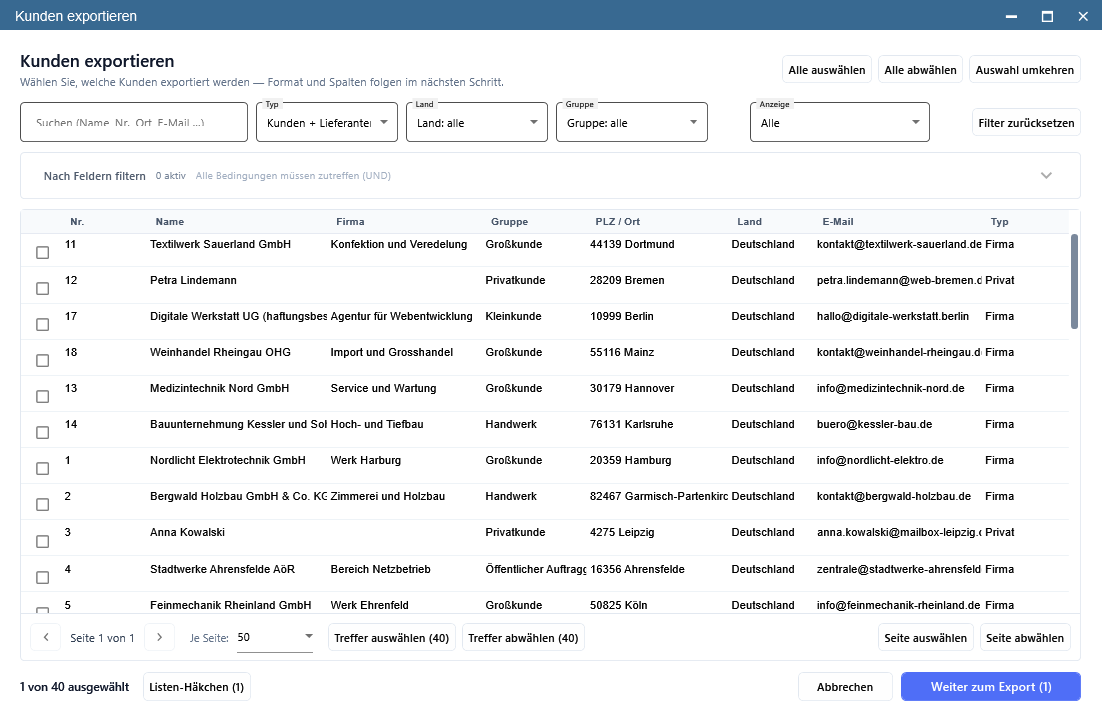
Klicken Sie in der Kundenverwaltung in der oberen Leiste auf Exportieren. Es öffnet sich das Fenster Kunden exportieren mit dem Untertitel „Wählen Sie, welche Kunden exportiert werden — Format und Spalten folgen im nächsten Schritt."
Der Export ist an ein Recht gebunden. Fehlt es Ihrer Rolle, erscheint statt des Dialogs eine Meldung. Das Recht wird im Bereich Rollen und Rechte vergeben.
Schritt 1: Welche Kunden?
Der Auswahldialog zeigt Ihren Bestand als Liste mit einem Häkchen je Zeile und den Spalten Nr., Name, Firma, Gruppe, PLZ / Ort, Land, E-Mail und Typ. Exportiert wird am Ende, was ein Häkchen trägt — unabhängig davon, welche Seite Sie gerade sehen.
| Bedienelement | Bedeutung |
|---|---|
| Suchfeld „Suchen (Name, Nr., Ort, E-Mail …)" | Schränkt die Liste ein, ohne Häkchen zu verändern. |
| Typ | Kunden + Lieferanten, Nur Kunden oder Nur Lieferanten. |
| Land, Gruppe | Einschränkung auf ein Land oder eine Kundengruppe. Die Listen entstehen aus dem vorhandenen Bestand. |
| Anzeige | Alle, Ausgewählt oder Abgewählt — zeigt nur Zeilen mit oder ohne Häkchen. |
| Nach Feldern filtern | Aufklappbarer Bereich für genaue Bedingungen. Alle Bedingungen müssen zutreffen (UND). |
| Alle auswählen, Alle abwählen, Auswahl umkehren | Sammelaktionen über den gesamten Bestand. |
| Seite auswählen, Seite abwählen | Setzt oder entfernt die Häkchen der gerade sichtbaren Seite. |
| Treffer auswählen, Treffer abwählen | Wirkt auf alle Zeilen, die der aktuellen Suche und den Filtern entsprechen; die Anzahl steht in der Beschriftung. |
| Je Seite | 50, 100, 200 oder Alle Zeilen pro Seite. |
| Filter zurücksetzen | Stellt Suche, Filter und Anzeige auf den Ausgangszustand. |
Unten links steht, wie viele von wie vielen Kunden ausgewählt sind. Daneben erscheinen bei Bedarf zwei Übernahme-Schaltflächen: Listen-Häkchen übernimmt die Markierung, die Sie in der Kundenverwaltung gesetzt hatten, Gefilterte Liste übernimmt genau die Kunden, die dort gerade durch Suche und Filter sichtbar sind. Beide zeigen die jeweilige Anzahl in Klammern.
Nach Feldern filtern
Über + Bedingung fügen Sie eine Zeile aus Feld, Operator und Wert hinzu. Zur Auswahl stehen alle Kundenfelder, die sich auch exportieren lassen. Welche Operatoren angeboten werden, hängt vom Feldtyp ab: Textfelder kennen enthält, enthält nicht, ist gleich, ist nicht gleich, beginnt mit, endet mit, ist leer und ist nicht leer. Zahlenfelder rechnen mit =, ≠, >, ≥, < und ≤. Ja-Nein-Felder kennen ist Ja und ist Nein. Bedingungen ohne Wert bleiben wirkungslos, solange Sie noch tippen — die Liste springt dadurch nicht auf leer.
Sind Sie zufrieden, klicken Sie unten rechts auf Weiter zum Export; die Anzahl der ausgewählten Kunden steht in der Beschriftung. Ohne Auswahl bleibt die Schaltfläche gesperrt.
Schritt 2: Das Export-Center
Anschließend öffnet sich das Export-Center. Links führt eine Leiste durch vier Schritte: Modul & Format, Spalten wählen, Vorschau & Optionen und Export ausführen. Unten rechts bewegen Sie sich mit Weiter → und ← Zurück. Die Modulliste ist gesperrt, weil das Modul und die Datenmenge aus Schritt 1 bereits feststehen.
Format und Vorlage
Unter Exportformat stehen PDF, Excel und CSV. Darunter wählen Sie eine Vorlage, die Layout und gegebenenfalls eine gespeicherte Spaltenauswahl mitbringt. Eingebaut sind unter anderem Standard-Liste („Einfache Tabelle mit Kopf- und Fußzeile"), PDF-Bericht (Professionell) („Professioneller Bericht mit Logo, Firmenkopf und Seitenzahlen") und Kundenliste kompakt („Kompakte Kundenliste mit Name, Adresse, Kontaktdaten"). Die Liste zeigt nur Vorlagen, die zum gewählten Format passen.
Im Feld Dateiname geben Sie ein Muster vor. Verwendbar sind die Variablen {Modul}, {Datum}, {FirmaName}, {BenutzerName} und {Format}. Haben Sie CSV gewählt, erscheint zusätzlich der Bereich CSV-Optionen mit Trennzeichen (Semikolon, Komma, Tabulator oder senkrechter Strich), Encoding (UTF-8, Windows-1252 oder ISO-8859-1) und dem Haken Kopfzeile (Header) einschließen.
Spalten wählen
Der zweite Schritt listet alle exportierbaren Kundenfelder mit einem Häkchen. Über dem Feld helfen die Suche „Spalten suchen…", der Haken Nur ausgewählte anzeigen sowie Alle und Keine. Rechts steht unter Spaltenkonfiguration der Hinweis, dass ausgewählte Spalten in der gewählten Reihenfolge exportiert werden und nicht ausgewählte Spalten ignoriert werden; darunter zählt die Anzeige Gesamtzahl und Auswahl mit und listet die aktiven Spalten auf.
Vorausgewählt sind zehn Felder: Kundennummer, Vorname, Nachname, Anrede, E-Mail, die erste Telefonnummer, Straße, PLZ, Ort und Land. Alles Weitere — Steuerangaben, Bankverbindung, Konditionen, Lieferadresse, Notiz — schalten Sie bei Bedarf hinzu.
Vorschau und Optionen
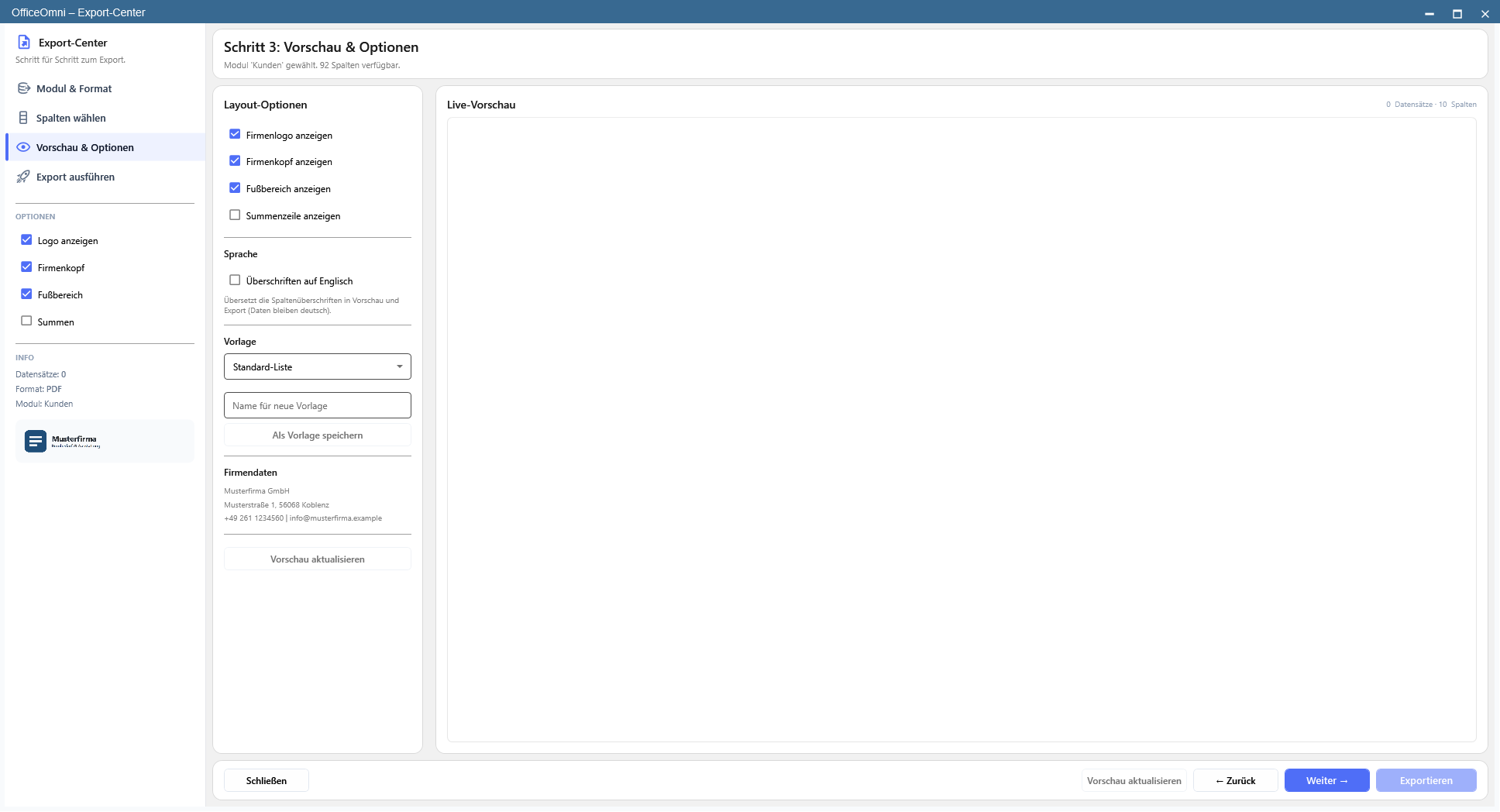
Der dritte Schritt zeigt links die Layout-Optionen Firmenlogo anzeigen, Firmenkopf anzeigen, Fußbereich anzeigen und Summenzeile anzeigen, dazu unter Sprache den Haken Überschriften auf Englisch — er übersetzt nur die Spaltenüberschriften, die Daten bleiben deutsch. Rechts erscheint die Live-Vorschau mit der Anzahl Datensätze und Spalten; Vorschau aktualisieren baut sie neu auf.
Eine fertig eingerichtete Kombination sichern Sie als eigene Vorlage: Namen unter Name für neue Vorlage eintragen und auf Als Vorlage speichern klicken. Die Vorlage merkt sich Layout-Optionen und Spaltenauswahl und steht beim nächsten Export zur Verfügung.
Export ausführen
- Wechseln Sie zu Export ausführen. Oben steht die Export-Validierung; sind alle Prüfungen bestanden, erscheint der grüne Hinweis „Alle Prüfungen bestanden. Export bereit."
- Kontrollieren Sie die Export-Zusammenfassung mit Modul, Format, Vorlage, Anzahl Datensätze, Anzahl Spalten und Dateiname.
- Klicken Sie auf Export starten. Es öffnet sich der Speichern-Dialog mit dem vorgeschlagenen Dateinamen und der passenden Endung.
- Nach dem Lauf zeigt das Exportergebnis den Pfad, das Format, die Zeilenzahl, die Dateigröße und die Dauer. Über Datei öffnen und Ordner öffnen kommen Sie direkt zum Ergebnis.
Ein Kundenexport enthält personenbezogene Daten. Legen Sie die Datei nicht in einem allgemein zugänglichen Ordner ab und geben Sie sie nur an Empfänger weiter, die sie brauchen.
Verwandte Themen
Weitere Artikel zu diesem Thema
Export nach wlw.de und Automa.Net
So erzeugen Sie die Upload-Vorlagen für wlw.de und Automa.Net direkt aus Ihrem Artikelstamm.
Artikel nach Excel oder CSV exportieren
So geben Sie Ihre Artikel als Excel-, CSV- oder PDF-Datei aus und bestimmen Format, Spalten und Layout selbst.
Artikel aus eBay importieren
So holen Sie Ihre eBay-Angebote als Artikel nach OfficeOmni — mit Preis, Bestand, Bildern und Kategorie.
KI-Massenimport für Artikel
So erkennt OfficeOmni Artikel aus Freitext — aus E-Mails, Listen oder Tabellen — und legt sie nach Ihrer Prüfung an.
Artikel aus Excel oder CSV importieren
So lesen Sie eine Artikelliste aus Excel, CSV oder TXT über den Import-Assistenten in den Artikelstamm ein.