
Eigene Felder für Kunden anlegen
Kein Kundenstamm gleicht dem anderen. Der eine braucht die Kundennummer des Steuerberaters, der nächste einen Vermerk zum Liefertor, der dritte das Datum der letzten Betriebsbesichtigung. Für solche Angaben gibt es in OfficeOmni die eigenen Felder. Sie legen sie einmal zentral an; danach stehen sie bei jedem Kunden zur Verfügung — in der Kundenakte, in der Kundenliste und in der Belegerfassung.
Wo eigene Felder angelegt werden
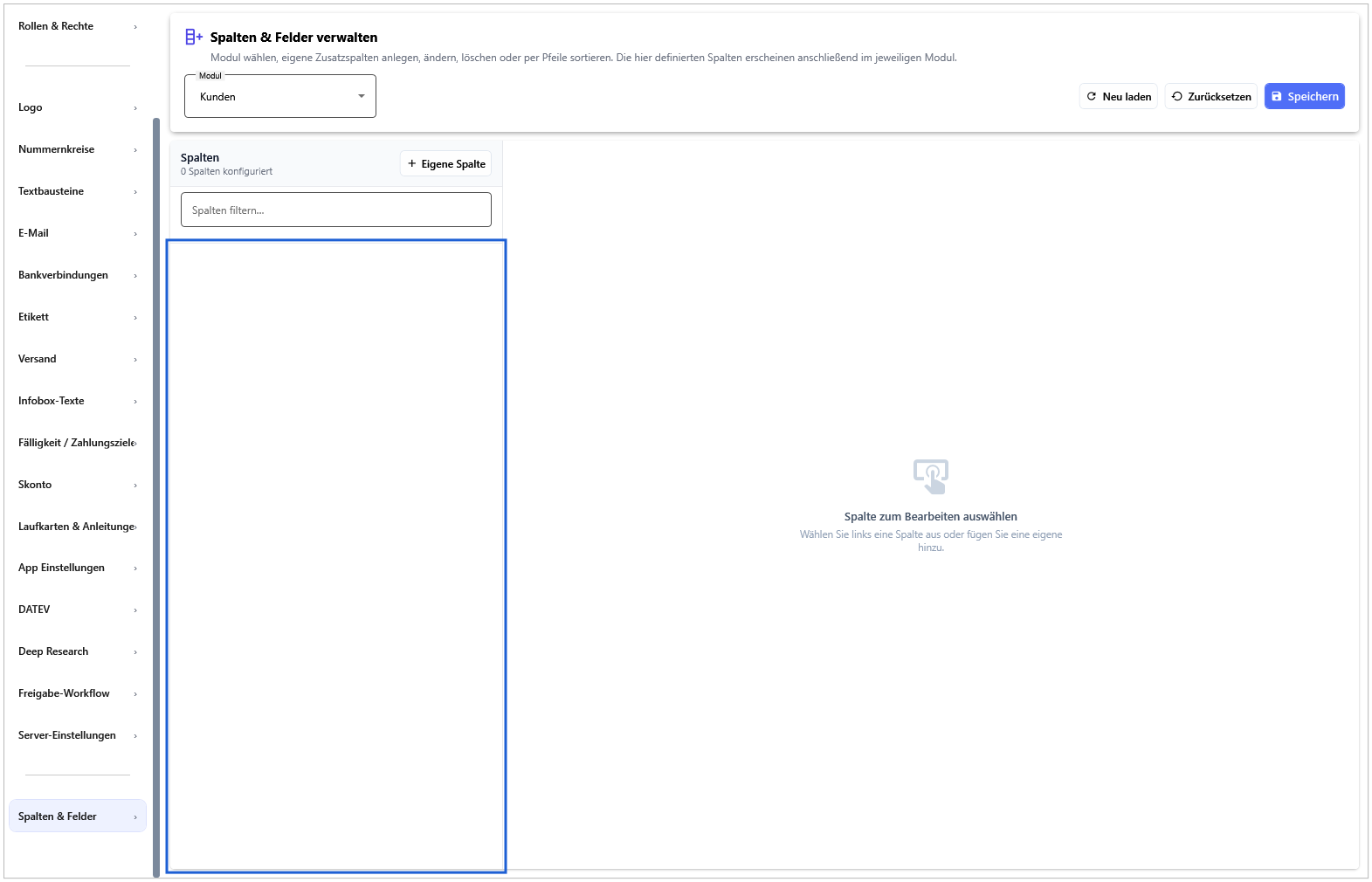
Eigene Felder entstehen nicht im Kunden selbst, sondern in den Einstellungen unter Spalten & Felder. Der Bereich trägt die Überschrift Spalten & Felder verwalten und erklärt sich selbst so: Modul wählen, eigene Zusatzspalten anlegen, ändern, löschen oder per Pfeile sortieren. Die hier definierten Spalten erscheinen anschließend im jeweiligen Modul.
Oben links wählen Sie das Modul. Zur Auswahl stehen Kunden, Produkte, Lieferanten und Rechnungen / Dokumente. Für Kundenfelder wählen Sie Kunden. Jedes Modul hat seine eigene Feldliste; ein für Kunden angelegtes Feld erscheint nicht bei Produkten.
Eigene Felder gelten für den gesamten Betrieb, nicht nur für Ihren Arbeitsplatz. Die Schaltfläche Speichern trägt die Erklärung Aktuelle Spaltenkonfiguration in der Datenbank speichern — was Sie hier festlegen, sehen also alle Benutzerinnen und Benutzer.
Ein eigenes Feld anlegen
- Öffnen Sie die Einstellungen und wählen Sie links Spalten & Felder.
- Stellen Sie das Modul auf Kunden.
- Klicken Sie über der Spaltenliste auf Eigene Spalte.
- Im Fenster Neue eigene Spalte fragt OfficeOmni nach dem Name der eigenen Zusatzspalte (Anzeigeüberschrift). Tragen Sie die Bezeichnung ein, die später vor dem Eingabefeld stehen soll, und bestätigen Sie.
- Das neue Feld erscheint in der Liste, gekennzeichnet mit der Marke EIGEN, und ist gleich zur Bearbeitung ausgewählt.
- Klicken Sie auf Speichern.
Bestätigen Sie die Abfrage ohne Namen, wird kein Feld angelegt. Als Vorschlag steht dort bereits Spalte mit einer laufenden Nummer — überschreiben Sie ihn, sonst heißt das Feld später so.
Die Einstellungen eines Feldes
Markieren Sie ein Feld in der Liste, erscheint rechts der Bereich Spalte bearbeiten, gegliedert in VORSCHAU, ALLGEMEIN und DARSTELLUNG. Solange nichts markiert ist, steht dort der Hinweis Wählen Sie links eine Spalte aus oder fügen Sie eine eigene hinzu.
| Feld | Bedeutung |
|---|---|
| Anzeigename (benutzerdefinierte Bezeichnung) | Die Beschriftung des Feldes. Sie erscheint als Spaltenkopf in der Liste und als Bezeichnung vor dem Eingabefeld in der Kundenakte. Änderungen wirken auf bereits erfasste Werte, ohne sie zu verändern. |
| Breite (px, 0 = Auto) | Breite der Spalte in der Tabelle. Der Wert 0 überlässt OfficeOmni die Breite. |
| In Tabellen sichtbar | Steuert, ob die Spalte in der Kundenliste angezeigt wird. Auf die Kundenakte hat das Häkchen keinen Einfluss — dort erscheint jedes eigene Feld. |
| Schrift-Farbe | Farbe, in der die Werte dieses Feldes dargestellt werden. |
Die Reihenfolge der Felder bestimmen Sie mit den Pfeilen Nach oben und Nach unten neben jedem Eintrag; sie legt fest, in welcher Folge die Felder in der Kundenakte untereinander stehen. Über Spalten filtern… suchen Sie in langen Listen. Das Papierkorbsymbol entfernt eine Spalte aus der Konfiguration, Neu laden holt den gespeicherten Stand zurück, und Zurücksetzen stellt die Standardkonfiguration des Moduls wieder her.
Alle Änderungen in diesem Bereich — anlegen, umbenennen, sortieren, entfernen — werden erst mit Speichern übernommen.
Alle eigenen Felder sind Freitext
OfficeOmni fragt beim Anlegen nach dem Namen, nicht nach einem Feldtyp. Eigene Kundenfelder nehmen darum immer freien Text auf. Es gibt keine Auswahl zwischen Zahl, Datum, Ja/Nein oder Liste, und es gibt keine Pflichtfelder. Wenn Sie Datumsangaben oder Beträge in einem eigenen Feld führen wollen, vereinbaren Sie im Betrieb eine feste Schreibweise — OfficeOmni prüft die Eingabe nicht.
Die vier mitgelieferten Felder
Zusätzlich zu den selbst angelegten Feldern bringt das Kundenmodul vier vorbereitete Felder mit den Bezeichnungen Freier Text 1 bis Freier Text 4 mit. Sie sind in der Kundenliste standardmäßig ausgeblendet und lassen sich über Spalten wählen einblenden. Ihre Bezeichnung ändern Sie wie bei jedem eigenen Feld über den Anzeigename in Spalten & Felder.
Wo die Felder danach auftauchen
| Ort | Was Sie dort sehen |
|---|---|
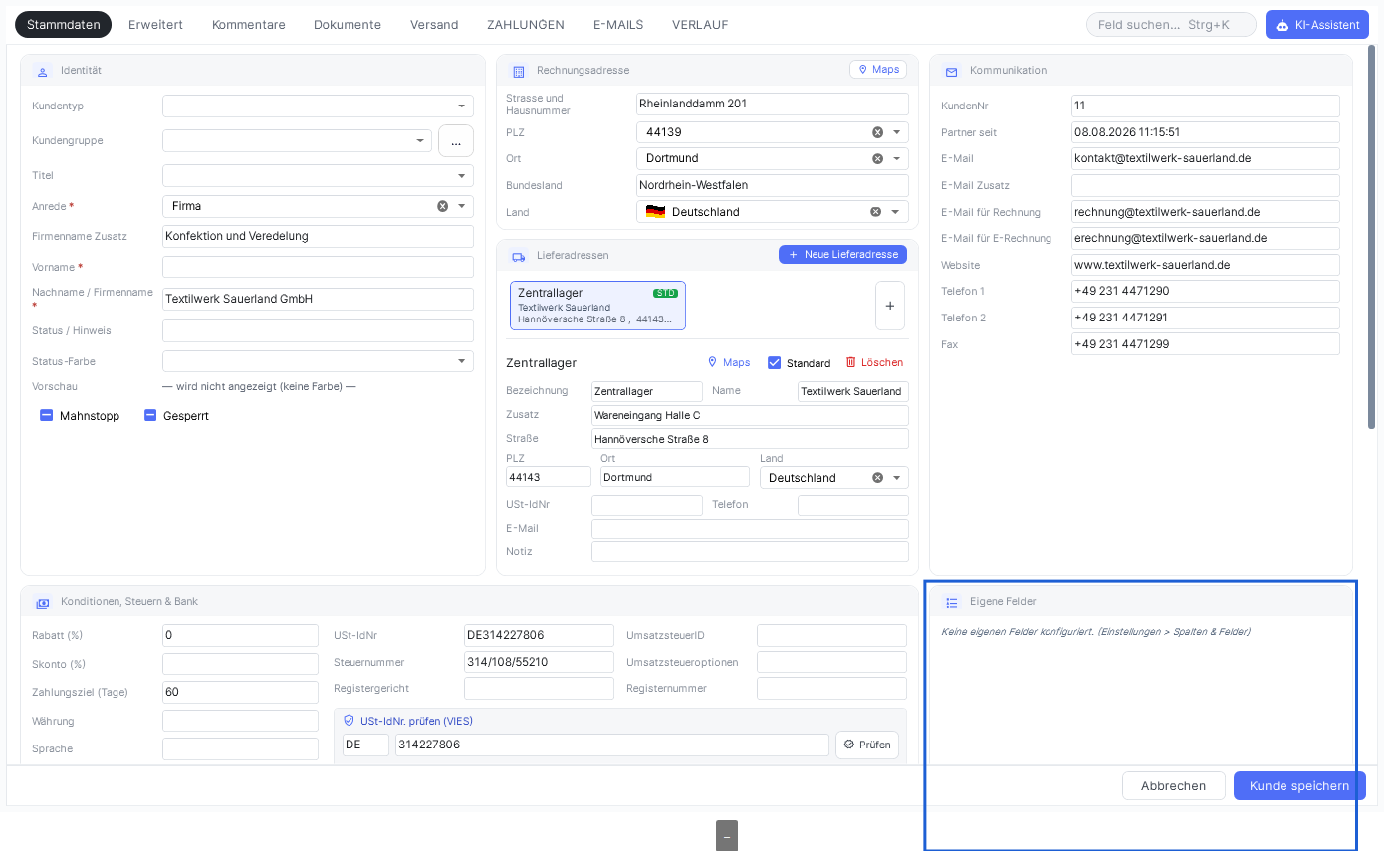
| Kundenakte, Reiter Stammdaten | Der Block Eigene Felder zeigt alle konfigurierten Felder als Eingabezeilen. Ist keines angelegt, steht dort der Hinweis Keine eigenen Felder konfiguriert. (Einstellungen > Spalten & Felder). Die Werte werden mit dem Kunden gespeichert. |
| Kundenverwaltung, Kundendetails | Der Abschnitt Eigene Felder im unteren Bereich zeigt zum markierten Kunden alle eigenen Felder, die einen Wert haben. Leere Felder bleiben aus. |
| Kundenliste | Jedes eigene Feld ist zugleich eine Spalte. Über Spalten wählen blenden Sie sie ein und ordnen sie an. |
| Belegerfassung | Beim Erstellen eines Belegs zeigt der Block Eigene Felder die Werte des gewählten Kunden zum Nachschlagen. Ist nichts gepflegt, steht dort Keine eigenen Felder gepflegt. |
Grenzen
Eigene Felder werden beim Export nicht mit ausgegeben: Die Spaltenauswahl des Exports bietet die Felder des Kundenstamms an, die eigenen Zusatzfelder sind davon ausgenommen. Wer ihre Inhalte außerhalb von OfficeOmni braucht, blendet die Spalten in der Kundenliste ein und arbeitet mit der Liste weiter.
Auch die Schnellsuche über der Kundenliste greift nicht auf eigene Felder zu. Sortieren nach der eingeblendeten Spalte ist dagegen möglich.
Legen Sie lieber wenige, klar benannte Felder an als viele mit ähnlichem Zweck. Jedes eigene Feld erscheint bei jedem Kunden — auch bei denen, für die es nie gefüllt wird.
Verwandte Themen
Weitere Artikel zu diesem Thema
Auskunft über gespeicherte Kundendaten zusammenstellen
Wie Sie mit Kundenakte, Verlauf, Export und Kundenkarte alle zu einem Kunden gespeicherten Angaben zusammentragen.
Eingehende E-Mails einem Kunden zuordnen
Wie OfficeOmni den passenden Kunden zu einer E-Mail vorschlägt und wie Sie den Vorschlag bestätigen, ändern oder wieder lösen.
Infobox-Texte an den Kunden pflegen
Wiederkehrende Hinweistexte für die gelbe Infobox neben den Summen anlegen, im Beleg einsetzen und verwalten.
Kundengruppen und Kundenarten festlegen
Kundengruppen anlegen und zuweisen — und verstehen, wie sich Kundenart und Kundentyp davon unterscheiden.
Kunden löschen
Wie Sie einen Kunden entfernen, warum Kunden mit Belegen nicht gelöscht werden können und wann Sperren der bessere Weg ist.