
Kunden löschen
Ein Kunde, der versehentlich doppelt angelegt wurde oder nie zu einem Geschäft geführt hat, lässt sich aus der Kundenverwaltung entfernen. Sobald jedoch Belege am Kunden hängen, verweigert OfficeOmni das Löschen — aus buchhalterischen Gründen. Dieser Artikel zeigt den Weg, die Grenzen und die Alternative.
Das Löschen eines Kunden ist nicht umkehrbar. Es gibt keinen Papierkorb und keine Wiederherstellung. Prüfen Sie vorher, ob Sperren die bessere Lösung ist.
Wer löschen darf
Das Löschen hängt an einem eigenen Recht. Fehlt es, blendet OfficeOmni den Menüpunkt Kunde löschen im Kontextmenü der Kundenliste aus. Wer den Punkt trotzdem erreicht, bekommt die Meldung „Keine Berechtigung zum Löschen von Kunden." — das Recht wird also nicht nur beim Anzeigen des Menüs geprüft, sondern auch beim Ausführen. Vergeben wird es im Bereich Rollen & Rechte.
So löschen Sie einen Kunden
- Öffnen Sie den Bereich Kunden.
- Markieren Sie in der Liste die Zeile des Kunden, den Sie entfernen wollen.
- Klicken Sie mit der rechten Maustaste auf die Zeile und wählen Sie Kunde löschen.
- Bestätigen Sie die Rückfrage „Möchten Sie den Kunden „…" wirklich löschen?" mit Ja. Die Vorbelegung ist Nein.
Ist alles in Ordnung, verschwindet der Kunde aus der Liste, und eine Meldung Kunde gelöscht bestätigt den Vorgang. Der Löschvorgang wird protokolliert.
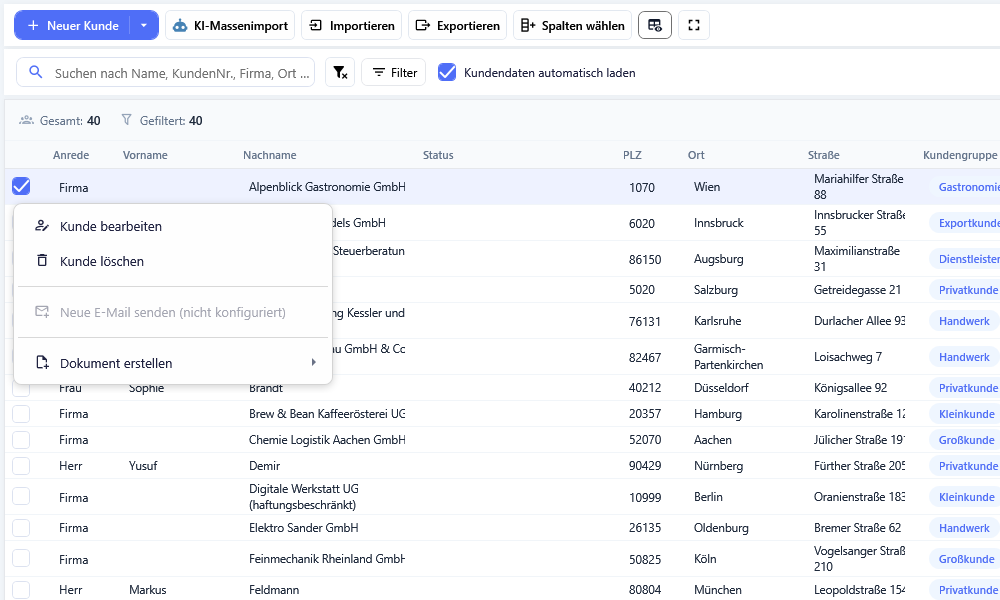
Das Löschen gibt es nur in der Kundenverwaltung über das Kontextmenü. In der geöffneten Kundenakte finden Sie keinen entsprechenden Befehl — dort löschen Sie nur einzelne Ansprechpartner oder Lieferadressen.
Kunden mit Belegen lassen sich nicht löschen
Vor dem eigentlichen Löschen zählt OfficeOmni die Belege des Kunden. Findet es welche, bricht der Vorgang ab. Das Fenster trägt den Titel Kunde kann nicht gelöscht werden und den Text:
Kunde „…" kann nicht gelöscht werden, da noch … verknüpfte Belege vorhanden sind. Aus buchhalterischen Gründen müssen diese Belege erhalten bleiben. Bitte übertragen oder entfernen Sie zunächst die zugehörigen Belege.
Gezählt werden alle Dokumente des Kunden — Angebote, Aufträge, Lieferscheine, Rechnungen, Gutschriften, Korrekturen und Schreiben gleichermaßen. Welche das im Einzelnen sind, sehen Sie in der Kundenakte im Reiter Dokumente.
Das ist keine Einstellung, die sich abschalten ließe. Eine Rechnung ohne Kunden wäre buchhalterisch wertlos; deshalb hält OfficeOmni die Verbindung fest, solange der Beleg existiert.
Wenn das Löschen trotzdem fehlschlägt
Auch ohne Belege kann ein Kunde noch an anderer Stelle verwendet werden. In diesem Fall bricht der Vorgang mit dem Titel Löschen fehlgeschlagen ab:
Kunde „…" konnte nicht gelöscht werden. Möglicherweise sind noch weitere Datensätze mit diesem Kunden verknüpft.
Verschaffen Sie sich in diesem Fall über die übrigen Reiter der Kundenakte — Versand, ZAHLUNGEN, E-MAILS, VERLAUF — einen Überblick darüber, was noch am Kunden hängt. Dieselbe Meldung erscheint auch, wenn die Datenbank vorübergehend nicht erreichbar ist; ein zweiter Versuch nach kurzer Zeit lohnt sich also.
Die bessere Alternative: sperren statt löschen
In den meisten Fällen ist Löschen gar nicht das Ziel. Wer einen Kunden nur aus dem Tagesgeschäft nehmen will, setzt in der Kundenakte im Reiter Stammdaten das Häkchen Gesperrt. Damit sind keine neuen Belege mehr möglich, die vollständige Historie bleibt aber erhalten und der Kunde lässt sich jederzeit wieder freigeben.
Faustregel: Löschen Sie nur Datensätze, die nie hätten entstehen sollen — Dubletten, Testeinträge, Tippfehler. Alles, was einmal Geschäft war, wird gesperrt, nicht gelöscht.
Vor dem Löschen prüfen
| Prüfpunkt | Warum |
|---|---|
| Reiter Dokumente in der Kundenakte | Ist hier auch nur ein Beleg gelistet, wird das Löschen abgelehnt. |
| Dublette oder echter Kunde? | Bei zwei Datensätzen desselben Kunden ist meist der belegfreie der überflüssige — genau der lässt sich löschen. |
| Auskunftspflichten | Wenn jemand Auskunft über seine gespeicherten Daten verlangt hat, stellen Sie diese zuerst zusammen. |
| Richtige Zeile markiert? | Gelöscht wird der markierte Eintrag der Liste. Der Name in der Rückfrage nennt ihn — lesen Sie ihn. |
Verwandte Themen
Weitere Artikel zu diesem Thema
Auskunft über gespeicherte Kundendaten zusammenstellen
Wie Sie mit Kundenakte, Verlauf, Export und Kundenkarte alle zu einem Kunden gespeicherten Angaben zusammentragen.
Eingehende E-Mails einem Kunden zuordnen
Wie OfficeOmni den passenden Kunden zu einer E-Mail vorschlägt und wie Sie den Vorschlag bestätigen, ändern oder wieder lösen.
Infobox-Texte an den Kunden pflegen
Wiederkehrende Hinweistexte für die gelbe Infobox neben den Summen anlegen, im Beleg einsetzen und verwalten.
Eigene Felder für Kunden anlegen
Zusätzliche Felder für den Kundenstamm anlegen, benennen und dort einblenden, wo Sie sie brauchen.
Kundengruppen und Kundenarten festlegen
Kundengruppen anlegen und zuweisen — und verstehen, wie sich Kundenart und Kundentyp davon unterscheiden.