
Fenster Belegvorschau im Detail
Die Belegvorschau ist der Ort, an dem ein fertiger Beleg lebt. Links liegt das PDF, rechts alles, was OfficeOmni sonst noch über den Beleg weiß — Stammdaten, Beträge, Zahlungseingänge, verknüpfte Dokumente, Positionen, Kommentare. Und rechts oben steht die Aktionsleiste, aus der die Folgebelege entstehen. Dieser Artikel führt jedes Bedienelement des Fensters auf.
Wie Sie die Vorschau öffnen und im Alltag nutzen, steht in Die Belegvorschau. Hier geht es um die vollständige Übersicht aller Elemente.
Der Aufbau des Fensters
| Bereich | Inhalt |
|---|---|
| Linke Spalte | Das PDF des Belegs, darunter die Karte Dokumente & Belege. |
| Mittlere Spalte | Erscheint nur in der Vergleichsansicht und trägt dann die Überschrift Vergleichsdokument. |
| Rechte Spalte | Kopfzeile mit Belegart, Nummer und Workflow, darunter die Aktionsleiste und die sieben Reiter. |
Zwischen linker und rechter Spalte liegt ein Ziehstreifen; Sie können die Aufteilung frei verschieben.
Die Kopfzeile rechts
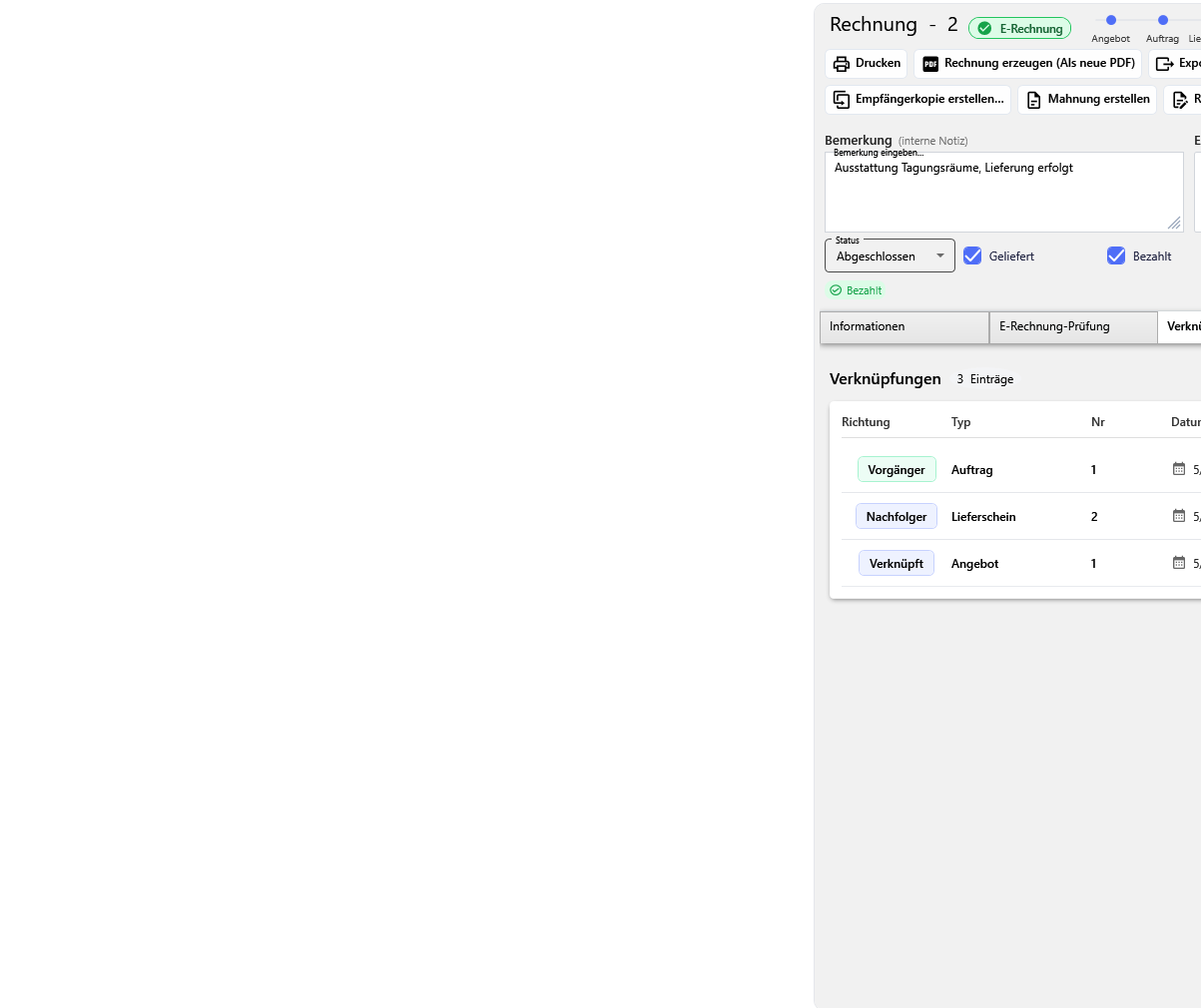
Ganz oben stehen Belegart und Nummer, getrennt durch einen Bindestrich — etwa „Rechnung - 2026-0184“. Daneben können zwei Anzeigen erscheinen:
- Das grüne Kennzeichen E-Rechnung, sobald zum Beleg eine E-Rechnungsdatei vorliegt. Ein Klick darauf öffnet sie.
- Der Workflow — sechs Punkte mit den Beschriftungen Angebot, Auftrag, Lieferschein, Proforma, Rechnung, Mahnung. Erreichte Stufen sind hervorgehoben; der Kurzhinweis nennt den Stand im Klartext.
Darunter blendet OfficeOmni zwei Karten ein, wenn es etwas zu melden gibt: einen Mahnhinweis, wenn zum angezeigten Beleg ein fälliger Mahnvorschlag vorliegt, und die Korrekturkarte mit Korrekturart, Korrekturgrund, Richtung, Korrekturbetrag, Status, Bearbeiter, Freigegeben durch, Kundenbegründung und Reklamation.
Die Aktionsleiste
Die Aktionsleiste zeigt nur die Schaltflächen, die zur aktuellen Belegart passen. Diese drei sind immer da; Vergleichen steht ebenfalls bei jeder Belegart zur Verfügung und ist weiter unten beschrieben.
| Schaltfläche | Wirkung |
|---|---|
| Druckt den angezeigten Beleg. | |
| Rechnung erzeugen (Als neue PDF) | „Erzeugt aus allen Daten dieses Dokuments (Kunde, Einleitung, Schluss, Positionen) eine neue PDF für den aktuellen Dokumenttyp“. |
| Versenden | Öffnet den Versand per E-Mail. |
Exportieren
Exportieren erscheint bei allen Belegarten, aus denen sich ein PDF erzeugen lässt. Das Menü enthält:
| Eintrag | Ergebnis |
|---|---|
| E-Rechnung (XML) | Die reine XML-Datei. Nur bei Belegarten mit E-Rechnung. |
| Das PDF des Belegs. | |
| E-Rechnung-in-PDF | Ein PDF mit eingebetteter E-Rechnung. Nur bei Belegarten mit E-Rechnung. |
| Versanddaten (CSV) | Die Versanddaten als Tabelle. |
Was je Belegart erscheint
| Belegart | Zusätzliche Schaltflächen |
|---|---|
| Angebot | Angebot bearbeiten, Angebot duplizieren, Automatisierung planen, Auftrag erstellen, Rechnung erstellen, Proforma-Rechnung erstellen |
| Auftrag | Auftrag bearbeiten, Auftrag duplizieren, Lieferschein erstellen, Rechnung erstellen, Packliste erstellen, Serviceauftrag anlegen |
| Lieferschein | Lieferschein bearbeiten (nicht bei storniertem Beleg), Rechnung erstellen, Packliste erstellen |
| Rechnung | Rechnung korrigieren, Rechnung stornieren, Mahnung erstellen, Lieferschein erstellen, Packliste erstellen, Empfängerkopie erstellen… |
| Proforma-Rechnung | Rechnung erstellen |
| Mahnung | Mahnung erstellen — bei Stufe 1 für Stufe 2, bei Stufe 2 für Stufe 3 |
| Abschlagsrechnung | Weitere Abschlagsrechnung erstellen, Schlussrechnung erstellen |
| Wiederkehrende Rechnung | Wiederkehrende Rechnung bearbeiten, Rechnung erstellen |
| Packliste | Packliste bearbeiten |
| Schreiben | Schreiben bearbeiten |
Aus Rechnung, Lieferschein und Auftrag lässt sich zusätzlich eine Handelsrechnung erstellen — die Kette Angebot → Auftrag → Rechnung → Lieferschein → Handelsrechnung.
Passt eine Aktion nicht zur Belegart, sagt OfficeOmni das im Klartext statt sie stumm zu verweigern — etwa „Nur Rechnungen können storniert werden.“, „Nur Rechnungen können korrigiert werden.“, „Nur Abschlagsrechnungen können eine Schlussrechnung erstellen.“ oder „Serviceaufträge können nur aus einem Auftrag-Dokument erstellt werden.“
Ist auf eine Rechnung bereits Geld gebucht, verweigert OfficeOmni das vollständige Storno mit Begründung: „Auf diese Rechnung ist bereits eine Zahlung von … € angerechnet. Eine vollständige Stornierung würde die Forderung aufheben, während das Geld des Kunden gebucht bleibt. Bitte stattdessen eine Rechnungskorrektur mit Erstattung anlegen.“
Vergleichen
Vergleichen öffnet die Vergleichsansicht: „Ein verknüpftes Dokument neben dem Hauptdokument anzeigen“. Die mittlere Spalte klappt auf und trägt die Überschrift Vergleichsdokument. Aus dem Reiter Verknüpfungen heraus wählen Sie mit Vergleichen je Zeile, welcher Beleg dort erscheint. Vergleich beenden schließt die Spalte wieder.
Die Reiter
Unter der Aktionsleiste liegen sieben Reiter. Vier davon melden im Kurzhinweis ihren Füllstand — etwa „3 Verknüpfung(en) vorhanden“ oder „Keine Zahlungseingänge vorhanden“.
Reiter Informationen
Der Standardreiter. Er fasst alles zusammen, was zum Beleg gespeichert ist, in zehn Abschnitten:
| Abschnitt | Inhalt |
|---|---|
| Status | Die Kennzeichen des Belegs: Bezahlt, Überfällig, Storniert, Geliefert, Rechnung versendet, Mahnstufe, Guthaben, Rechnungskorrektur, Tausch, Vollständig zurück, USt-frei, Express. Der Korrekturvermerk lautet teilweise korrigiert, vollständig korrigiert oder nachberechnet. |
| Stammdaten | Dokumenttyp, Nummer, Datum, Titel, Externe Rg-Nr, Order-Nr, Projekt-Nr, Beleg-Nr, Bemerkung |
| Beträge | Netto, USt %, USt Summe, Brutto, Rabatt, Versandkosten, Skonto, Skonto-Betrag, Bereits bezahlt, Bezahlt / Offen |
| Kunde & Adressen | Kunde, Kunden-Nr., Firmenzusatz, Rechnungsadresse, Lieferung an, Lieferstraße, Liefer-PLZ / Ort, Lieferzusatz, Kontakt, Telefon, E-Mail, USt-IdNr., Steuernummer. Ein Klick auf einen Wert kopiert ihn — es erscheint kurz Adresse kopiert, Kontakt kopiert oder Text kopiert. |
| Versand & Leistung | Lieferdatum, Leistung von, Leistung bis, Lieferbedingung, Versanddienst, Tracking-Nr, Gewicht, dazu die Liste der Sendungen und die Schaltfläche Neue Sendung. |
| Verknüpfte Dokumente und Verknüpfte E-Mails | Die Belege desselben Vorgangs und die zugeordneten E-Mails, jeweils mit Öffnen-Schaltfläche. Ohne Treffer: Keine Verknüpfungen beziehungsweise Keine verknüpften E-Mails. |
| Zahlung | Zahlungsmethode, Zahlungsfrist, Zahlungsziel (Tage), Fällig am, Zahlungseingang, Bezahlt, Offen |
| Beleg / Buchhaltung und System / Audit | Die Verknüpfung zum Rechnungseingangsbuch sowie Erstellt am, Erstellt von und Geändert am. |
Reiter E-Rechnung-Prüfung
Überschrift: XRechnung-Validierung (KoSIT). E-Rechnung prüfen startet die Prüfung, währenddessen steht dort Prüfung läuft…. Das Ergebnis lautet Gültige E-Rechnung — … oder Ungültig — …. Vollständigen amtlichen Report anzeigen öffnet den ausführlichen Bericht.
Der Kurzhinweis erklärt den Anspruch: „Prüft die erzeugte E-Rechnung (ZUGFeRD CII / Profil XRechnung) mit dem amtlichen KoSIT-Validator — identisches Urteil wie ZRE/OZG-RE.“ Fehlt das Prüfmodul noch, fragt OfficeOmni: „Das XRechnung-Prüfmodul (einmaliger Download, ca. 51 MB) ist noch nicht installiert. Jetzt herunterladen?“
Prüfung und Export greifen in der Vorschau bei Rechnung, Rechnungskorrektur und Stornorechnung. Bei jeder anderen Belegart meldet OfficeOmni: „Die E-Rechnung-Prüfung ist nur für Rechnungen verfügbar.“ — auch dann, wenn beim Speichern sehr wohl eine XML entstanden ist, etwa bei Gutschrift und Proforma-Rechnung. Welche Belegart wann eine E-Rechnung erzeugt, steht in E-Rechnung: Grundlagen und Voraussetzungen.
Reiter Verknüpfungen
Die vollständige Vorgangskette. Jede Zeile trägt Belegart, Nummer und Datum sowie ihre Rolle — Aktuelles Dokument, Verknüpft, Vorgänger oder Nachfolger. Je Zeile stehen Vergleichen, Öffnen und — nur mit Super-Admin-Recht — Eintrag löschen. Neu laden holt die Verknüpfungen frisch. Ohne Treffer steht dort „Keine Verknüpfungen vorhanden.“ mit dem Vorschlag „Erstelle z.B. einen Lieferschein oder Auftrag, um eine Kette aufzubauen.“
Reiter Zahlungen
Überschrift: Zahlungseingänge. Die Tabelle führt die einzelnen Zahlungen mit Datum, Betrag (€), Zahlungsart, Bemerkung und Erfasst von. Darunter steht Summe Zahlungseingänge:. Über der Tabelle liegen Neu, Bearbeiten, Löschen und Spalten („Spalten anpassen“).
Bei anderen Belegarten als der Rechnung meldet OfficeOmni: „Zahlungseingänge können nur bei einer Rechnung eingetragen werden.“
Reiter Positionen
Überschrift: Rechnungspositionen mit dem Zusatz „Mengen, Einzelpreise, MwSt. und Positionsrabatte“.
| Spalte | Bedeutung |
|---|---|
| Pos | Laufende Nummer |
| Typ | Art der Zeile |
| Artikel-Nr. | Artikelnummer |
| Bezeichnung · Beschreibung | Positionstext |
| Menge · Einheit | Menge und Mengeneinheit |
| Einzel netto · Einzel brutto | Einzelpreise |
| Rabatt % · MwSt % | Positionsrabatt und Steuersatz |
| Betrag | Zeilensumme |
| Bestand damals | Der Lagerbestand zum Zeitpunkt des Belegs |
| Austausch | „Austausch-Position: Der Kunde erhält einen Ersatzartikel und schickt den alten Artikel zurück.“ |
| Zurückerhalten · Noch offen | Bereits zurückgeschickte und noch ausstehende Menge |
| Rückgabe erfassen | Eingabefeld mit Verbuchen: „Ist Ware vom Kunden zurückgekommen? Menge eintragen und auf ‚Verbuchen‘ klicken.“ |
Das Häkchen Preise anzeigen blendet die Preisspalten ein und aus. Das Kontextmenü einer Zeile bietet Artikel-Nr. kopieren, Bezeichnung kopieren, Beschreibung kopieren, Ausgewählte Zelle kopieren (Strg+C) und Ganze Zeile kopieren. Ohne Positionen steht dort Keine Positionen vorhanden.
Zum Austausch erklärt eine Zusammenfassung über der Tabelle den Stand: „Austausch: 2 von 3 Austausch-Positionen vollständig zurückerhalten – Rückgabe steht noch aus.“ Sind alle zurück, meldet OfficeOmni „Austausch: Alle 3 Austausch-Positionen sind vollständig zurückerhalten.“
Reiter Kommentare und Reiter Aktivitäten
Kommentare nimmt Notizen zum Beleg auf. Aktivitäten führt die Vorgänge zum Beleg; ohne Einträge steht dort Keine Aktivitäten vorhanden.
Die Karte Dokumente & Belege
Unter dem PDF liegt die Karte Dokumente & Belege mit allen Dateien zum Beleg. Sie erscheint in beiden Betriebsarten — im Cloud-Betrieb liegen die Dateien in der Cloud, bei lokaler Datenbank im eingestellten Dokumente-Speicherort. Der Hinweis lautet: „Ziehe Dateien hierher zum Hochladen • Rechtsklick auf eine Kachel für Aktionen“.
| Schaltfläche | Wirkung |
|---|---|
| Beleg anzeigen | „Zurück zur Original-PDF dieses Belegs“ |
| Hochladen | Legt eine Datei zum Beleg ab. Zulässig sind PDF, XML, XRechnung, ZUGFeRD sowie PNG und JPG. Nur im Cloud-Betrieb. |
| Neu laden | Holt die Dateiliste frisch. Nur im Cloud-Betrieb. |
| Handy scannen | Nimmt einen Beleg über das Mobilgerät auf. |
Je Kachel steht Datei löschen zur Verfügung. Ohne Dateien meldet die Karte „Keine Dateien vorhanden.“ mit dem Vorschlag „Lade eine Datei hoch oder ändere den Suchbegriff.“
Wenn etwas fehlt
| Meldung | Was dahintersteckt |
|---|---|
| „PDF Datei … wurde nicht gefunden“ | Ergänzt um „Möglicherweise wurde sie verschoben, bearbeitet oder gelöscht.“ — Rechnung erzeugen (Als neue PDF) stellt sie wieder her. |
| „Es ist kein Dokumentenpfad in den Einstellungen hinterlegt.“ | Der Ablageort für Belege fehlt. |
| „Die Dokumentvorschau konnte nicht rechtzeitig initialisiert werden.“ | Die Anzeige war noch nicht bereit; erneut versuchen. |
| „Es ist bereits ein Fenster zum Erstellen eines Dokuments geöffnet. Bitte schließen Sie dieses zuerst.“ | Es darf immer nur ein Belegfenster offen sein. |
| „Die Positionskennungen dieser älteren Rechnung müssen zunächst technisch nachgetragen werden. Der Beleg wurde nicht verändert.“ | Bei sehr alten Rechnungen fehlen Angaben, die die Korrektur braucht. |
Verwandte Themen
Weitere Artikel zu diesem Thema
Die Menüs im Verkauf: alle Einträge
Jeder Menüeintrag rund um die Belege — von Neues Dokument bis zur Aktionsleiste der Vorschau — mit Verweis auf die Anleitung.
Der Korrektur-Assistent im Detail
Das Fenster Rechnung korrigieren Schritt für Schritt: Korrekturarten, Gründe, Rückgabeschritt und die geführten Masken.
Fenster Belege: Aufbau und Funktionen
Werkzeugleiste, Suchzeile, Kennzahlen, Filterbaum, alle Spalten, Kontextmenü und Detailbereich der Belegliste.
Fenster Beleg bearbeiten: Aufbau und Funktionen
Alle Bereiche des Belegfensters: Werkzeugleiste, Karten je Belegart, Positionstabelle, Summenband und Tastenkürzel.
Das Menü Produkte: alle Einträge
Jeder Befehl des Produktbereichs mit einem Satz Erklärung und dem Verweis auf die passende Anleitung.