
Fenster Belege: Aufbau und Funktionen
Die Belegliste erreichen Sie über den Menüpunkt Dokumente. Sie zeigt jeden Beleg des Betriebs — Angebote, Aufträge, Lieferscheine, Rechnungen, Korrekturen, Mahnungen — in einer einzigen Tabelle. Dieser Artikel ist das Nachschlagewerk zum Fenster: Werkzeugleiste, Suchzeile, Schnellfilter, Kennzahlen, Filterbaum, alle Spalten, Kontextmenü und der Detailbereich darunter.
Der Aufbau des Fensters
| Zone | Inhalt |
|---|---|
| Kopfkarte (ganz oben) | Die Werkzeugleiste mit allen Aktionen. |
| Suchzeile | Vier Suchfelder, zwei Datumsfelder, die Schnellfilter und zwei Häkchen. |
| Kennzahlenband | Bis zu zehn kleine Kacheln mit Zählern und Summen. |
| Filterbaum (links) | Die Belegarten mit ihren Zuständen als aufklappbare Liste. |
| Tabelle (Mitte) | Die Belege selbst, mit Filterzeile in den Spaltenköpfen. |
| Detailbereich (unten) | Alles zum markierten Beleg — Positionen, Zahlungen, verknüpfte Belege, Texte, Kommentare. |
| PDF-Vorschau (rechts) | Zuschaltbar über das Häkchen PDF. |
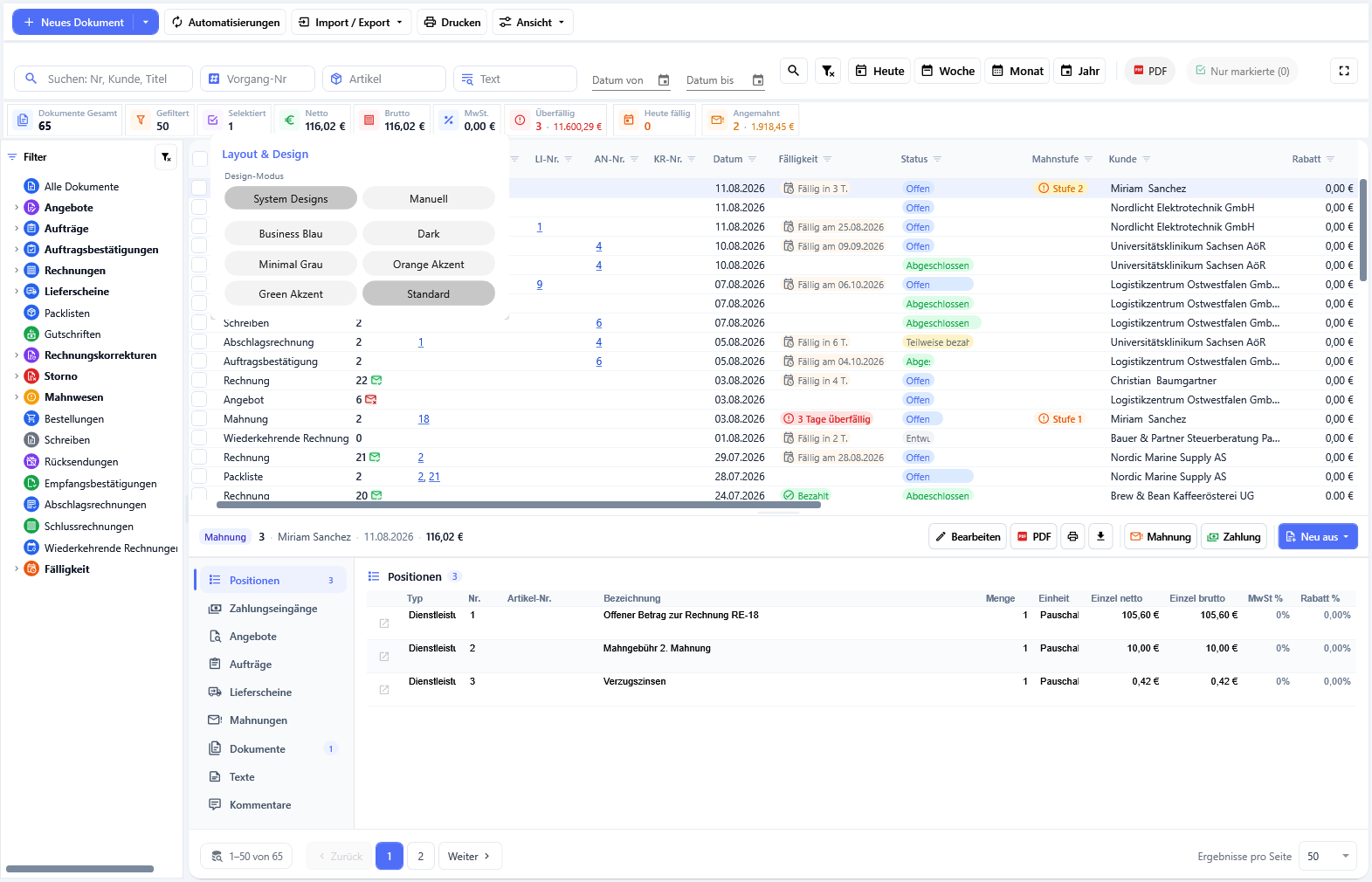
Die Werkzeugleiste
| Schaltfläche | Wirkung |
|---|---|
| Neues Dokument | Geteilte Schaltfläche. Der linke Teil öffnet die Liste der Belegarten, der Pfeil rechts das Menü Neu anlegen mit allen Objektarten. |
| Automatisierungen | Öffnet die wiederkehrenden Dokumente: „Wiederkehrende Dokumente: Zeitpläne und fällige Wiedervorlagen“. Stehen Wiedervorlagen an, trägt die Schaltfläche ein Zählerzeichen und der Kurzhinweis nennt die Zahl. |
| Import / Export | Ein Menü mit Generischer Import… („Daten aus Datei importieren (CSV/Excel)“), Daten exportieren (Excel/CSV)… („Die aktuell gefilterte Dokumentenliste als Excel- oder CSV-Datei speichern“) und Dokumente herunterladen (PDF) („Ausgewählte Dokumente als PDF-Dateien speichern“). |
| Druckt die ausgewählten Belege. Erscheint nur mit dem passenden Recht. | |
| Ansicht | Ein Menü für alles, was die Darstellung betrifft — siehe unten. |
Das Menü Ansicht
| Eintrag | Wirkung |
|---|---|
| KPI-Kacheln | Untermenü mit den drei abschaltbaren Kacheln Überfällig, Angemahnt und Heute fällig sowie Alle KPI-Kacheln anzeigen. |
| Spalten wählen… | „Sichtbare Tabellenspalten anpassen“. |
| Spalten wiederherstellen | Setzt Auswahl und Reihenfolge auf den Standard zurück: Nr., Typ, Datum, Status, Fälligkeitsdatum, Kunde Anrede, Kunde, Netto, Ust, Brutto, Bezahlt, Erstellt am, Erstellt von, Geändert am, Bemerkung, Sendungsnummer. |
| Spaltenbreiten zurücksetzen | „Nur die Breiten auf den Standard setzen — Auswahl und Reihenfolge bleiben erhalten“. |
| Fehlende Nummern anzeigen… | „Lücken in den Dokument-Nummern anzeigen“. |
Die Suchzeile
Unter der Werkzeugleiste liegen vier getrennte Suchfelder. Sie wirken zusammen — was Sie in mehrere Felder eintragen, muss alles zutreffen.
| Feld | Sucht in |
|---|---|
| Suchen: Nr, Kunde, Titel | „Schnelle Suche in Nummer, Kunde und Titel. Für Artikel und Texte die eigenen Felder rechts daneben nutzen.“ |
| Vorgang-Nr | Die Belegnummer. |
| Artikel | „Suche in Artikelnummer und Bezeichnung der Positionen“. |
| Text | „Suche in Einleitungstext, Schlusstext und Bemerkung (lädt Texte beim ersten Mal nach)“. |
Daneben stehen die Felder Datum von und Datum bis, die Schaltfläche Suchen und die Schaltfläche Filter zurücksetzen. Ein Treffer aus der Artikel- oder Textsuche wird in der Zeile mit einem Ausschnitt angezeigt — etwa „Artikel: …“, „Einleitungstext: …“, „Bemerkung: …“.
Schnellfilter und Häkchen
| Element | Wirkung |
|---|---|
| Heute | Nur heutige Dokumente anzeigen. |
| Woche | Dokumente dieser Woche (Mo–So). |
| Monat | Dokumente dieses Monats. |
| Jahr | Dokumente dieses Jahres. |
| Blendet die PDF-Vorschau rechts ein und aus. | |
| Nur markierte | Zeigt nur die gemerkten Zeilen; in Klammern steht ihre Zahl. |
| Vollbild | Schaltet die Vollbildansicht ein. Tastenkürzel: F11, zurück mit Esc oder F11. |
Das Kennzahlenband
Zwischen Suchzeile und Tabelle läuft ein Band aus kleinen Kacheln. Drei davon lassen sich über Ansicht abschalten.
| Kachel | Bedeutung |
|---|---|
| Dokumente Gesamt | Alle geladenen Belege. |
| Gefiltert | Die Belege, die der aktuelle Filter übrig lässt. |
| Selektiert | Die in der Tabelle ausgewählten Zeilen. |
| Markiert | Die gemerkten Zeilen. Der Kurzhinweis nennt deren Summen Netto und Brutto; daneben liegt Markierung aufheben. |
| Netto · Brutto · MwSt. | Die Summen der gefilterten Menge. |
| Überfällig | Anklickbar: „Klicken, um überfällige Rechnungen anzuzeigen“. |
| Heute fällig | Anklickbar: „Klicken, um heute fällige Rechnungen anzuzeigen“. |
| Angemahnt | Anklickbar: „Klicken, um angemahnte Rechnungen anzuzeigen“. |
| Offen · Abgeschlossen · Storniert · Teilstorniert | Vier zusätzliche Kacheln, die nur bei Aufträgen erscheinen. Sie zählen den Auftragszustand — Teilstorniert steht für Aufträge, von denen nur ein Teil storniert wurde, der Rest aber weiterläuft. Der Grund einer Stornierung wird unter Stornogrund festgehalten und lässt sich als eigene Tabellenspalte einblenden. |
Der Filterbaum
Links steht die Liste Filter. Jeder Knoten trägt ein Symbol, seinen Namen und rechts die Zahl der Treffer. Oberhalb liegt Filter zurücksetzen. Die Gruppen mit Untereinträgen klappen auf Klick auf.
| Gruppe | Untereinträge |
|---|---|
| Alle Dokumente | — |
| Angebote | Alle · Entwürfe · Offen · Angenommen · Abgelehnt · Abgelaufen · Mit Auftrag · Ohne Auftrag |
| Aufträge | Alle · Entwürfe · Offen · In Bearbeitung · Teilweise geliefert · Abgeschlossen · Storniert |
| Auftragsbestätigungen | Alle · Entwürfe · Offen · In Bearbeitung · Teilweise geliefert · Abgeschlossen · Storniert |
| Rechnungen | Alle (inkl. Proforma) · Rechnung · Proforma · Entwürfe · Nicht bezahlt · Angemahnt · Bezahlt · Mit Guthaben · Überkorrigiert · Storniert |
| Lieferscheine | Alle · Entwürfe · Offen · Teilweise zurück · Zurück · Abgerechnet · Austausch offen |
| Rechnungskorrekturen | Alle · Entwürfe · Ohne Bezug · Mit Bezug · Storniert |
| Storno | Alle · Ausgestellt / Gebucht |
| Mahnwesen | Alle Mahnungen · Angemahnte Rechnungen · Mahnstufe 1 · Mahnstufe 2 · Mahnstufe 3 · Überf. ohne Mahnung |
| Fälligkeit | Alle offenen · Überfällig · Heute fällig · Nächste 7 Tage · Nächste 30 Tage · Ohne Zahlungsziel |
| weitere Belegarten | Packlisten, Gutschriften, Bestellungen, Schreiben, Rücksendungen, Empfangsbestätigungen, Abschlagsrechnungen, Schlussrechnungen, Wiederkehrende Rechnungen |
Die Spalten der Tabelle
Die Tabelle bringt mehr Spalten mit, als auf einen Bildschirm passen. Welche davon Sie sehen, legen Sie über Ansicht ▸ Spalten wählen… fest.
| Spalte | Bedeutung |
|---|---|
| Merkspalte (ganz links) | Ein Häkchen je Zeile: „Zeile merken (Shift+Klick: Bereich)“. Im Spaltenkopf liegt „Alle Zeilen dieser Seite merken bzw. abwählen“. |
| Typ | Die Belegart. |
| Nr. | Die Belegnummer. Ein kleines Zeichen daneben meldet den Versand: E-Mail erfolgreich gesendet, E-Mail Versand fehlgeschlagen oder E-Mail Status unbekannt. |
| RE-Nr. · AU-Nr. · LI-Nr. · AN-Nr. · KR-Nr. | Die Nummern der verknüpften Rechnung, des Auftrags, des Lieferscheins, des Angebots und der Rechnungskorrektur. Geladene Belege stehen als Verweis und öffnen die Vorschau; nicht geladene sind gewöhnlicher Text mit dem Hinweis „Beleg ist nicht geladen und kann nicht geöffnet werden“. |
| Datum | Das Belegdatum. |
| Fälligkeit | Das Fälligkeitsdatum; überfällige Zeilen sind farbig hinterlegt. |
| Status | Der Belegstatus — siehe unten. |
| Mahnstufe | Stufe 1, Stufe 2 oder Stufe 3. |
| Kunde | Der Kunde des Belegs. |
| Rabatt · Netto · Ust · Brutto | Die Beträge des Belegs. |
| Bezahlt | Der bereits gezahlte Betrag mit Datum und offenem Rest. |
| Guthaben | Erscheint nur bei Originalrechnungen mit Guthaben — Überzahlung oder Korrekturüberhang. |
| ExterneNr | Die Belegnummer aus einem fremden System. |
| Erstellt am · Erstellt von | Anlagezeitpunkt und Benutzer. |
| Versand | Der Versanddienstleister der Sendung. |
| Projekt-Nr. | Die Projektnummer. |
| Bemerkung | Die interne Notiz zum Beleg. |
Die Filterzeile in den Spaltenköpfen
Jeder Spaltenkopf, der eine sortierbare Spalte trägt, hat rechts ein kleines Trichtersymbol mit dem Kurzhinweis Spaltenfilter. Ist ein Filter gesetzt, leuchtet das Symbol. Über der Tabelle erscheint dann ein Band: „2 Spaltenfilter aktiv“ mit der Schaltfläche Alle löschen. Ein Klick auf den Spaltenkopf selbst sortiert.
Spaltenfilter und Filterbaum wirken zusätzlich zueinander. Wundern Sie sich über eine leere Tabelle, prüfen Sie beides — das Band über der Tabelle verrät, ob noch ein Spaltenfilter steht.
Die Statusanzeige
Die Spalte Status zeigt den Zustand des Belegs. Welche Werte möglich sind, hängt an der Belegart.
| Status | Bedeutung |
|---|---|
| Entwurf | Noch nicht ausgestellt. |
| Offen · In Bearbeitung · Abgeschlossen | Der Lebenszyklus von Angebot, Auftrag und Auftragsbestätigung. |
| Angenommen · Abgelehnt · Abgelaufen | Nur beim Angebot. |
| Nicht bezahlt · Teilweise bezahlt · Bezahlt · Überfällig | Der Zahlungsstand einer Rechnung. Bei Skonto steht dort Bezahlt (Skonto 12,50 €). |
| Abgemahnt | Zur Rechnung gibt es mindestens eine Mahnung. |
| Teilweise geliefert · Vollständig geliefert | Der Lieferstand. |
| Teilweise zurückgegeben · Vollständig zurückgegeben | Der Rückgabestand beim Lieferschein. |
| Versendet | Der Beleg ging an den Kunden. |
| Storniert | Der Beleg wurde aufgehoben. |
| Mit Bezug · Ohne Bezug | Ob eine Rechnungskorrektur eine Bezugsrechnung trägt. |
Zusätzlich erscheinen Kennzeichen mit eigener Erklärung: Guthaben („Originalrechnung mit positivem Guthaben (Überzahlung oder Korrekturüberhang)“), Überkorrigiert („Summe der Rechnungskorrekturen übersteigt den Bruttobetrag der Originalrechnung“), Mahnstopp („Mahnstopp aktiv – keine Mahnungen für diesen Kunden“), Kunde gesperrt („Kunde ist gesperrt – keine neuen Belege erlaubt“), Tausch und Vollständig zurück.
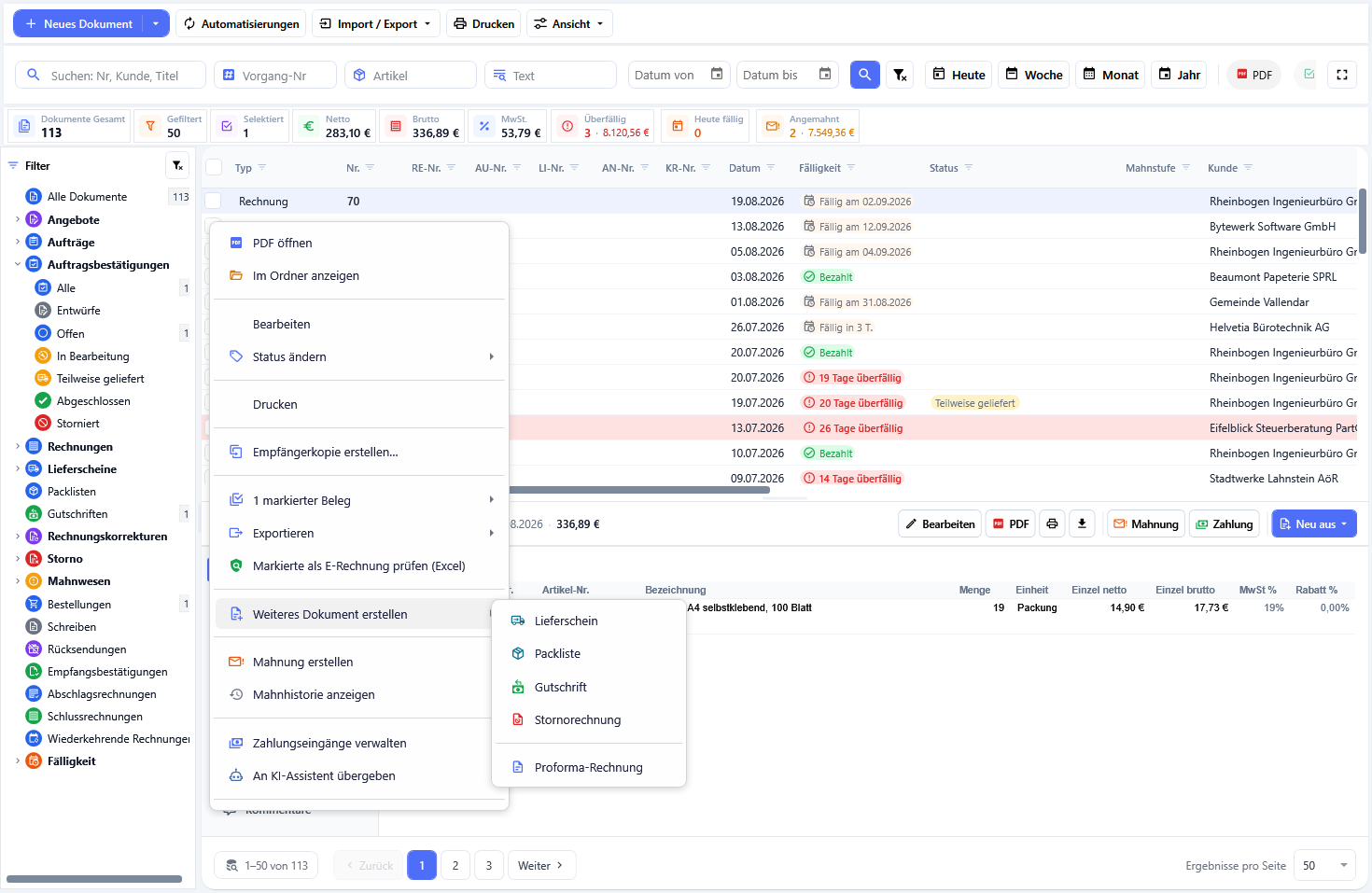
Das Kontextmenü
Ein Rechtsklick auf eine Zeile öffnet das Kontextmenü.
| Eintrag | Wirkung |
|---|---|
| PDF öffnen | Öffnet die PDF-Datei des Belegs. |
| Im Ordner anzeigen | Zeigt die Datei im Dateisystem. Nur bei lokaler Datenbank verfügbar. |
| Bearbeiten | Öffnet den Beleg im Belegfenster. |
| Status ändern | „Status des ausgewählten Dokuments schnell setzen (typabhängig)“. |
| Druckt den Beleg. | |
| Empfängerkopie erstellen… | „Dokument inhaltsgleich für einen anderen Empfänger kopieren (neue Nummer, Empfänger leer)“. |
| Exportieren | Untermenü mit E-Rechnung (XML), PDF, E-Rechnung-in-PDF und Versanddaten (CSV). |
| Markierte als E-Rechnung prüfen (Excel) | Prüft die gemerkten Rechnungen im Stapel und schreibt einen Bericht. |
| Weiteres Dokument erstellen | Untermenü — siehe unten. |
| Stornieren | Hebt den Beleg auf. |
| Mahnung erstellen | Legt die nächste Mahnstufe an. |
| Mahnhistorie anzeigen | Zeigt alle Mahnungen zur Rechnung mit Stufe, Datum, Mahngebühr, offenem Betrag und Status. |
| Zahlungseingänge verwalten | Öffnet die Zahlungen zur Rechnung. |
| An KI-Assistent übergeben | „Übergibt die markierten Belege als Kontext an den OfficeOmni KI-Assistenten“. |
| Löschen | Löscht den Beleg. Für Aufträge und Rechnungskorrekturen gibt es die eigenen Einträge Ausgewählte Aufträge löschen und Ausgewählte Rechnungskorrekturen löschen. |
Weiteres Dokument erstellen
Das Untermenü enthält Lieferschein, Packliste, Gutschrift, Stornorechnung, Rechnung aus Proforma, Rechnung aus Lieferschein, Rechnung aus Angebot, Auftrag aus Angebot, Serviceauftrag anlegen… und Proforma-Rechnung. Passt der Eintrag nicht zum markierten Beleg, meldet OfficeOmni: „Bitte wählen Sie ein Dokument vom Typ ‚…‘.“
Sind Zeilen gemerkt
Sobald Zeilen über die Merkspalte gemerkt sind, erscheint ganz oben im Kontextmenü ein zusätzlicher Block mit Bearbeiten… („Status, Kennzeichen oder Bemerkung für alle markierten Belege gemeinsam ändern — mit Vorschau vor dem Speichern“), Drucken, Als E-Rechnung prüfen (Excel) und An KI-Assistent übergeben.
Die Massenbearbeitung ändert Belegstatus ändern, Kennzeichen und Interne Bemerkung ändern. Beim Ersetzen der Bemerkung warnt OfficeOmni: „Achtung: Vorhandene Bemerkungen aller gewählten Belege werden überschrieben.“ Die Alternative heißt Anhängen (verlustfrei). Vorschau anzeigen zeigt vor dem Speichern, welche Zeile sich wie ändert.
Der Detailbereich
Unter der Tabelle liegt der Detailbereich zum markierten Beleg. Ohne Auswahl steht dort: „Markiere ein Dokument, um Details, Positionen und verknüpfte Belege zu sehen.“ Eine Leiste aus Sprungmarken führt zu den einzelnen Abschnitten.
| Abschnitt | Inhalt |
|---|---|
| Positionen | Die Zeilen des Belegs. Das Kontextmenü bietet Artikel-Nr. kopieren, Bezeichnung kopieren und Im Produkt öffnen. Ohne Zeilen: Keine Positionen vorhanden. |
| Zahlungseingänge | Die gebuchten Zahlungen mit Zahlungsart, Bemerkung zur Zahlung, Letzte Zahlung und Gesamt bezahlt:. Ohne Einträge: Keine Zahlungseingänge vorhanden. |
| Angebote · Aufträge · Lieferscheine · Mahnungen | Die verknüpften Belege der jeweiligen Art. Ohne Treffer etwa Keine verknüpften Lieferscheine. |
| Verknüpfte Dokumente | Der ganze Vorgang, mit Zähler: „4 verknüpfte Dokumente im Vorgang“. |
| Texte | Untertitel Bemerkung · Einleitungstext · Schlusstext. Die Bemerkung ist als (interne Notiz) gekennzeichnet, Einleitungs- und Schlusstext als (Snapshot). |
| Kommentare | Notizen zum Beleg. Ohne Auswahl: „Wähle ein Dokument aus, um Kommentare zu sehen.“ |
Über dem Detailbereich liegt eine eigene kleine Aktionsleiste mit Bearbeiten, PDF, Drucken, Herunterladen, Mahnung, Zahlung und der geteilten Schaltfläche Neu aus („Weiteres Dokument erstellen (Lieferschein, Gutschrift, Storno, …)“). Deren Menü enthält zusätzlich Wiederkehrende Rechnung (Vorlage) — „Neue Vorlage für eine wiederkehrende Rechnung anlegen“.
Bedienung mit Maus und Tastatur
| Eingabe | Wirkung |
|---|---|
| Doppelklick auf eine Zeile | Öffnet den Beleg in der Belegvorschau. |
| Klick auf eine Nummer in RE-Nr., AU-Nr., LI-Nr., AN-Nr., KR-Nr. | Öffnet den verknüpften Beleg in der Vorschau. |
| Klick in die Merkspalte | Merkt die Zeile. Shift+Klick merkt den ganzen Bereich dazwischen. |
| Klick auf einen Spaltenkopf | Sortiert nach dieser Spalte. |
| F11 | Vollbild ein und aus. |
| Esc | Verlässt das Vollbild. |
Beim Löschen gelten harte Regeln, die OfficeOmni im Klartext nennt: „Die Rechnung … kann nicht gelöscht werden. Es darf nur die neueste Rechnung gelöscht werden.“, „Die Rechnung … kann nicht gelöscht werden, da die nächste Folgenummer … bereits vergeben ist.“ und „Die Gutschrift … kann nicht gelöscht werden, da sie älter als 14 Tage ist.“ Dokumente lassen sich zudem nur im Super-Admin-Modus löschen.
Verwandte Themen
Weitere Artikel zu diesem Thema
Die Menüs im Verkauf: alle Einträge
Jeder Menüeintrag rund um die Belege — von Neues Dokument bis zur Aktionsleiste der Vorschau — mit Verweis auf die Anleitung.
Der Korrektur-Assistent im Detail
Das Fenster Rechnung korrigieren Schritt für Schritt: Korrekturarten, Gründe, Rückgabeschritt und die geführten Masken.
Fenster Belegvorschau im Detail
Alle Bedienelemente der Belegvorschau: Aktionsleiste je Belegart, die sechs Reiter und die Dateiablage zum Beleg.
Fenster Beleg bearbeiten: Aufbau und Funktionen
Alle Bereiche des Belegfensters: Werkzeugleiste, Karten je Belegart, Positionstabelle, Summenband und Tastenkürzel.
Das Menü Produkte: alle Einträge
Jeder Befehl des Produktbereichs mit einem Satz Erklärung und dem Verweis auf die passende Anleitung.