
Der Korrektur-Assistent im Detail
Der Korrektur-Assistent heißt Rechnung korrigieren. Er ist das einzige Fenster im Verkauf, das nicht wie ein Formular, sondern wie ein Gespräch aufgebaut ist: Sie beantworten zwei bis drei Fragen, danach übernimmt OfficeOmni die Rechnerei. Dieser Artikel beschreibt das Fenster vollständig — seine drei Seiten, alle Kacheln, alle Pflichtangaben, die geführten Masken und die Regeln, nach denen der Weiter-Knopf sein Verhalten ändert.
Der fachliche Ablauf einer Korrektur — welche Art wann richtig ist und was auf dem Beleg landet — steht in Rechnungskorrektur erstellen. Hier geht es um die Maske.
Wie Sie hineinkommen
Öffnen Sie die Rechnung in der Belegvorschau und klicken Sie auf Rechnung korrigieren. Die Schaltfläche erscheint ausschließlich bei der Belegart Rechnung; bei allen anderen meldet OfficeOmni: „Nur Rechnungen können korrigiert werden.“ Das Fenster öffnet sich mittig über der Vorschau und lässt sich in der Größe ändern.
Der Rahmen des Fensters
Drei Zonen bleiben immer an ihrem Platz:
| Zone | Inhalt |
|---|---|
| Kopf | Links der runde Pfeil Zurück, in der Mitte der Titel Rechnung korrigieren und darunter die Zeile Originalrechnung: …, rechts die Schrittanzeige. |
| Inhalt | Wechselt zwischen Assistenten-Seite, Warteseite und Maskenseite. |
| Fuß | Rechts Abbrechen und der Weiter-Knopf. Erscheint nur auf der Assistenten-Seite. |
Die Schrittanzeige nennt Nummer und Frage: „Schritt 1 von 2 — Was soll korrigiert werden?“, „Schritt 2 von 2 — Warum wird korrigiert?“. Braucht der gewählte Grund einen dritten Schritt, wird aus „von 2“ automatisch „von 3“ und es kommt „Schritt 3 von 3 — Wie lief die Rückgabe?“ hinzu.
Der Zurück-Pfeil im Kopf erscheint nur, wenn es etwas zurückzugehen gibt — auf Schritt 1 ist er ausgeblendet.
Schritt 1 — Was soll korrigiert werden?
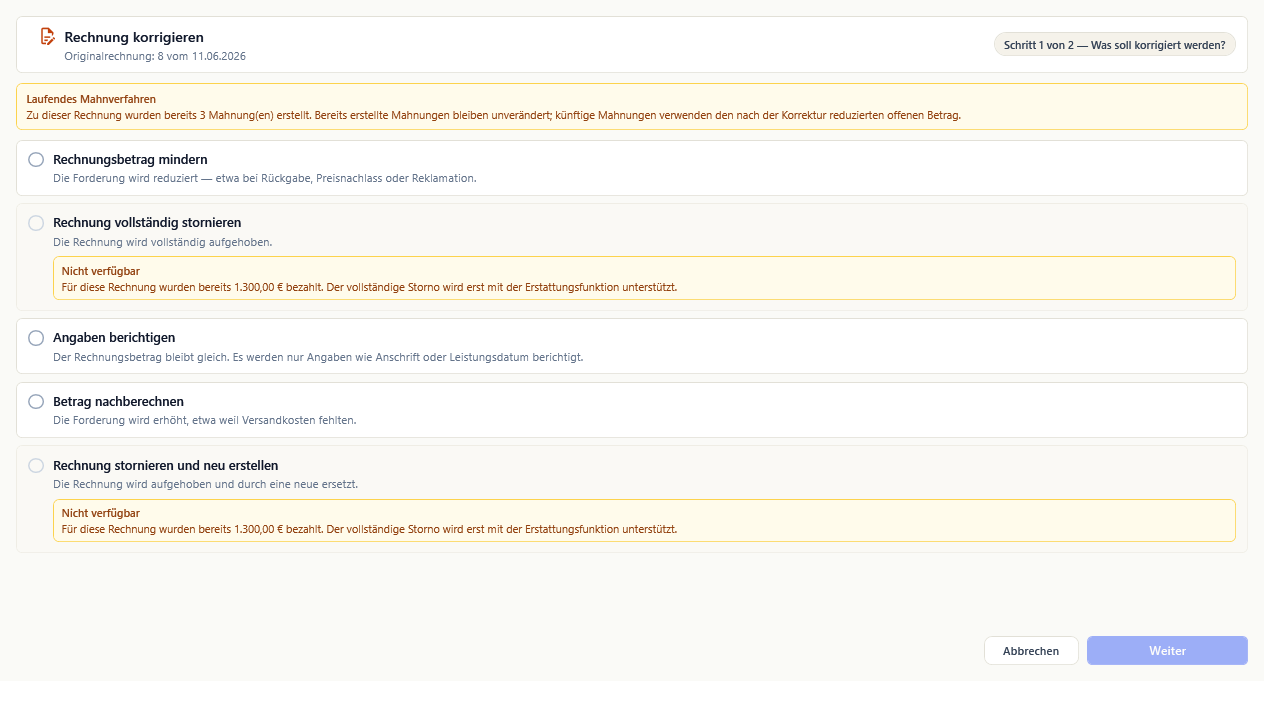
Die erste Seite zeigt die fünf Korrekturarten als Kacheln mit Titel und Erklärung.
| Kachel | Erklärung im Fenster |
|---|---|
| Rechnungsbetrag mindern | „Die Forderung wird reduziert — etwa bei Rückgabe, Preisnachlass oder Reklamation.“ |
| Rechnung vollständig stornieren | „Die Rechnung wird vollständig aufgehoben.“ |
| Angaben berichtigen | „Der Rechnungsbetrag bleibt gleich. Es werden nur Angaben wie Anschrift oder Leistungsdatum berichtigt.“ |
| Betrag nachberechnen | „Die Forderung wird erhöht, etwa weil Versandkosten fehlten.“ |
| Rechnung stornieren und neu erstellen | „Die Rechnung wird aufgehoben und durch eine neue ersetzt.“ |
Gesperrte Kacheln
Eine Art, die für diese Rechnung nicht in Frage kommt, wird nicht ausgegraut und weggelassen, sondern bleibt sichtbar und begründet sich. Unter dem Titel steht dann ein gelber Kasten Nicht verfügbar mit dem Grund im Klartext:
| Sperrgrund | Wortlaut |
|---|---|
| Bereits storniert | „Diese Rechnung wurde bereits storniert.“ |
| Zahlung angerechnet | „Für diese Rechnung wurden bereits … € bezahlt. Der vollständige Storno wird erst mit der Erstattungsfunktion unterstützt.“ Der Grund trifft nur die beiden Storno-Arten; mindern, berichtigen und nachberechnen bleiben auch bei bezahlten Rechnungen wählbar. |
Über den Kacheln erscheint der gelbe Kasten Laufendes Mahnverfahren, wenn es zur Rechnung schon Mahnungen gibt. Er nennt deren Zahl und stellt klar, dass bereits erstellte Mahnungen unverändert bleiben und künftige mit dem reduzierten offenen Betrag rechnen.
Schritt 2 — Warum wird korrigiert?
Die zweite Seite ist zweispaltig. Links stehen alle Gründe der gewählten Art untereinander, rechts die Folgeentscheidungen und die Begründung. Diese Aufteilung ist Absicht: die Pflichtkarten erscheinen rechts oben im Blick und nicht unterhalb einer langen Liste.
Linke Spalte: die Gründe
Die Überschrift lautet Korrekturgrund mit einem roten Sternchen und dem Hinweis „Pflichtangabe — der Grund erscheint auf dem Beleg.“
| Korrekturart | Wählbare Gründe |
|---|---|
| Rechnungsbetrag mindern | Artikel zurückgegeben · Leistung nicht erbracht · Preisnachlass · Reklamation oder Mangel · Mengenabweichung · Preisfehler · Steuerfehler · Sonstiger Grund |
| Rechnung vollständig stornieren | Rechnung doppelt erstellt · Auftrag storniert · Leistung nicht erbracht · Sonstiger Grund |
| Angaben berichtigen | Kundenanschrift falsch · Rechnungsanschrift falsch · Leistungsdatum falsch · Sonstiger Grund |
| Betrag nachberechnen | Versandkosten vergessen · Vergessene Leistung · Mengenabweichung · Preisfehler · Steuerfehler · Sonstiger Grund |
| Rechnung stornieren und neu erstellen | Steuerfehler · Kundenanschrift falsch · Rechnungsanschrift falsch · Sonstiger Grund |
Rechte Spalte: Bestätigung, Rückfragen, Begründung
Ganz oben steht die Karte Gewählte Korrekturart mit dem Titel der Art und darunter der Richtung:
- Neutral — der Betrag bleibt gleich
- Mindernd — die Forderung sinkt
- Erhöhend — die Forderung steigt
Darunter erscheinen — nur bei bestimmten Gründen — zwei Pflichtkarten.
Wie wird die Reklamation gelöst?
Erscheint beim Grund Reklamation oder Mangel. Vier Antworten stehen zur Wahl:
| Antwort | Was danach geschieht |
|---|---|
| Preis wird gemindert — der Kunde behält die Ware (geführte Preis-Maske) | Es folgt die Maske Preise berichtigen. |
| Artikel wird zurückgegeben (geführte Mengen-Maske) | Es folgt die Maske Mengen berichtigen. |
| Artikel wird wertgleich ausgetauscht — keine finanzielle Korrektur | Es entsteht kein Korrekturbeleg. |
| Nachbesserung / Reparatur — Rechnung bleibt unverändert | Es entsteht kein Korrekturbeleg. |
Bei den letzten beiden Antworten erklärt ein gelber Kasten den Fall, und der Weiter-Knopf heißt Schließen — keine Korrektur nötig.
Wie soll gerechnet werden?
Erscheint beim Grund Sonstiger Grund unter der Art Rechnungsbetrag mindern. Zwei Antworten:
- Mengenminderung (geführte Mengen-Maske)
- Freie Positionseingabe (Expertenweg)
Die Begründung
Die unterste Karte trägt ein mehrzeiliges Textfeld. Normalerweise heißt es Begründung für den Kunden (optional). Beim Grund Sonstiger Grund wird daraus eine Pflichtangabe mit rotem Sternchen; bleibt das Feld leer, erscheint darunter in Rot: „Für den Grund Sonstiges ist eine nachvollziehbare Begründung Pflicht.“ Solange eine Pflichtangabe fehlt, bleibt der Weiter-Knopf ausgegraut.
Schritt 3 — Wie lief die Rückgabe?
Diesen Schritt hängt der Assistent nur beim Grund Artikel zurückgegeben an. Er besteht aus vier Karten.
Wo ist die Ware?
Pflichtangabe mit zwei Antworten:
- Rückgabe ist angekündigt — die Ware ist noch nicht eingetroffen
- Ware liegt bereits hier
Die Felder zur Rückgabe
| Feld | Bedeutung |
|---|---|
| Rückgabedatum | Pflichtangabe. Wann die Rückgabe erfolgt beziehungsweise angekündigt wurde. |
| Wareneingang | Pflichtangabe, aber nur sichtbar, wenn die Ware bereits hier liegt. |
| Rückgabegrund | Pflichtangabe. Zur Wahl stehen Artikel defekt, Falscher Artikel geliefert, Gefällt nicht, Falsch bestellt, Zu viel bestellt, Widerruf, Sonstiger Rückgabegrund. |
| Warenzustand | Pflichtangabe, nur bei eingetroffener Ware. Zur Wahl stehen Ungeöffnet, wieder verkaufbar, Geöffnet, wieder verkaufbar, Prüfung erforderlich, Beschädigt, Reparaturbedürftig, Ausschuss, Rückgabe an Lieferanten. |
| RMA-/Retouren-Nr. | Freitext, optional. |
| Sendungsnummer | Freitext, optional. |
| Bemerkung | Mehrzeiliger Freitext. |
Wie wird die Rückgabe abgewickelt?
Pflichtangabe mit fünf Antworten. Die ersten drei führen zu einem Korrekturbeleg, die vierte bewusst nicht.
| Antwort | Satz auf dem Beleg |
|---|---|
| Erstattung — der Kunde bekommt den Betrag zurück | „Der Betrag wird Ihnen erstattet.“ |
| Verrechnung mit einer offenen Rechnung | „Der Betrag wird mit einer offenen Rechnung verrechnet.“ |
| Kundenguthaben — der Betrag bleibt auf dem Kundenkonto | „Der Betrag bleibt als Guthaben auf Ihrem Kundenkonto.“ |
| Ersatzlieferung zum gleichen Preis — keine finanzielle Korrektur | kein Beleg |
| Austausch mit Preisunterschied — Ersatzartikel wird gesondert berechnet | „Der Ersatzartikel wird Ihnen gesondert berechnet.“ |
Der Weiter-Knopf
Die Beschriftung des rechten Fußknopfs sagt Ihnen jederzeit, was als Nächstes passiert.
| Beschriftung | Wann |
|---|---|
| Weiter | Auf Schritt 1 — und auf Schritt 2, wenn noch der Rückgabeschritt folgt. |
| Korrektur vorbereiten | Auf dem letzten Schritt, wenn ein Korrekturbeleg entsteht. |
| Schließen — keine Korrektur nötig | Wenn die gewählte Lösung oder Abwicklung bewusst keinen Beleg erzeugt. |
Der Knopf ist so lange gesperrt, wie eine Pflichtangabe fehlt. Abbrechen links davon schließt das Fenster ohne Wirkung; die Taste Esc tut auf der Assistenten-Seite dasselbe.
Die Warteseite
Nach Korrektur vorbereiten verschwindet die Fußleiste und das Fenster zeigt einen laufenden Balken mit dem Text Korrektur wird vorbereitet…. In dieser Zeit baut OfficeOmni im Hintergrund den Belegeditor auf und ermittelt, ob eine geführte Maske folgt.
Die Maskenseite
Statt ein zweites Fenster zu öffnen, zieht der Assistent die geführte Maske in seinen eigenen Rahmen: Kopf und Schrittanzeige bleiben stehen, der Inhalt wird ausgetauscht. Welche Maske erscheint, hängt vom Grund ab.
| Maske | Was Sie dort eintragen |
|---|---|
| Preise berichtigen (mindernd) beziehungsweise Preise nachberechnen (erhöhend) | „Tragen Sie je Position den RICHTIGEN Preis ein — OfficeOmni berechnet die Differenz. Unveränderte Positionen erscheinen nicht auf dem Korrekturbeleg.“ Spalten: Bisher (netto), Bisher (brutto), Nachlass %, Richtig (netto), Richtig (brutto), Minderung (netto), Minderung (brutto). Unten die Gesamtminderung beziehungsweise Gesamtnachberechnung. |
| Mengen berichtigen beziehungsweise Mengen nachberechnen | „Tragen Sie je Position die TATSÄCHLICH RICHTIGE Menge ein — OfficeOmni berechnet die Differenz zum ursprünglichen effektiven Einzelpreis.“ Spalten: Position, Urspr., Noch berechnet, Richtig, Einzelpreis, Minderung. |
| Leistung nicht erbracht | Je Leistungsposition, was tatsächlich erbracht wurde. Spalten: Pos., Leistung, Einheit, Berechnet, Bereits korr., Noch korr., Tatsächlich erbracht, Nicht erbracht, Einzelpreis, USt., Korrektur. Dazu die Pflichtfrage Was geschieht mit der nicht erbrachten Leistung? mit Leistung entfällt endgültig und Leistung wird später noch erbracht sowie der Block Dokumentation mit Feststellungsdatum, Grund, Interne Bemerkung, Text für den Kunden und Nachweis / Anlage. |
| Steuerfehler korrigieren | Zuerst Welcher Steuerfehler liegt vor?, dann Betroffene Positionen, dann Richtige steuerliche Behandlung mit Steuersatz % und Kategorie, schließlich Was war mit dem Kunden vereinbart?. Darunter die Vorschau der Korrektur mit den Zeilen Aufhebung und Neu. |
| Adresse berichtigen | Welche Anschrift wird berichtigt? — Rechnungsadresse, Lieferadresse oder Beide. Links Bisherige Anschrift, rechts Neue, richtige Anschrift mit Name / Firma, Zusatz / Ansprechpartner, Straße und Hausnummer, PLZ, Ort, Land. Dazu das Häkchen Kundenstammdaten ebenfalls aktualisieren. |
| Rechnungsangaben berichtigen | Eine Tabelle mit Angabe, Bisher, Richtig und Erläuterung für den Kunden, dazu Angabe hinzufügen und Entfernen. Wählbare Angaben: Rechnungsadresse, Lieferadresse, Kundenname, USt-IdNr., Leistungsdatum, Bestellnummer, Externe Referenz, Zahlungsbedingungen, Sonstige Angabe. |
Führt der gewählte Grund zu keiner Maske — etwa Versandkosten vergessen oder Vergessene Leistung —, gilt: „Der Editor startet wie bisher mit den vollen Originalpositionen (Expertenweg).“
Wie Sie eine Maske verlassen
| Weg | Wirkung |
|---|---|
| Übernehmen-Knopf der Maske | Die gerechneten Zeilen ersetzen die vollen Originalpositionen im Belegeditor. Die Knöpfe heißen je nach Maske Korrektur übernehmen, Berichtigung übernehmen oder Differenz übernehmen. |
| Zurück-Pfeil im Kopf | Räumt die Maske ab und stellt den Assistenten wieder her. Erscheint nur, wenn der Rückweg erlaubt ist. |
| Esc | Verwirft die Maske. Der Belegeditor bleibt mit den vollen Originalpositionen stehen — der Expertenweg. |
| Fenster schließen | Wirkt wie Esc. |
Im Steuerfehler-Assistenten gibt es zusätzlich Ohne Assistent fortfahren mit der Warnung: „Der Editor startet wie bisher mit den vollen Originalpositionen (Expertenweg). Freigeben und Versenden bleiben für freie Steuerfehler gesperrt.“
Nutzen Sie die geführte Maske, wo OfficeOmni sie anbietet. Nur dort stehen am Ende ausschließlich die geänderten Positionen auf dem Korrekturbeleg — der Expertenweg startet mit allen Originalpositionen, die Sie selbst zurückrechnen müssten.
Meldungen, die der Assistent kennt
| Meldung | Was dahintersteckt |
|---|---|
| „Der Korrektureinstieg konnte nicht vorbereitet werden.“ | Der Assistent ließ sich nicht starten. |
| „Diese Korrekturart wird in der aktuellen Ausbaustufe noch nicht ausgeführt.“ | Die Art ist wählbar, der Weg dahinter noch nicht fertig. |
| „Die Bezugsrechnung steht in dieser Korrektursitzung bereits fest. Für eine Korrektur zu einer anderen Rechnung starten Sie bitte einen neuen Korrekturvorgang.“ | Der Bezug wird beim Einstieg gesetzt und lässt sich danach nicht mehr wechseln. |
| „Die Korrektur würde den ursprünglichen Rechnungsbetrag überschreiten (Überkorrektur) und wurde deshalb nicht gespeichert.“ | Die Summe aller Korrekturen zur Rechnung übersteigt deren Bruttobetrag. |
| „Die Korrektur konnte nicht abgeschlossen werden — ein anderer Vorgang zu dieser Rechnung läuft gerade oder wurde bereits mit anderem Inhalt abgeschlossen.“ | Zwei Korrekturen zur selben Rechnung überschnitten sich. |
| „Für diesen Statuswechsel fehlt Ihnen die erforderliche Berechtigung (Freigeben bzw. Buchen).“ | Die Freigabe braucht ein eigenes Recht. |
| „Die Positionskennungen dieser älteren Rechnung müssen zunächst technisch nachgetragen werden. Der Beleg wurde nicht verändert.“ | Sehr alte Rechnungen tragen noch nicht alle Angaben, die die geführten Masken brauchen. |
Was nach dem Assistenten kommt
Am Ende steht der Belegeditor. Bei Rechnungsbetrag mindern, Angaben berichtigen und Betrag nachberechnen trägt er die Belegart Rechnungskorrektur; bei Rechnung vollständig stornieren und Rechnung stornieren und neu erstellen die Belegart Stornorechnung. Im Korrekturfall sind Korrekturart, Korrekturgrund und Bezugsrechnung bereits gesetzt; die Karte KORREKTUR zeigt sie an. Was Sie dort noch prüfen und ändern können, steht in Rechnungskorrektur erstellen und im Nachschlagewerk zum Belegfenster.
Verwandte Themen
Weitere Artikel zu diesem Thema
Die Menüs im Verkauf: alle Einträge
Jeder Menüeintrag rund um die Belege — von Neues Dokument bis zur Aktionsleiste der Vorschau — mit Verweis auf die Anleitung.
Fenster Belege: Aufbau und Funktionen
Werkzeugleiste, Suchzeile, Kennzahlen, Filterbaum, alle Spalten, Kontextmenü und Detailbereich der Belegliste.
Fenster Belegvorschau im Detail
Alle Bedienelemente der Belegvorschau: Aktionsleiste je Belegart, die sechs Reiter und die Dateiablage zum Beleg.
Fenster Beleg bearbeiten: Aufbau und Funktionen
Alle Bereiche des Belegfensters: Werkzeugleiste, Karten je Belegart, Positionstabelle, Summenband und Tastenkürzel.
Das Menü Produkte: alle Einträge
Jeder Befehl des Produktbereichs mit einem Satz Erklärung und dem Verweis auf die passende Anleitung.