
Die Belegarten im Überblick
Jeder Vorgang im Verkauf entsteht als Beleg — OfficeOmni nennt ihn in der Oberfläche auch Dokument. Welche Felder ein Beleg mitbringt, welche Nummer er bekommt und welche Folgebelege er erlaubt, hängt allein an seiner Belegart. Dieser Artikel stellt alle Belegarten vor und sagt zu jeder, wofür sie gedacht ist.
Wo Sie die Belegart wählen
In der Belegliste liegt oben die geteilte Schaltfläche Neues Dokument. Der linke Teil öffnet sofort die Liste der Belegarten, der Pfeil rechts daneben das breitere Menü Neu anlegen, in dem Dokument erstellen mit dem Zusatz Rechnung, Angebot, Auftrag … der erste Eintrag ist.
Die Belegarten-Liste ist zweigeteilt. Oben stehen die vier häufigsten — Rechnung, Angebot, Auftrag und Lieferschein —, darunter, durch eine Linie getrennt, alle übrigen.
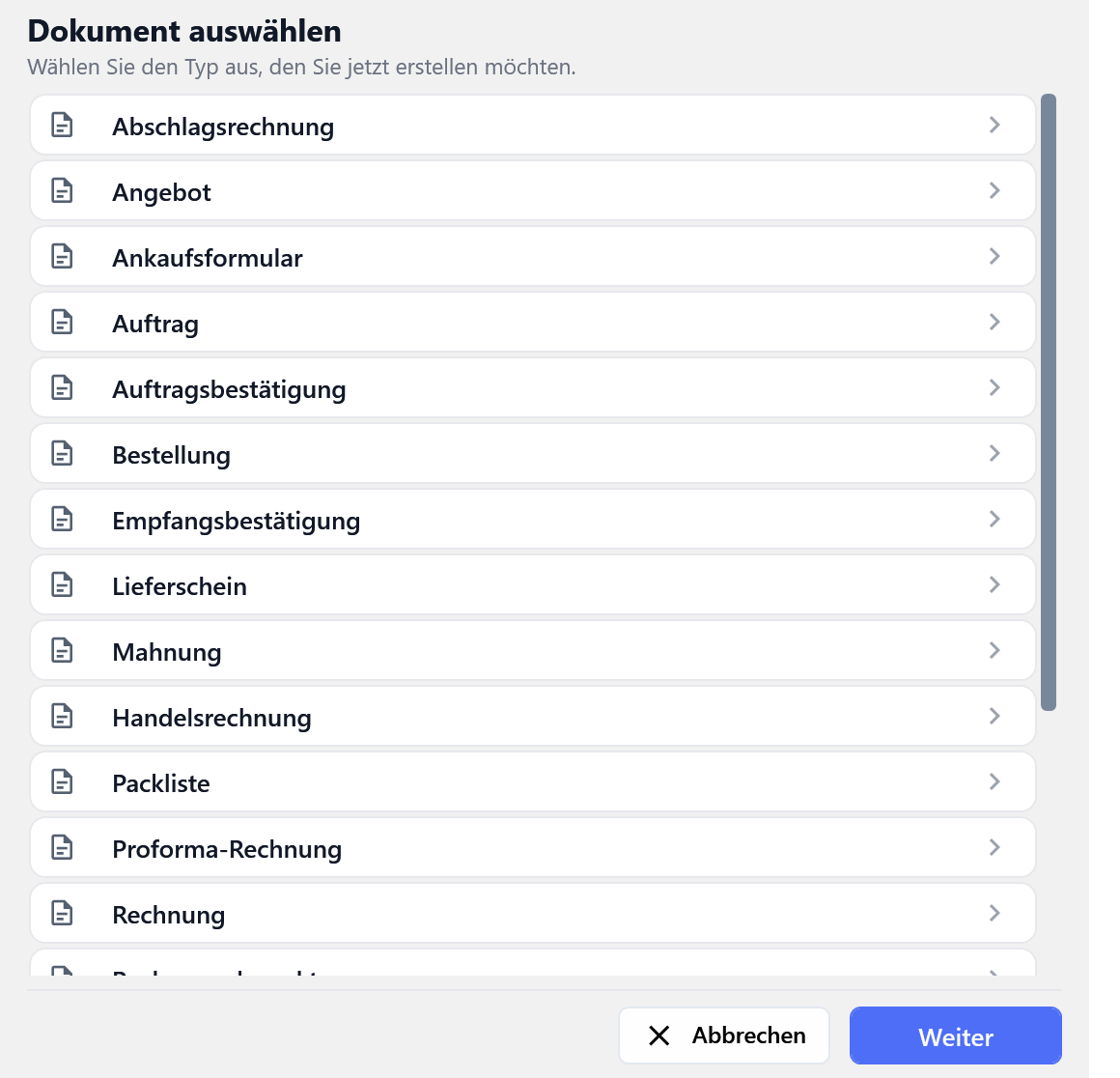
Denselben Zweck erfüllt das Fenster Was möchten Sie erstellen?, das Sie über die Schnellsuche erreichen. Es trägt die Überschrift Dokument auswählen mit dem Hinweis „Wählen Sie den Typ aus, den Sie jetzt erstellen möchten.“ und listet die Belegarten untereinander auf. Ein Doppelklick auf einen Eintrag übernimmt ihn, ebenso die Schaltfläche Weiter; Abbrechen schließt das Fenster. Ohne Auswahl meldet OfficeOmni, dass noch keine Belegart gewählt wurde.
Im Belegeditor selbst steht die Belegart in der Kopfzeile im Auswahlfeld Typ („Dokumenttyp auswählen“). Solange der Beleg neu ist, lässt sich dort umschalten. Entsteht der Beleg dagegen aus einem anderen Beleg heraus, blendet OfficeOmni das Feld aus — die Belegart steht dann bereits fest.
Die Belegarten im Einzelnen
| Belegart | Wofür sie da ist |
|---|---|
| Angebot | Das Kundenangebot — laut Kopfzeile ein „Kundenangebot mit Gültigkeit und Konditionen“. Es kennt Gültig (Tage) und Gültig bis: sowie unter ALTERNATIVE PREISGESTALTUNG die Wahl zwischen Fester Gesamtpreis, Unverbindlicher Preisrahmen und Abrechnung nach tatsächlichem Aufwand. |
| Auftragsbestätigung | Die schriftliche Bestätigung eines erteilten Auftrags. Sie ist ein eigener Belegtyp mit eigener Nummernfolge und einer Karte KONDITIONEN. |
| Auftrag | Der angenommene Kundenauftrag mit Auftrags-Nr. und Auftragsdatum. Er ist der Ausgangspunkt für Lieferscheine und Rechnungen und führt einen eigenen Lieferfortschritt mit. |
| Lieferschein | Die Warenbegleitung — „Stammdaten, Referenzen & Versand“. Unter OPTIONEN steuern Nur Lieferadresse anzeigen und Alle Positionen anzeigen, was auf dem Papier landet. Der Hinweis dazu lautet: „Rechnungsadresse wird auf dem Lieferschein ausgeblendet.“ |
| Rechnung | Die Zahlungsaufforderung — „Rechnung mit Zahlungsstatus und Lieferung“. Sie führt Zahlungsziel, Skonto, Zahlungseingang, Zahlungsstatus sowie Leistung von und Leistung bis. |
| Proforma-Rechnung | Eine „Vorabrechnung ohne Zahlungsforderung“ mit eigener Proforma-Nr. — etwa für Vorkasse oder als Unterlage für den Zoll. |
| Gutschrift | Der kaufmännische Gutschriftbeleg mit Gutschrift-Nr., Gutschriftdatum und dem Abschnitt VERKNÜPFTER BELEG. Für neue Vorgänge ist die Rechnungskorrektur vorgesehen, siehe unten. |
| Stornorechnung | Hebt eine Rechnung vollständig auf. Sie verlangt unter BEZUG die Felder Bezug RE-Nr. und Bezug RE-Datum; das Datum der Originalrechnung ist Pflichtangabe. Auf dem Beleg erscheint „Stornorechnung zu Rechnung Nr. …“. |
| Rechnungskorrektur | „Korrektur einer bestehenden Rechnung — Original-Rechnung wird im Feld Bezugsrechnungs-Nr. angegeben.“ Pflicht sind der Bezug und der Korrekturgrund. Ein Mengenvergleich zur Originalrechnung stellt Original, Verbraucht, Aktuell und Verbleibend nebeneinander. |
| Mahnung | Erinnert an eine offene Rechnung — „Referenz, Stammdaten & Beträge“ mit Mahnstufe, Mahngebühr, Frist (Tage), Zahlbar bis und wahlweise Verzugszinsen berechnen sowie „40 € Verzugspauschale nach § 288 Abs. 5 BGB berechnen“. |
| Abschlagsrechnung | Rechnet einen Teil eines laufenden Vorgangs ab. Sie braucht ein Basisdokument („Bitte zuerst ein Basisdokument (Auftrag/Angebot/Rechnung) als Referenz auswählen.“) und führt Abschlagsart, Abschlags-%, Abschlagsbetrag, Bereits abgerechnet, Kumulierte Summe und Restbetrag nach Abschlag. |
| Schlussrechnung | Die „Endabrechnung mit Verrechnung der Abschlagszahlungen“. Im Abschnitt BERECHNUNG stehen Gesamtsumme Basis, Summe Abschläge und Gesamtsumme. |
| Empfangsbestätigung | Der Nachweis, dass die Ware angekommen ist. Unter ART DER BESTÄTIGUNG wählen Sie zwischen Allgemeine Empfangsbestätigung, Gelangensbestätigung – EU und Sammel-Gelangensbestätigung; der AUSFÜLLMODUS entscheidet zwischen leeren Schreiblinien und fest eingedruckten Werten. |
| Handelsrechnung | Die Rechnung für den Versand ins Ausland, mit ABSENDER, VERSANDDATEN, Lieferbedingung / Incoterm, Benannter Ort, Exportgrund / Reason for export, zweisprachigen Erklärungen und der Option Steuerfreie Ausfuhrlieferung. |
| Packliste | Der Packzettel zur Sendung. „Eine Packliste hängt immer an einem Basisdokument (Rechnung/Auftrag/Lieferschein). Ohne Referenz bleibt die Maske gesperrt.“ Sie führt VERPACKUNG / GEWICHT mit Kollis, Maße, Brutto und Netto sowie je Position Ursprung und Zolltarifnummer. |
| Bestellung | Der Einkauf beim Lieferanten. Der Hinweis in der Maske lautet: „Beim Speichern erscheint die Bestellung mit allen Positionen unter Einkauf → Bestellungen. Dort lassen sich Wareneingang, Bezahlt-Status und Sendungsverfolgung weiterpflegen.“ |
| Schreiben | Ein freies Anschreiben mit Schreiben-Nr. und Betreff. Ein KI-Assistent formuliert oder verbessert den Text; die Übernahme erfolgt immer mit Vorschau. |
Alle Belegarten mit eigener Anleitung
Jede Belegart hat ihren eigenen Artikel — mit den Feldern der Maske, den Wegen dorthin und den Besonderheiten beim Drucken und Versenden.
Verkaufsbelege
- Angebot erstellen — mit Gültigkeit, Konditionen und alternativer Preisgestaltung
- Auftrag erstellen — der angenommene Kundenauftrag mit Lieferfortschritt
- Auftragsbestätigung erstellen — die schriftliche Bestätigung mit eigener Nummernfolge
- Lieferschein erstellen — die Warenbegleitung, wahlweise ohne Rechnungsadresse
- Rechnung erstellen — mit Zahlungsziel, Skonto und Zahlungsstatus
- Proforma-Rechnung erstellen — die Vorabrechnung ohne Zahlungsforderung
Korrekturen und Zahlungen
- Rechnungskorrektur erstellen — der vorgesehene Weg für neue Vorgänge
- Rechnung stornieren — die Stornorechnung hebt eine Rechnung vollständig auf
- Gutschrift erstellen — der klassische Gutschriftbeleg
- Warenrückgabe — Artikel zurücknehmen und den Betrag mindern
- Rücksendeschein erstellen — der Beleg, der die Retoure begleitet
- Mahnung erstellen — mit Mahnstufe, Mahngebühr und Verzugszinsen
Teilrechnungen und Projektabrechnung
- Abschlagsrechnung erstellen — einen Teil eines laufenden Vorgangs abrechnen
- Schlussrechnung erstellen — die Endabrechnung mit Verrechnung der Abschläge
Versand, Ausland und Zoll
- Handelsrechnung erstellen — die Rechnung für den Versand ins Ausland
- Packliste erstellen — Kollis, Maße und Gewichte zur Sendung
- Empfangsbestätigung und Gelangensbestätigung erstellen — der Nachweis, dass die Ware angekommen ist
Einkauf, Briefe und Vorlagen
- Bestellung beim Lieferanten erstellen — der einzige Beleg, der nicht an den Kunden geht
- Schreiben: ein Geschäftsbrief ohne Positionen — freier Brieftext auf Ihrem Briefpapier
- Ankaufsformular: Kaufvertrag für den Ankauf — der Kaufvertrag, wenn Sie selbst Ware ankaufen
- Wiederkehrende Rechnungen — die Vorlage, aus der später eine Rechnung entsteht
Belege, die einen anderen Beleg voraussetzen
Sechs Belegarten können nicht für sich allein stehen. Sie verlangen einen Bezug, und ohne ihn bleibt die Maske unvollständig oder gesperrt:
- Stornorechnung und Rechnungskorrektur — beide brauchen die Nummer der Originalrechnung. Fehlt sie, meldet OfficeOmni: „Bitte zuerst eine Bezugsrechnungs-Nr. eingeben oder über 'Bezug suchen' wählen.“
- Mahnung — der Hinweis lautet Bitte Rechnung auswählen; über Referenz wählen holen Sie die Rechnung herein.
- Abschlagsrechnung und Schlussrechnung — beide setzen ein Basisdokument voraus.
- Packliste — ohne Basisdokument bleibt die Maske gesperrt.
Wählen Sie in der Vorschau des Ursprungsbelegs die passende Aktion, statt die Belegart von Hand zu setzen. Der Bezug wird dann mitgegeben, und die Belege bleiben als ein Vorgang verbunden.
Gutschrift oder Rechnungskorrektur
Der Eintrag Gutschrift ist in der Belegarten-Auswahl ausgeblendet, ebenso die Schaltfläche Gutschrift erstellen in der Belegvorschau. In der Belegliste steht er unter Weiteres Dokument erstellen weiterhin zur Verfügung. Der vorgesehene Weg für neue Vorgänge ist die Rechnungskorrektur. Bereits vorhandene Gutschriften bleiben unverändert lesbar, druckbar und in der Belegliste auffindbar.
Weitere Einträge in der Auswahl
Neben den Belegarten stehen in der Liste drei Einträge, die sich anders verhalten:
| Eintrag | Verhalten |
|---|---|
| Wiederkehrende Rechnung | Eine Vorlage, kein fertiger Beleg. In den Menüs der Belegliste heißt der Eintrag Wiederkehrende Rechnung (Vorlage), sein Kurzhinweis lautet „Neue Vorlage für eine wiederkehrende Rechnung anlegen“. Aus der Vorlage entsteht später über Rechnung erstellen eine normale Rechnung. |
| Rücksendeschein | Eine eigene Belegart mit eigenem Nummernkreis und einer eigenen Gruppe Rücksendungen in der Belegliste. Er begleitet die Retoure und verändert weder Rechnung noch Bestand. |
| Ankaufsformular | Kein Beleg. Der Eintrag schließt die Auswahl und öffnet stattdessen ein eigenes Fenster. |
Verwandte Themen
- Bestellung beim Lieferanten erstellen
- Empfangsbestätigung und Gelangensbestätigung erstellen
- Rücksendeschein für eine Retoure erstellen
- Schreiben: ein Geschäftsbrief ohne Positionen
- Handelsrechnung erstellen
- Packliste erstellen
- Mahnung erstellen
- Das Menü Verkauf: alle Einträge
- Vom Angebot zur Rechnung: der Belegfluss
- Belegnummern und Belegstatus
- Verknüpfte Dokumente
- Einen Beleg anlegen
- Die Belegarten im Einzelnen
- Rechnungskorrektur erstellen
- Angebot, Auftrag oder Rechnung direkt aus einem Kunden erstellen
- Lieferscheine und Rechnungen
Weitere Artikel zu diesem Thema
Vom Angebot zur Rechnung: der Belegfluss
Wie ein Beleg in den nächsten übergeht, was dabei übernommen wird und wo OfficeOmni vor doppelter Fakturierung warnt.
Verknüpfte Dokumente
Wie OfficeOmni zusammengehörige Belege verbindet, wo die Verknüpfungen stehen und wie Sie ihnen durch den Vorgang folgen.
Belegnummern und Belegstatus
Wie OfficeOmni Belegnummern vergibt, wie Sie das Format über Nummernkreise steuern und welche Statuswerte jede Belegart kennt.