
Schlussrechnung erstellen
Die Schlussrechnung beendet einen Vorgang, der über Abschlagsrechnungen vorfinanziert wurde. Sie stellt die volle Auftragssumme dar, zieht alles ab, was der Kunde bereits über Abschläge in Rechnung gestellt bekommen hat, und fordert nur noch die Differenz. In OfficeOmni ist das eine eigene Belegart mit eigener Nummernfolge; den Abzug der Abschläge rechnet OfficeOmni selbst aus.
Was die Schlussrechnung voraussetzt
Wie die Abschlagsrechnung braucht auch die Schlussrechnung ein Basisdokument. Zugelassen sind nur Auftrag, Auftragsbestätigung und Angebot. Bei jeder anderen Belegart meldet OfficeOmni: „Basisdokument darf nur Auftrag, Auftragsbestätigung oder Angebot sein (aktuell: …).“ Ein Angebot muss zusätzlich den Status Angenommen oder Mit Auftrag tragen, sonst erscheint: „Angebot muss den Status 'Angenommen' oder 'Mit Auftrag' haben.“
Als Referenz setzen Sie dasselbe Basisdokument, an dem auch die Abschläge hängen — nicht eine der Abschlagsrechnungen. Nur über dieses gemeinsame Basisdokument findet OfficeOmni die Abschläge, die abgezogen werden sollen.
Eine Schlussrechnung anlegen
- Der bequemste Weg führt über einen bereits gestellten Abschlag: Öffnen Sie eine Abschlagsrechnung des Vorgangs in der Belegvorschau und klicken Sie auf Schlussrechnung erstellen. Referenz und Abschlagsliste sind dann bereits gesetzt.
- Alternativ öffnen Sie den Belegeditor Dokument erstellen und wählen im Dialog Was möchten Sie erstellen? den Eintrag Schlussrechnung. In einem geöffneten Beleg stellen Sie das Auswahlfeld Typ entsprechend um.
- Fehlt die Referenz, steht über dem Formular ein rotes Feld Referenz fehlt mit dem Text „Bitte zuerst ein Basisdokument als Referenz auswählen.“ Die Karten STAMMDATEN, BISHERIGE ABSCHLÄGE und BERECHNUNG bleiben so lange gesperrt; die Karte REFERENZDOKUMENT bleibt bedienbar.
- Klicken Sie in der Karte REFERENZDOKUMENT auf Suchen und wählen Sie im Fenster Dokument auswählen das Basisdokument. Ein Doppelklick auf die Zeile übernimmt es, ebenso die Schaltfläche Übernehmen.
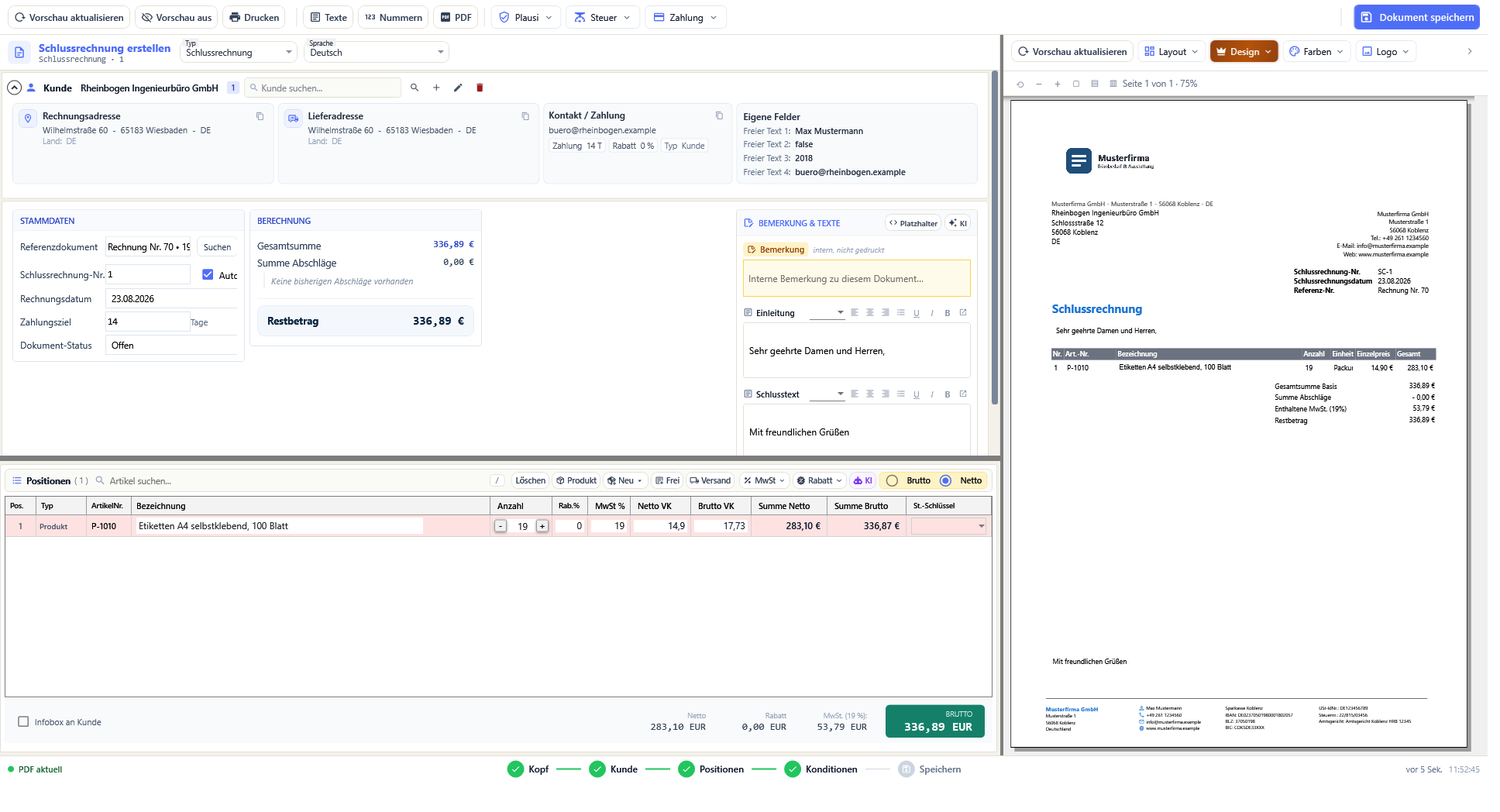
- Prüfen Sie in der Karte STAMMDATEN Nummer, Datum und Zahlungsziel.
- Speichern Sie mit Dokument speichern.
Mit der Übernahme des Basisdokuments setzt OfficeOmni auch dessen Kunden in den Beleg und kopiert die Positionen als eigenständige Kopie in die Positionsliste. Diese Positionen können Sie danach im Beleg bearbeiten. Die Karte REFERENZDOKUMENT hat keine Schaltfläche zum Entfernen — eine falsch gesetzte Referenz ersetzen Sie über Suchen.
Die Felder der Karte STAMMDATEN
| Feld | Bedeutung |
|---|---|
| Schlussrechnung-Nr. | Die Belegnummer. Mit gesetztem Kontrollkästchen Auto vergibt OfficeOmni die nächste freie Nummer dieser Belegart. |
| Rechnungsdatum | Das Belegdatum, vorbelegt mit dem heutigen Tag. |
| Zahlungsziel | Fälligkeit in Tage. Vorbelegt mit der Standardvorgabe aus Ihren Zahlungszielen; fehlt eine solche, stehen 10 Tage. |
| Dokument-Status | Offen, Teilbezahlt, Bezahlt, Überfällig oder Storniert. Vorbelegt ist Offen. |
Anders als bei der Abschlagsrechnung gibt es hier keine Felder für Prozentsatz, Betrag oder Seriennummer. Der zu fordernde Betrag ergibt sich vollständig aus der Rechnung, die OfficeOmni selbst aufstellt.
Welche Abschläge abgezogen werden
Die Karte BISHERIGE ABSCHLÄGE listet die Abschlagsrechnungen des Vorgangs auf. Im Kopf steht die Anzahl, gefolgt von Stück. Gibt es keine, meldet die Karte: „Keine bisherigen Abschläge vorhanden“.
Jede Zeile nennt Nr. und Datum des Abschlags, daneben seinen Betrag und eine Schaltfläche mit dem Kurzhinweis Dokument öffnen, die den Beleg in der Vorschau zeigt. Unter der Liste steht rot hervorgehoben die Summe Abschläge.
Welche Belege in diese Liste kommen, entscheidet die Verknüpfung, nicht die Kundennummer und nicht der Zeitraum. Aufgenommen wird jede Abschlagsrechnung, die beim Speichern mit demselben Basisdokument verbunden wurde. Belege mit dem Status Storniert werden übersprungen — sie erscheinen weder in der Liste noch in der Summe.
Prüfen Sie diese Liste, bevor Sie speichern. Eine Abschlagsrechnung, die ohne Verknüpfung zum Basisdokument entstanden ist, fehlt hier — und der Restbetrag fällt entsprechend zu hoch aus.
Wie der Restbetrag entsteht
Die Karte BERECHNUNG zeigt den Rechenweg in drei Schritten:
| Zeile | Woraus sie entsteht |
|---|---|
| Gesamtsumme | Der Bruttobetrag des Referenzdokuments. Er wird beim Setzen der Referenz übernommen. |
| Summe Abschläge | Die Summe der Beträge aller nicht stornierten Abschlagsrechnungen, die mit demselben Basisdokument verknüpft sind — also genau die Beträge aus der Karte BISHERIGE ABSCHLÄGE. |
| Der Betrag am Fuß der Karte | Gesamtsumme minus Summe Abschläge. Er steht ohne Beschriftung grün hinterlegt unter einer Trennlinie und wird bei 0 abgefangen, also nie negativ angezeigt. |
Ein Beispiel: Der Auftrag lautet über 30.000,00 EUR brutto. Drei Abschläge über 9.000,00 EUR, 9.000,00 EUR und 6.000,00 EUR sind gestellt und keiner davon storniert. Dann steht Summe Abschläge auf 24.000,00 EUR, und die Schlussrechnung fordert 6.000,00 EUR.
Wenn die Summen nicht aufgehen
Übersteigen die Abschläge die Auftragssumme, meldet OfficeOmni: „Summe Abschläge (… €) überschreitet Basis-Brutto (… €).“ Die Meldung steht als gelbes Band über dem Formular und blockiert das Speichern. Ein negativer Restbetrag kann dagegen nicht entstehen: Der Wert wird bei 0 abgefangen.
Ist der Restbetrag genau 0,00 EUR, weil die Abschläge den Auftrag bereits vollständig abdecken, lässt sich die Schlussrechnung speichern. Sie ist dann eine Abrechnung ohne Zahlungsaufforderung und dokumentiert lediglich den Abschluss des Vorgangs.
Was auf dem Beleg ausgewiesen wird
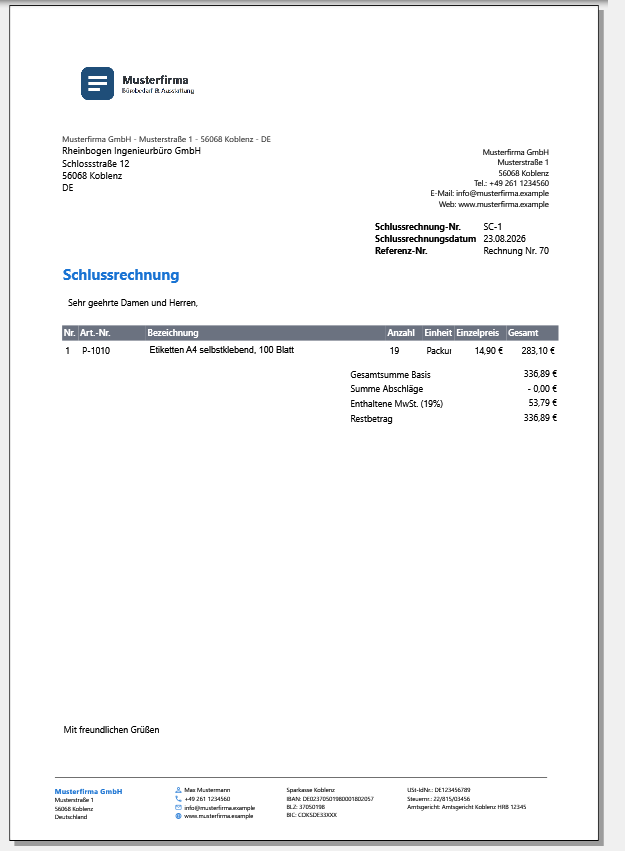
Im Kopfblock stehen Schlussrechnung-Nr., Schlussrechnungsdatum und die Referenz-Nr. in der Form „Auftrag Nr. 1042“. Darunter folgt die Positionstabelle aus dem Basisdokument, damit der Kunde die volle Leistung noch einmal aufgeschlüsselt sieht.
Der Summenblock am Ende führt vier Zeilen auf:
- Gesamtsumme Basis — die volle Summe des Basisdokuments.
- Summe Abschläge — mit vorangestelltem Minuszeichen, damit der Abzug als solcher erkennbar ist.
- Enthaltene MwSt. mit dem Steuersatz in Klammern. Sie wird aus dem Restbetrag herausgerechnet, nicht aus der Gesamtsumme. Die Zeile entfällt bei einem Steuersatz von 0.
- Restbetrag — der Betrag, den der Kunde noch zu zahlen hat.
Nach dem Speichern
Beim Speichern legt OfficeOmni die Verknüpfung zwischen Schlussrechnung und Basisdokument an. Der Beleg reiht sich damit in den Vorgang ein. In der Karte STAMMDATEN erscheint ein Block mit einer Zusammenfassung wie „4 verknüpfte Dokumente im Vorgang“ und darunter je Beleg eine Zeile mit Belegart, Nummer, Datum und der Schaltfläche Öffnen.
Ist die gewünschte Belegnummer bereits vergeben, bricht OfficeOmni das Speichern ab. Bei gesetztem Auto trägt es die nächste freie Nummer ein und meldet „Belegnummer aktualisiert“; bei einer von Hand eingetragenen Nummer meldet es „Belegnummer bereits vergeben“. Danach speichern Sie erneut. In der Belegvorschau können Sie den Status der Schlussrechnung nachträglich ändern und den Beleg bei Bedarf stornieren.
Stellen Sie pro Vorgang genau eine Schlussrechnung. OfficeOmni prüft das nicht: Eine zweite Schlussrechnung zum selben Basisdokument zieht dieselben Abschläge noch einmal ab und fordert denselben Restbetrag ein zweites Mal.