
Schreiben: ein Geschäftsbrief ohne Positionen
Nicht jeder Vorgang braucht Positionen und Beträge. Für die Mahnung vorab, die Terminabsage, die Bestätigung einer Vereinbarung oder das Begleitschreiben zu einer Sendung gibt es in OfficeOmni die Belegart Schreiben — ein freier Geschäftsbrief auf Ihrem Briefpapier, mit Ihrer Anschrift, Ihrem Logo und Ihrer Fußzeile, aber ohne Positionstabelle. Dieser Artikel zeigt, wie Sie ein Schreiben anlegen, formatieren und mit dem KI-Assistenten formulieren.
Wann ein Schreiben die richtige Belegart ist
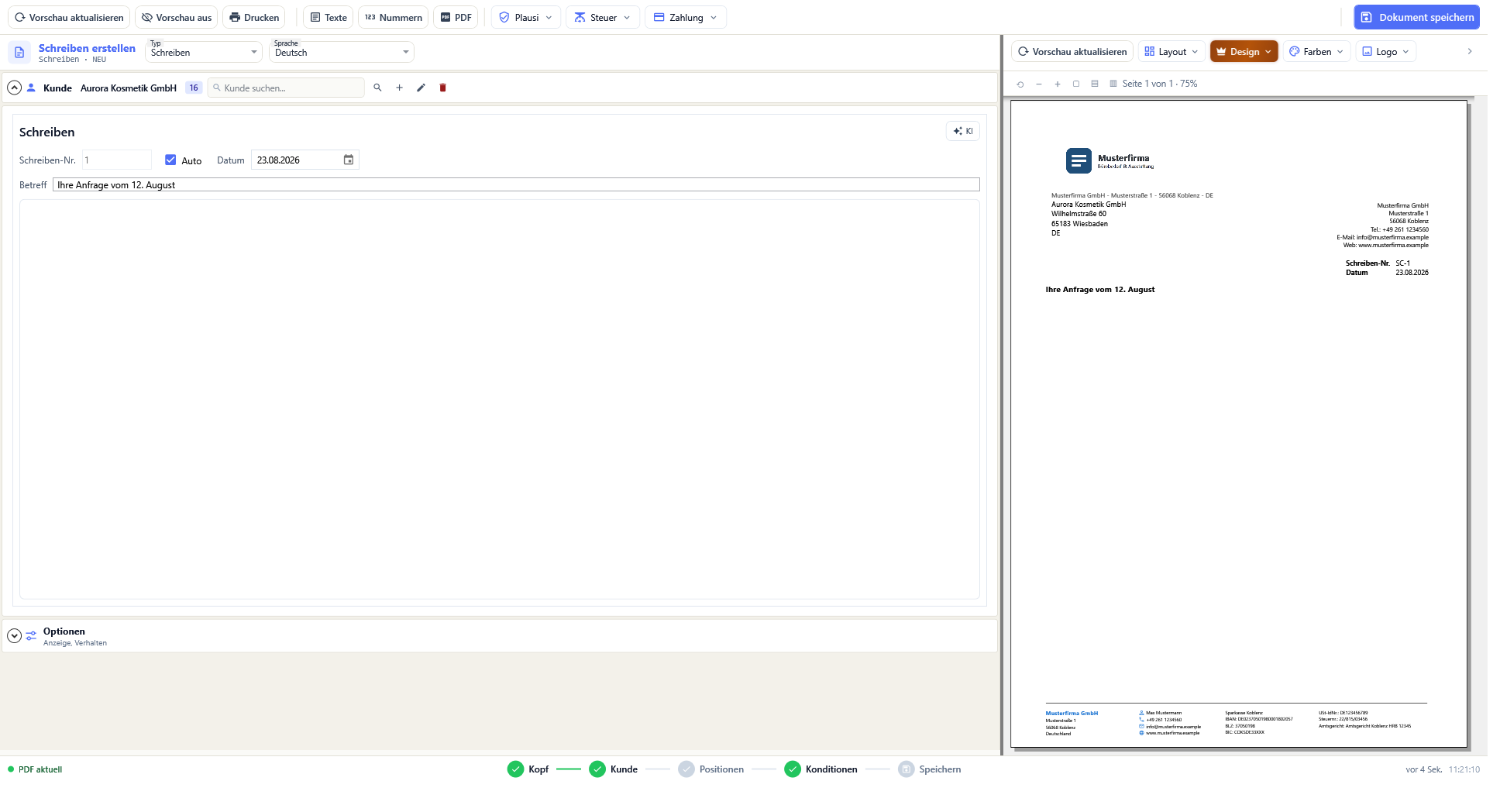
Das Schreiben ist der einzige Beleg ohne Positionen. Die Positionszeile bleibt bei dieser Belegart eingeklappt — der Brief besteht aus Betreff und Text. Alles andere behält er: Kunde und Anschrift aus dem Kundenstamm, das Layout Ihrer Belege, den Nummernkreis, die Ablage in der Belegliste und den Versand als PDF oder E-Mail.
| Anlass | Passende Belegart |
|---|---|
| Ein Brief ohne Beträge — Information, Absprache, Begleitschreiben | Schreiben |
| Eine Zahlungserinnerung mit Mahngebühr und Frist | Mahnung |
| Ein Angebot mit Preisen und Gültigkeit | Angebot |
Wie ein Schreiben entsteht
| Weg | Was zu tun ist |
|---|---|
| Aus der Belegliste | Oben in der geteilten Schaltfläche Neues Dokument steht Schreiben unterhalb der vier angepinnten Belegarten. |
| Über das Auswahlfenster | Im Fenster Was möchten Sie erstellen? den Eintrag Schreiben wählen und mit Weiter bestätigen. |
| Im Belegeditor | Solange der Beleg neu ist, lässt sich die Belegart oben im Auswahlfeld Typ umschalten. |
Die Felder des Schreibens
| Feld | Bedeutung |
|---|---|
| Schreiben-Nr. | Die Belegnummer. Das Häkchen Auto vergibt die nächste freie Nummer aus dem Nummernkreis der Schreiben. |
| Datum | Das Datum des Briefs. Es steht im Kopfblock des Belegs. |
| Betreff | Die Betreffzeile. Sie nimmt auch Platzhalter auf, etwa für den Kundennamen oder eine Belegnummer. |
| Textbereich | Der Brieftext im HTML-Editor — derselbe Editor wie im E-Mail-Modul, mit Formatierungen, Listen und Links. |
Den Text vom KI-Assistenten formulieren lassen
Über dem Textbereich liegt die Schaltfläche KI. Ihr Kurzhinweis lautet: „KI-Assistent: Schreiben formulieren oder verbessern – Übernahme immer mit Vorschau“. Der Assistent schreibt also nicht direkt in den Brief. Sie sehen zuerst den Vorschlag und entscheiden dann, ob er den vorhandenen Text ersetzt.
Der Assistent eignet sich für beides: einen Brief aus wenigen Stichworten entwerfen und einen vorhandenen Text glätten. Prüfen Sie den Vorschlag, bevor Sie ihn übernehmen — Beträge, Fristen und Zusagen gehören nachgerechnet.
Mehrseitige Briefe
Wird der Text länger als eine Seite, verteilt OfficeOmni ihn selbst auf mehrere Seiten. Der Briefkopf steht auf der ersten Seite, die Fußzeile auf jeder. Sie sehen die Aufteilung sofort in der Vorschau rechts neben dem Editor, während Sie tippen.
Standardtexte für Schreiben
OfficeOmni legt für die Belegart einen Standard-Textbaustein mit dem Namen Schreiben an, mit „Sehr geehrte Damen und Herren,“ als Einleitung und „Mit freundlichen Grüßen“ als Schlusstext. Dieser Standardsatz ist schreibgeschützt. Eigene Vorlagen — etwa ein Standardbrief für Terminbestätigungen — legen Sie unter Textbausteine als weiteren Satz für die Belegart an.
Wo der Beleg danach liegt
Nach dem Speichern steht der Beleg in der Belegliste. Der Filterbaum links führt dafür die eigene Gruppe Schreiben — ein Klick darauf zeigt alle Briefe. Über die Spaltenfilter grenzen Sie weiter ein, etwa auf einen Kunden, einen Status oder einen Zeitraum.
Ein Doppelklick auf die Zeile öffnet die Belegvorschau. Von dort drucken Sie den Beleg, speichern ihn als PDF oder verschicken ihn per E-Mail.
Häufige Fragen
Warum sehe ich beim Schreiben keine Positionstabelle?
Weil ein Brief keine braucht. Bei dieser Belegart bleibt die Positionszeile eingeklappt — der Beleg besteht aus Betreff und Text.
Kann ich im Betreff Platzhalter verwenden?
Ja. Die Betreffzeile nimmt Platzhalter auf, etwa für den Kundennamen oder eine Belegnummer.
Was passiert, wenn der Text länger als eine Seite wird?
OfficeOmni verteilt ihn selbst auf mehrere Seiten. Der Briefkopf steht auf der ersten Seite, die Fußzeile auf jeder. Die Aufteilung sehen Sie sofort in der Vorschau.
Schreibt der KI-Assistent direkt in den Brief?
Nein. Die Übernahme erfolgt immer mit Vorschau — Sie sehen den Vorschlag und entscheiden, ob er den vorhandenen Text ersetzt.
Verwandte Themen
Weitere Artikel zu diesem Thema
Ankaufsformular: Kaufvertrag für den Ankauf
Der fertige Kaufvertrag für den Ankauf von Privat oder Gewerbe — mit Artikelliste, Vertragstexten und Unterschrift am Bildschirm.
Rücksendeschein für eine Retoure erstellen
Der Beleg, der die Rücksendung begleitet — mit eigener Nummernfolge und eigener Gruppe in der Belegliste.
Empfangsbestätigung und Gelangensbestätigung erstellen
Den Erhalt einer Lieferung nachweisen: Gelangensbestätigung für EU-Lieferungen, Empfangsbestätigung für alle übrigen.
Bestellung beim Lieferanten erstellen
Die Bestellung ist der einzige Beleg, der an den Lieferanten geht — mit Wunschtermin, Bestellstatus und Sendungsverfolgung.
Proforma-Rechnung erstellen
Die Vorabrechnung ohne Zahlungsforderung: anlegen, die vier Felder verstehen und später in eine echte Rechnung überführen.