
Belegnummern und Belegstatus
Jeder Beleg trägt zwei Kennzeichen, die ihn im Tagesgeschäft eindeutig machen: eine Nummer und einen Status. Beide hängen an der Belegart. Eine Rechnung und ein Angebot zählen getrennt voneinander hoch, und beide kennen unterschiedliche Statuswerte. Dieser Artikel erklärt, wie Nummern vergeben werden, wie Sie das Format steuern und welche Statuswerte es je Belegart gibt.
Wie eine Belegnummer entsteht
Jede Belegart hat ihre eigene Zählung. Die nächste Nummer ist immer die höchste bereits vergebene Nummer dieser Belegart plus eins; gibt es noch keinen Beleg dieser Art, beginnt die Zählung bei 1. Eine Rechnung stört die Angebotsnummern also nicht, und eine Proforma-Rechnung zählt getrennt von den normalen Rechnungen.
Im Belegeditor steht die Nummer ganz oben in der Karte STAMMDATEN, das Feld heißt je nach Belegart unterschiedlich:
| Belegart | Feld |
|---|---|
| Rechnung | RE-Nr. |
| Angebot | Angebots-Nr. |
| Auftrag, Auftragsbestätigung | Auftrags-Nr. — jede der beiden Belegarten zählt jedoch getrennt hoch |
| Lieferschein | Lieferschein-Nr. |
| Proforma-Rechnung | Proforma-Nr. |
| Gutschrift | Gutschrift-Nr. |
| Stornorechnung | Storno-Nr. |
| Rechnungskorrektur | Re-Korr.-Nr., in der Kopfzeile abgekürzt als RK-Nr. |
| Abschlagsrechnung | Abschlagsrechnung-Nr. |
| Schlussrechnung | Schlussrechnung-Nr. |
| Packliste | PL-Nr. |
| Bestellung | Bestell-Nr. |
| Schreiben | Schreiben-Nr. |
Neben dem Feld steht das Häkchen Auto mit dem Kurzhinweis „Nummer automatisch vergeben“. Solange es gesetzt ist, holt OfficeOmni die nächste freie Nummer. Nehmen Sie es heraus, können Sie die Nummer selbst eintragen.
Bei der Mahnung gibt es kein Eingabefeld für die Nummer. Sie wird beim Öffnen der Maske automatisch vergeben und erscheint rechts in deren Kopfzeile.
Die Prüfung auf doppelte Nummern
Tippen Sie eine Nummer selbst ein, prüft OfficeOmni sie, sobald Sie das Feld verlassen — also lange vor dem Speichern. Gibt es die Nummer in dieser Belegart bereits, färbt sich das Feld rot, der Kurzhinweis nennt den Grund, und oben rechts erscheint eine Meldung mit dem Titel Nummer prüfen und dem Text „Rechnungsnummer n existiert bereits. Bitte eine andere Nummer wählen.“ Bei einer Eingabe, die keine gültige Zahl ist, lautet die Meldung „Ungültige Rechnungsnummer: '…'“.
Beim Bearbeiten eines vorhandenen Belegs gilt die eigene Nummer selbstverständlich nicht als Dublette.
Das Format der Nummer: Nummernkreise
Die gespeicherte Nummer ist eine reine Zahl — genau die sehen Sie in der Spalte Nr. der Belegliste. Wie die Nummer auf dem gedruckten Beleg erscheint, bestimmt der Nummernkreis der jeweiligen Belegart.
Sie finden ihn in den Einstellungen unter Nummernkreise. Die Seite trägt den Untertitel Präfix / Datum / laufende Nummer / Suffix und rechts oben den Hinweis „Änderungen wirken sich auf neue Dokumente aus.“
- Wählen Sie links unter Dokumentart die Belegart aus.
- Tragen Sie rechts unter Einstellungen das Präfix ein, etwa
RE. - Wählen Sie unter Datum zwischen Keine, JJJJ (vierstelliges Jahr) und JJJJMM (Jahr und Monat).
- Ergänzen Sie bei Bedarf ein Suffix. Es steht unmittelbar vor der laufenden Nummer.
- Prüfen Sie die Karte Vorschau darunter — sie zeigt ein „Beispiel anhand der aktuellen Einstellungen.“
- Speichern Sie mit Speichern. OfficeOmni meldet: „Nummernkreise wurden gespeichert.“
Das Feld Laufende Nr. ist nur Anzeige und lässt sich nicht bearbeiten. Zurücksetzen stellt die Vorgabe der gewählten Belegart wieder her: die ersten beiden Buchstaben ihres Namens in Großschreibung als Präfix — bei der Rechnungskorrektur RK —, kein Datum, kein Suffix, Zähler bei 1.
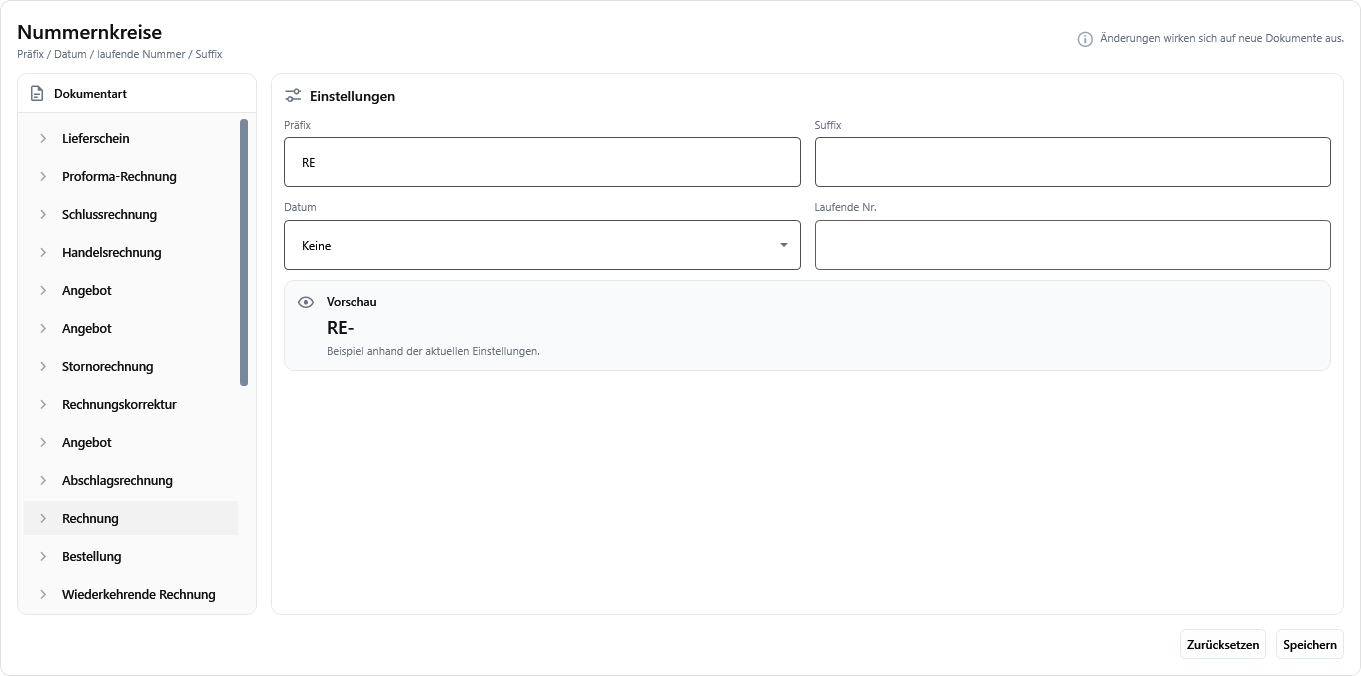
Präfix und Datumsteil werden mit einem Bindestrich verbunden, danach folgt ein weiterer Bindestrich vor Suffix und laufender Nummer. Aus Präfix RE, Datum JJJJ, leerem Suffix und der Nummer 42 wird so RE-2026-42.
Der Belegstatus
Der Status sagt, wie weit der Beleg gediehen ist. Welche Werte zur Auswahl stehen, entscheidet die Belegart.
| Belegart | Wählbare Statuswerte |
|---|---|
| Rechnung, Proforma-Rechnung, Abschlagsrechnung, Schlussrechnung, Gutschrift, Mahnung | Offen, Teilweise bezahlt, Abgeschlossen, Storniert, Entwurf, Nicht bezahlt, Überfällig, Abgemahnt |
| Angebot | Offen, Entwurf, Versendet, Angenommen, Abgelehnt, Abgelaufen, Mit Auftrag, Ohne Auftrag |
| Auftrag, Auftragsbestätigung | Entwurf, Offen, In Bearbeitung, Teilweise geliefert, Abgeschlossen, Storniert, Vollständig geliefert |
| Lieferschein | Offen, Teilweise zurückgegeben, Vollständig zurückgegeben, Abgeschlossen, Entwurf |
| Rechnungskorrektur | Entwurf, Geprüft, Freigegeben, Versendet, Gebucht, Storniert. Dazu steht Unbekannt (Altbestand) in der Liste — er kennzeichnet Korrekturen aus der Zeit vor dieser Statusfolge. |
| Stornorechnung | Ausgestellt / Gebucht, StornoReko |
Für die übrigen Belegarten — Bestellung, Packliste, Handelsrechnung, Schreiben, Rücksendeschein und die Vorlage Wiederkehrende Rechnung — gibt es keine Statusauswahl.
Der Wert Entwurf steht zwar in den Listen, ist aber in den Auswahlfeldern der Belegeditoren für Rechnung, Angebot, Auftrag, Auftragsbestätigung und Lieferschein ausgeblendet. Er entsteht dort nicht durch Ihre Auswahl.
Bei der Rechnungskorrektur weicht das Schnellmenü Status ändern der Belegliste von dieser Liste ab: dort stehen Entwurf, Ohne Bezug und Mit Bezug. Maßgeblich für den Lebenslauf einer Korrektur ist die Auswahl im Belegeditor beziehungsweise in der Belegvorschau.
Wo Sie den Status setzen
- Im Belegeditor in der Karte STAMMDATEN, Feld Status.
- In der Belegvorschau über das Auswahlfeld unter dem Beleg. Daneben liegen die Häkchen Geliefert („Ware/Dienstleistung wurde geliefert“), Bezahlt („Rechnung vollständig bezahlt“), Storniert und Rechnung versendet.
- In der Belegliste über das Kontextmenü. Der Eintrag Status ändern klappt genau die Werte auf, die zur Belegart des markierten Belegs gehören; der aktuelle Wert ist angehakt.
Stornieren ist kein Status
Bei einer Rechnung lässt sich Storniert weder im Auswahlfeld noch über das Häkchen setzen — beides ist dort ausgeblendet oder wird zurückgenommen. Die Stornierung läuft über den Einstieg Rechnung korrigieren in der Belegvorschau. Dort wählen Sie die Korrekturart; beim vollständigen Storno entsteht zusätzlich eine Stornorechnung, und die offenen Posten werden mitgeführt. Bei anderen Belegarten dürfen Sie das Häkchen Storniert weiterhin selbst setzen.
Auch im Schnellmenü Status ändern der Belegliste fehlt Storniert bewusst. Ein bereits stornierter Beleg lässt sich dort gar nicht mehr umstufen — das Untermenü ist dann ausgegraut.
Der Status in der Belegliste
Die Spalte Status zeigt die gängigen Werte als farbige Pille. Die Farbe folgt der Bedeutung, nicht der Belegart:
| Farbe | Statuswerte |
|---|---|
| Blau | Offen, In Bearbeitung |
| Grün | Abgeschlossen, Versendet, Angenommen, Mit Auftrag |
| Gelb | Teilweise bezahlt, Abgelaufen, Ohne Auftrag |
| Rot | Nicht bezahlt, Überfällig, Abgelehnt, Abgemahnt |
| Grau | Entwurf, Storniert, Ausgestellt / Gebucht |
Werte außerhalb dieser Aufstellung — etwa Teilweise geliefert, Vollständig zurückgegeben oder Mit Bezug — bekommen keine Pille; die Spalte bleibt bei ihnen leer.
Verwandte Themen
Weitere Artikel zu diesem Thema
Vom Angebot zur Rechnung: der Belegfluss
Wie ein Beleg in den nächsten übergeht, was dabei übernommen wird und wo OfficeOmni vor doppelter Fakturierung warnt.
Verknüpfte Dokumente
Wie OfficeOmni zusammengehörige Belege verbindet, wo die Verknüpfungen stehen und wie Sie ihnen durch den Vorgang folgen.
Die Belegarten im Überblick
Alle 19 Belegarten in OfficeOmni — wofür jede gedacht ist, welche einen Bezugsbeleg braucht und wo die Anleitung dazu steht.