
Proforma-Rechnung erstellen
Die Proforma-Rechnung sieht aus wie eine Rechnung, ist aber keine. Sie weist Positionen und Beträge vollständig aus, trägt aber weder Zahlungsziel noch Fälligkeit und fordert damit kein Geld ein. In OfficeOmni ist sie eine eigene Belegart mit einer eigenen Nummer und einer eigenen Steuerleiste im Belegeditor. Dieser Artikel zeigt, wie Sie eine Proforma-Rechnung anlegen und worin sie sich von der Rechnung unterscheidet.
Wie eine Proforma-Rechnung entsteht
| Weg | Was zu tun ist |
|---|---|
| Aus einem Angebot | Öffnen Sie das Angebot in der Belegvorschau. Dort erscheint die Schaltfläche Proforma-Rechnung erstellen. OfficeOmni übernimmt Positionen, Bestellnummer, externe Nummer, Versandkosten, Umsatzsteuersatz und Kopfrabatt aus dem Angebot und verknüpft beide Belege. |
| Aus der Belegliste | Rechtsklick auf einen beliebigen Beleg, dann Weiteres Dokument erstellen und Proforma-Rechnung. |
| Als freier Beleg | Im Belegeditor über die Auswahlliste Typ in der Kopfleiste auf Proforma-Rechnung umschalten. |
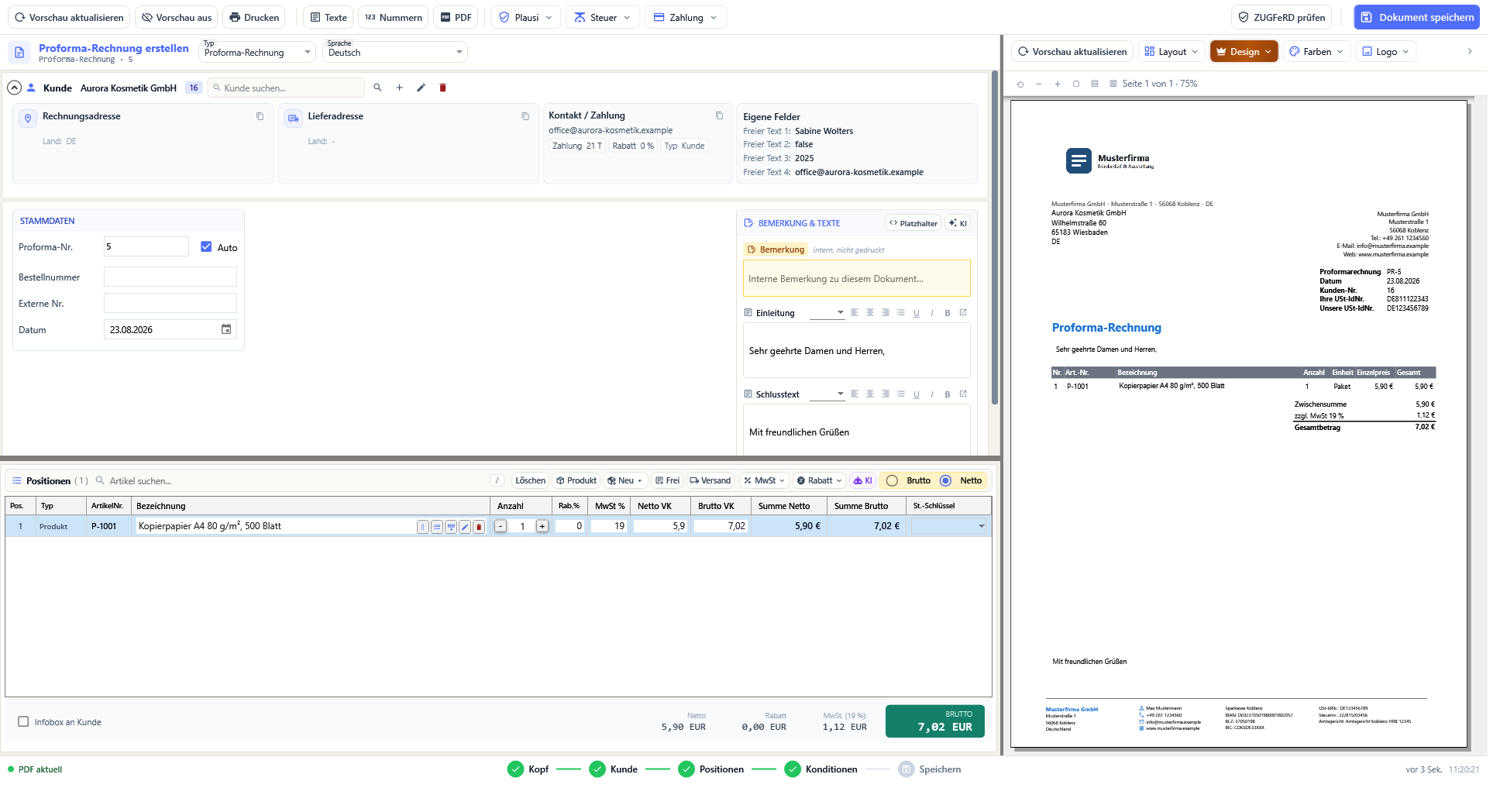
Die Karte STAMMDATEN
Die Proforma-Rechnung bringt genau eine Karte mit. Sie enthält vier Felder und die Leiste der verknüpften Dokumente.
| Feld | Bedeutung |
|---|---|
| Proforma-Nr. | Die Belegnummer. Der Hinweis am Feld: „Proforma-Rechnungsnummer (wird automatisch oder manuell vergeben)“. Daneben liegt das Häkchen Auto, das die nächste freie Nummer setzt. |
| Bestellnummer | Die zugehörige Bestellnummer, optional. Sie erscheint als eigene Zeile im Kopfblock des Belegs. |
| Externe Nr. | Die externe Rechnungsnummer des Auftraggebers, optional. |
| Datum | Das Datum der Proforma-Rechnung. |
Worin sie sich von der Rechnung unterscheidet
Der Unterschied liegt weniger im Aussehen als in dem, was der Beleg nicht kann.
| Merkmal | Rechnung | Proforma-Rechnung |
|---|---|---|
| Zahlungsziel und Fälligkeit | Karte ZAHLUNG & KONDITIONEN mit Fälligkeit (Tage), Fälligkeitsdatum und Zahlungsbedingung auf dem Beleg | Nicht vorhanden |
| Skonto | Skonto, Skonto-Tage und errechneter Skonto-Betrag | Nicht vorhanden |
| Zahlungsstatus und Zahlungseingang | Beides pflegbar | Nicht vorhanden |
| Belegstatus | Auswahlfeld Status mit sieben Werten | Kein Statusfeld; der Beleg wird mit dem Status Entwurf gespeichert |
| Leistungszeitraum, Projekt-Nr., Tracking-Nr. | Eigene Felder in der Karte STAMMDATEN | Nicht vorhanden |
| Lagerbestand | Wird beim Speichern abgebucht | Wird nicht angerührt — der Schritt Lagerbestand aktualisieren gilt ausdrücklich nur für die Rechnung |
| E-Rechnung | Wird erzeugt | Wird ebenfalls erzeugt, als Beleg vom Typ Proforma-Rechnung |
Positionen, Kunde, Adressen, Rabatte, Umsatzsteuer, Versandkosten und der Summenblock verhalten sich dagegen wie bei jedem anderen Beleg. Die Proforma-Rechnung weist ihre Beträge also vollständig aus — sie fordert nur kein Geld ein.
Die Schaltfläche ZUGFeRD prüfen in der Kopfleiste steht auch bei der Proforma-Rechnung zur Verfügung. Sie prüft die erzeugte E-Rechnung mit dem amtlichen KoSIT-Validator, ohne etwas zu speichern.
Aus der Proforma-Rechnung eine Rechnung machen
Ist die Vorabklärung durch, wird aus der Proforma-Rechnung die echte Rechnung:
- Öffnen Sie die Proforma-Rechnung in der Belegvorschau.
- Klicken Sie auf Rechnung erstellen.
- OfficeOmni öffnet den Belegeditor mit der Belegart Rechnung, übernimmt die Positionen und die Kopfdaten und schlägt die nächste freie Rechnungsnummer vor.
- Ergänzen Sie Zahlungsziel und gegebenenfalls Skonto und speichern Sie mit Dokument speichern.
Beide Belege bleiben danach als ein Vorgang verknüpft. Denselben Weg gibt es in der Belegliste über das Kontextmenü als Weiteres Dokument erstellen und Rechnung aus Proforma.
Erst mit der Rechnung wird der Lagerbestand abgebucht. Wer mit Proforma-Rechnungen arbeitet, sollte deshalb darauf achten, die Rechnung auch dann zu erstellen, wenn der Kunde bereits nach der Proforma bezahlt hat.
Auch ein Lieferschein lässt sich direkt aus einer Proforma-Rechnung erzeugen: in der Belegliste über Weiteres Dokument erstellen und Lieferschein.
Verwandte Themen
Weitere Artikel zu diesem Thema
Ankaufsformular: Kaufvertrag für den Ankauf
Der fertige Kaufvertrag für den Ankauf von Privat oder Gewerbe — mit Artikelliste, Vertragstexten und Unterschrift am Bildschirm.
Rücksendeschein für eine Retoure erstellen
Der Beleg, der die Rücksendung begleitet — mit eigener Nummernfolge und eigener Gruppe in der Belegliste.
Schreiben: ein Geschäftsbrief ohne Positionen
Der freie Brief auf Ihrem Briefpapier — mit Betreff, HTML-Text und KI-Assistent, aber ohne Positionstabelle.
Empfangsbestätigung und Gelangensbestätigung erstellen
Den Erhalt einer Lieferung nachweisen: Gelangensbestätigung für EU-Lieferungen, Empfangsbestätigung für alle übrigen.
Bestellung beim Lieferanten erstellen
Die Bestellung ist der einzige Beleg, der an den Lieferanten geht — mit Wunschtermin, Bestellstatus und Sendungsverfolgung.