
Rechnung stornieren
Eine Stornorechnung hebt eine Rechnung vollständig auf. Sie ist kein Teilweg und keine Berichtigung: Nach dem Storno trägt die Originalrechnung den Status Storniert, und die Forderung ist erledigt. Dieser Artikel zeigt, wie Sie den Vorgang starten, welche Pflichtangaben die Stornorechnung braucht und wann OfficeOmni das Stornieren verweigert.
Wann Sie stornieren — und wann nicht
Das Storno passt, wenn die Rechnung als Ganzes nicht hätte entstehen dürfen: doppelt erstellt, Auftrag zurückgezogen, Leistung nie erbracht. Sobald nur ein Teil falsch ist — ein Preis, eine Menge, ein Steuersatz, eine Anschrift —, ist die Rechnungskorrektur der richtige Weg. Sie mindert gezielt, statt alles aufzuheben.
| Fall | Belegart |
|---|---|
| Die ganze Rechnung ist hinfällig | Stornorechnung |
| Ein Teil des Betrags ist falsch | Rechnungskorrektur |
| Nur eine Angabe ist falsch, der Betrag stimmt | Rechnungskorrektur, Korrekturart Angaben berichtigen |
Den Storno starten
Der übliche Einstieg liegt in der Belegvorschau der Rechnung. Dort führt nur noch eine einzige Aktion zu allen Korrekturwegen:
- Öffnen Sie die Rechnung in der Belegvorschau.
- Klicken Sie in der Aktionsleiste auf Rechnung korrigieren.
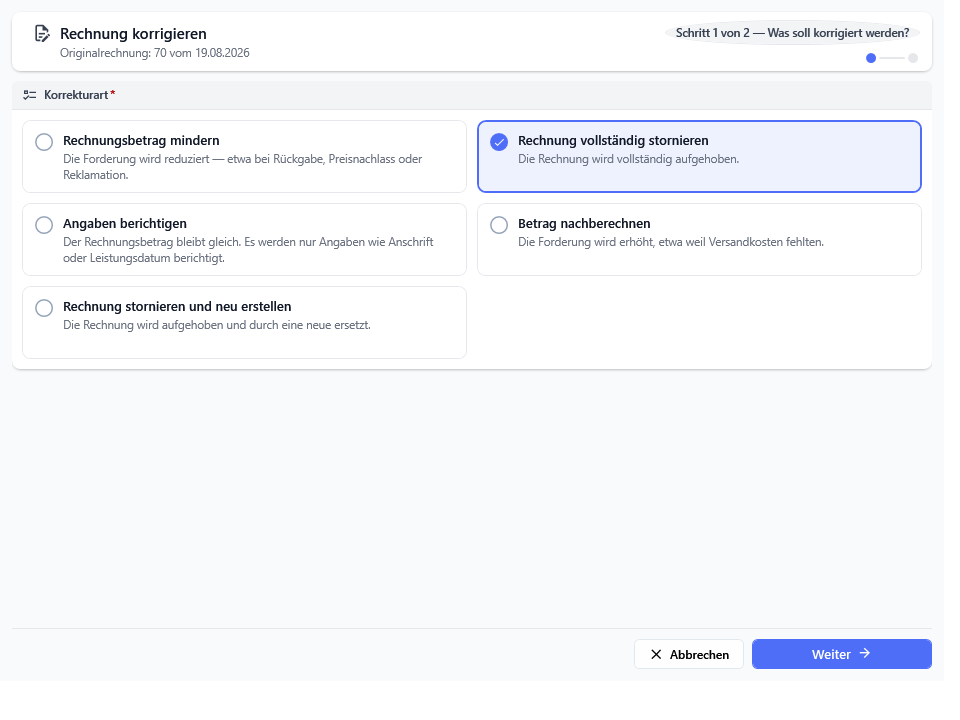
- Im Assistenten Rechnung korrigieren wählen Sie in Schritt 1 die Kachel Rechnung vollständig stornieren. Darunter steht: „Die Rechnung wird vollständig aufgehoben.“
- Weiter führt zu Schritt 2. Wählen Sie dort den Grund.
- Korrektur vorbereiten schließt den Assistenten und öffnet den Belegeditor mit der Belegart Stornorechnung.
Einen zweiten, kürzeren Weg gibt es in der Belegliste: Rechtsklick auf die Rechnung, dann Weiteres Dokument erstellen und Stornorechnung. Dieser Eintrag überspringt den Assistenten und öffnet den Belegeditor unmittelbar mit der Stornorechnung. Die Sperren aus dem folgenden Abschnitt greifen dabei genauso.
In Schritt 2 stehen für den Vollstorno diese Gründe zur Wahl: Rechnung doppelt erstellt, Auftrag storniert, Leistung nicht erbracht und Sonstiger Grund. Zum Grund gehört das Feld Begründung für den Kunden. Bei Sonstiger Grund ist es Pflicht; der Hinweis dazu lautet: „Für den Grund Sonstiges ist eine nachvollziehbare Begründung Pflicht.“
Wann OfficeOmni das Stornieren verweigert
Diese Sperren greifen, bevor der Beleg überhaupt entsteht.
| Lage | Was OfficeOmni meldet |
|---|---|
| Der Beleg ist keine Rechnung | „Nur Rechnungen können storniert werden.“ |
| Die Rechnung ist bereits storniert | „Diese Rechnung wurde bereits storniert.“ Im Assistenten trägt jede Kachel den Sperrtext „Diese Rechnung wurde bereits storniert.“ |
| Auf die Rechnung ist eine Zahlung angerechnet | Meldung Stornierung nicht möglich: „Auf diese Rechnung ist bereits eine Zahlung von … € angerechnet. Eine vollständige Stornierung würde die Forderung aufheben, während das Geld des Kunden gebucht bleibt. Bitte stattdessen eine Rechnungskorrektur mit Erstattung anlegen.“ |
Die Zahlungssperre gilt nur für die beiden Storno-Wege. Rechnungsbetrag mindern, Angaben berichtigen und Betrag nachberechnen bleiben auch bei bezahlten Rechnungen wählbar — sie sind dort gerade der vorgesehene Weg.
Existiert zu der Rechnung bereits eine Stornorechnung, fragt OfficeOmni vor dem Anlegen nach, ob wirklich ein weiterer Beleg derselben Art entstehen soll.
Das Fenster der Stornorechnung
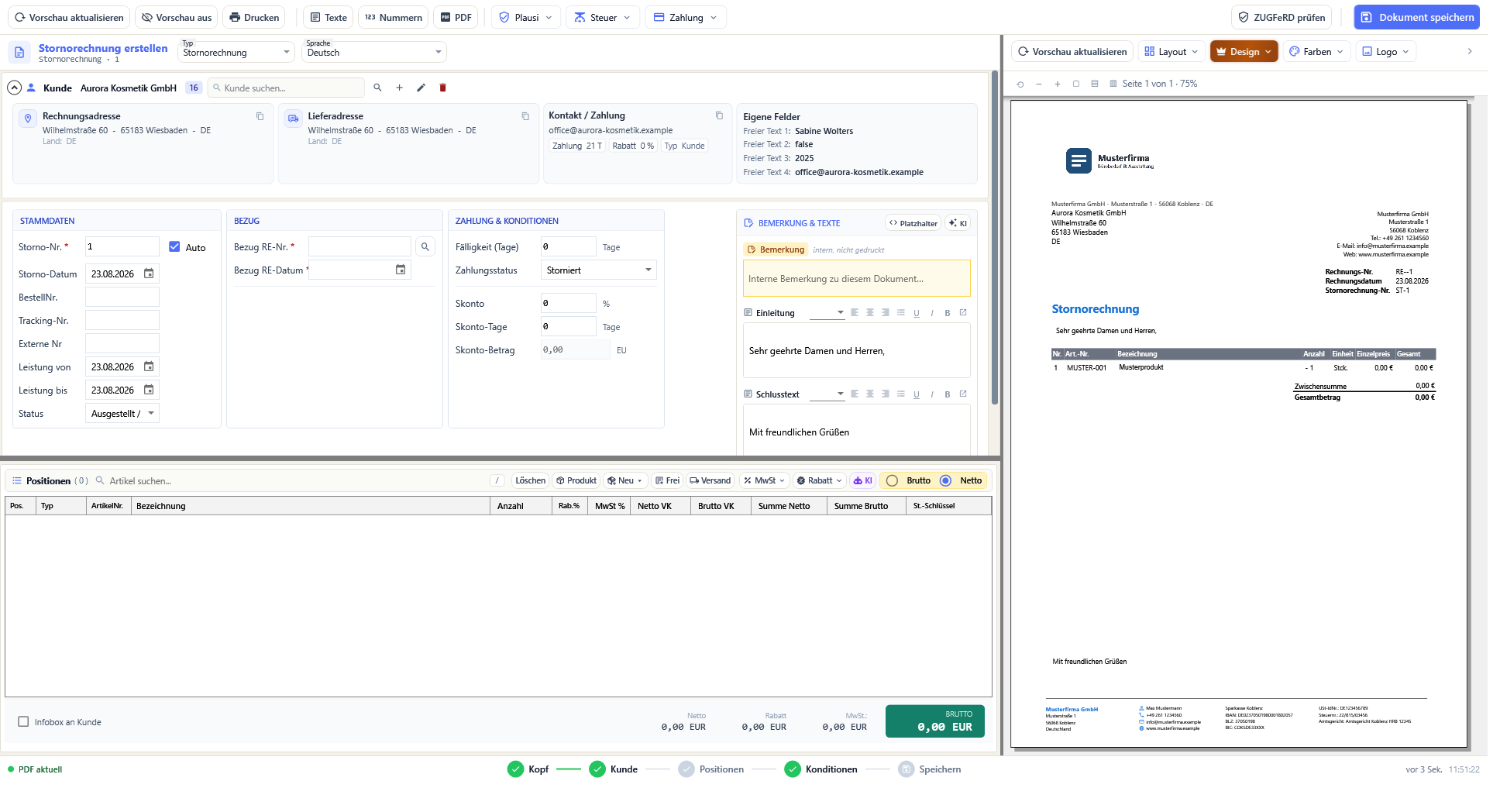
Die Steuerleiste über dem Beleg trägt drei Karten nebeneinander. Pflichtfelder sind mit einem roten Stern gekennzeichnet.
Karte STAMMDATEN
| Feld | Bedeutung |
|---|---|
| Storno-Nr. | Pflichtangabe. Die Belegnummer der Stornorechnung aus dem eigenen Nummernkreis. Das Kontrollkästchen Auto zieht die nächste freie Nummer. |
| Storno-Datum | Das Belegdatum. Beim Anlegen aus der Vorschau steht hier der heutige Tag. |
| BestellNr. | Bestellnummer des Kunden, aus der Originalrechnung übernommen. |
| Tracking-Nr. | Sendungsnummer, aus der Originalrechnung übernommen. |
| Externe Nr | Belegnummer aus einem fremden System, aus der Originalrechnung übernommen. |
| Leistung von · Leistung bis | Der Leistungszeitraum. |
| Status | Der Bearbeitungsstand der Stornorechnung. Vorgesehen ist Ausgestellt / Gebucht. |
Unter der Storno-Nummer liegt der Block der verknüpften Dokumente. Er zeigt die Belege desselben Vorgangs.
Karte BEZUG
Diese Karte stellt den Bezug zur Originalrechnung her. Beide Felder sind Pflicht:
| Feld | Bedeutung |
|---|---|
| Bezug RE-Nr. | Pflichtangabe. Nummer der Original-Rechnung. Der Kurzhinweis lautet „Rechnungsnummer / Referenz der Original-Rechnung“. Die Lupe daneben öffnet die Auswahl; ihr Kurzhinweis lautet „Original-Rechnung suchen“. |
| Bezug RE-Datum | Pflichtangabe. Der Kurzhinweis lautet „Datum der Original-Rechnung – Pflichtangabe für die Stornorechnung.“ |
Sobald eine Bezugsnummer eingetragen ist, erscheint darunter ein rot hinterlegter Kasten mit dem Satz, der später auf dem Beleg steht: „Stornorechnung zu Rechnung Nr. … vom …“ Fehlt das Datum, steht dort ein Gedankenstrich — der Satz bleibt unvollständig. Deshalb ist das Datum Pflicht.
Wählen Sie über die Lupe eine andere Rechnung aus, übernimmt OfficeOmni deren Kunden und deren Positionen in den Beleg und zeichnet ihn neu.
Karte ZAHLUNG & KONDITIONEN
| Feld | Bedeutung |
|---|---|
| Fälligkeit (Tage) | Zahlungsziel in Tagen. |
| Zahlungsstatus | Auswahl aus Offen, Teilbezahlt, Bezahlt, Überfällig, Storniert und Erstattet. |
| Skonto · Skonto-Tage | Skontosatz in Prozent und die Frist in Tagen. |
| Skonto-Betrag | Reine Anzeige in EUR. OfficeOmni errechnet den Betrag aus dem Prozentsatz und dem Gesamtbetrag des gezeichneten Belegs. |
Was das Storno mit der Rechnung macht
Beim Anlegen aus der Belegvorschau übernimmt OfficeOmni den Kunden, die Positionen, den Preismodus sowie Versandkosten, Rabatt und Steuersatz aus der Originalrechnung. Die Bemerkung des Belegs wird mit „Vollstorno zu Rechnung …“ vorbelegt; Sie können sie ändern.
Nach dem Speichern der Stornorechnung geschieht dreierlei:
- Die Originalrechnung bekommt das Kennzeichen Storniert und den Dokumentstatus Storniert. Positionen, Beträge und die gespeicherte Berechnung der Rechnung bleiben unangetastet.
- Stornorechnung und Originalrechnung werden miteinander verknüpft und erscheinen gegenseitig unter den verknüpften Dokumenten.
- OfficeOmni meldet „Storno gespeichert.“
Der Statuswechsel auf Storniert lässt sich in der Belegvorschau nicht einfach zurücknehmen: Ein Speichern der Rechnung überschreibt den Status nicht mehr. Prüfen Sie deshalb vor dem Speichern der Stornorechnung, ob wirklich die ganze Rechnung aufgehoben werden soll.
Verwandte Themen
Weitere Artikel zu diesem Thema
Warenrückgabe erfassen
Wo Sie Rückgabedatum, Rückgabegrund, Warenzustand und Abwicklung erfassen — und warum sich der Lagerbestand dabei nicht von selbst bewegt.
Rechnungskorrektur erstellen
Der Assistent Rechnung korrigieren Schritt für Schritt: Korrekturart, Korrekturgrund, geführte Masken und alle Felder des Korrekturbelegs.
Gutschrift erstellen
Wie eine Gutschrift in OfficeOmni entsteht, wie Sie eine Rechnung als Bezug übernehmen und wann stattdessen die Rechnungskorrektur greift.