
Mahnung erstellen
Die Mahnung ist eine eigene Belegart mit eigenem Nummernkreis. Sie bezieht sich immer auf genau eine Rechnung, übernimmt deren offenen Betrag und ergänzt ihn um Mahngebühr, Verzugszinsen und eine Zahlungsfrist. Dieser Artikel beschreibt den Weg aus dem Verkauf heraus: wo Sie eine Mahnung starten, welche Felder die Maske hat und was beim Speichern mit der Rechnung geschieht.
Zwei Wege — zwei unterschiedliche Ergebnisse
Der Verkauf bietet zwei Aktionen, die beide Mahnung erstellen heißen, aber Verschiedenes tun. Der Unterschied ist wichtig.
| Von wo | Was passiert |
|---|---|
| Belegvorschau der Rechnung, Knopf Mahnung erstellen | Der Belegeditor öffnet sich mit der Belegart Mahnung. Sie erhalten ein echtes Dokument, das Sie drucken und versenden können. |
| Belegliste, Knopf Mahnung oder Rechtsklick-Menü Mahnung erstellen | Es entsteht kein Dokument. OfficeOmni trägt lediglich die nächste Mahnstufe ins Mahnregister ein, setzt sie an der Rechnung und ändert deren Status auf Abgemahnt. |
Wollen Sie dem Kunden etwas schicken, gehen Sie über die Belegvorschau. Der Weg aus der Belegliste ist der schnelle Vermerk „gemahnt“ ohne Schriftstück.
Der Weg aus der Belegliste im Einzelnen
OfficeOmni prüft der Reihe nach und bricht mit einer Meldung ab, wenn etwas dagegenspricht:
- Kein Beleg markiert.
- Der Beleg ist keine Rechnung und keine Proforma-Rechnung: „Mahnungen können nur für Rechnungen erstellt werden.“
- Die Rechnung ist bezahlt: Bezahlt — „Diese Rechnung ist bereits bezahlt.“
- Die Rechnung ist storniert.
- Es ist nichts mehr offen: Kein offener Betrag — „Diese Rechnung hat keinen offenen Betrag mehr (vollständig ausgeglichen oder durch Rechnungskorrekturen reduziert). Es wird keine Mahnung erstellt.“
- Stufe 3 ist erreicht: Maximale Mahnstufe erreicht — „Für Rechnung … ist bereits die 3. Mahnung erstellt. Weitere Schritte müssen ggf. juristisch erfolgen.“
Danach fragt OfficeOmni unter Mahnung erstellen nach und nennt Stufe, Kunde, Rechnungsnummer, Bruttobetrag, Mahngebühr und Tage überfällig. Die Gebühr ist dabei fest vorgegeben: 5,00 € für Stufe 1, 10,00 € für Stufe 2, 25,00 € für Stufe 3. Nach dem Bestätigen erscheint die Meldung Mahnung erstellt.
Der Eintrag Mahnhistorie anzeigen im selben Menü listet alle Mahnungen zur markierten Rechnung mit Stufe, Datum, offenem Betrag, Mahngebühr und Status auf. Gibt es keine, meldet OfficeOmni: „Für Rechnung … (…) sind keine Mahnungen vorhanden.“
Das Hinweisband in der Belegvorschau
Ist zu der angezeigten Rechnung eine Mahnstufe fällig, legt die Belegvorschau über den Beleg ein farbiges Band. Der Titel lautet je nach Stufe Zahlungserinnerung fällig, 1. Mahnung fällig oder 2. Mahnung fällig, darunter steht: „Diese Rechnung ist seit … Tagen überfällig (fällig am …). Offener Betrag: … .“ Rechts liegt der Knopf Mahnung jetzt erstellen — er führt in denselben Belegeditor wie Mahnung erstellen.
Die Steuerleiste der Mahnung
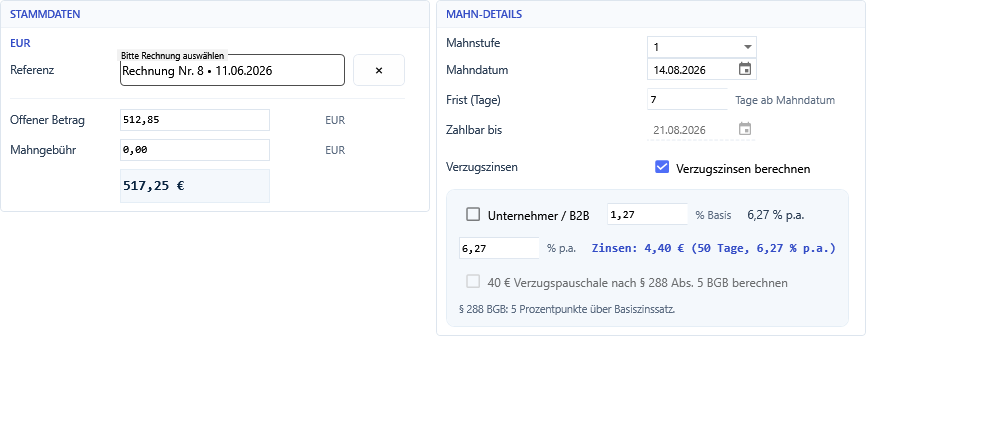
Der Belegeditor zeigt für die Mahnung eine eigene Steuerleiste mit zwei Karten: STAMMDATEN und MAHN-DETAILS. Belegart und Mahnungsnummer stehen im Kopf des Belegeditors, nicht in der Steuerleiste; die Nummer wird automatisch vergeben.
Ohne Referenz geht nichts
Solange keine Rechnung zugeordnet ist, liegt über den Karten ein Warnkasten Referenz fehlt mit dem Text „Bitte zuerst eine Rechnung als Referenz auswählen.“ und dem Knopf Referenz wählen. Die Karte MAHN-DETAILS ist bis dahin blass und gesperrt.
Referenz wählen öffnet das Fenster Rechnung auswählen mit dem Untertitel Referenzrechnung aus der Liste wählen. Oben liegt ein Suchfeld, rechts daneben die Zahl der Einträge. Die Tabelle zeigt Nr., Typ, Datum, Fälligkeit, Status, Kunde, Externe Nr., Bestellnr., Netto und Brutto. Der Fußhinweis lautet: „Spaltenköpfe anklicken zum Sortieren · Doppelklick auf Zeile = übernehmen“. Übernehmen schließt den Dialog, Abbrechen verwirft die Auswahl.
Mit der Referenz übernimmt OfficeOmni auch den Kunden und die Positionen der Rechnung in den Beleg.
Karte STAMMDATEN
| Feld | Bedeutung |
|---|---|
| Referenz | Die gemahnte Rechnung, in der Form „Rechnung Nr. … • TT.MM.JJJJ“. Nur Anzeige; ohne Referenz steht dort Keine Referenz gesetzt. Der kleine Knopf rechts daneben öffnet die Rechnungsauswahl, Kurzhinweis „Rechnung als Referenz auswählen“. |
| Offener Betrag | Der zu mahnende Betrag in EUR. Vorbelegt mit dem effektiven offenen Betrag der Rechnung — also Brutto abzüglich Zahlungen und Rechnungskorrekturen, nie negativ. Sie können ihn überschreiben. |
| Mahngebühr | Die Gebühr in EUR. Sie wird nicht automatisch gesetzt; tragen Sie den gewünschten Betrag selbst ein. |
Darunter steht hervorgehoben die Gesamtsumme in EUR. Über der Referenz liegt der Block der verknüpften Dokumente des Vorgangs.
Karte MAHN-DETAILS
| Feld | Bedeutung |
|---|---|
| Mahnstufe | Auswahl zwischen 0, 1, 2 und 3. Stufe 0 ist die Zahlungserinnerung. Vorbelegt ist 1. |
| Mahndatum | Das Datum der Mahnung, vorbelegt mit dem heutigen Tag. Es bestimmt zugleich, wie viele Verzugstage gerechnet werden. |
| Frist (Tage) | Die Zahlungsfrist, gerechnet ab dem Mahndatum. Der Zusatz daneben lautet Tage ab Mahndatum. Vorbelegt sind 7 Tage. |
| Zahlbar bis | Mahndatum plus Frist. Reines Anzeigefeld, nicht beschreibbar. |
| Verzugszinsen | Das Häkchen Verzugszinsen berechnen. Erst damit erscheint der Zinsblock darunter. |
Der Zinsblock
Ist Verzugszinsen berechnen gesetzt, klappt ein hellblauer Kasten auf:
- Das Häkchen Unternehmer / B2B schaltet zwischen Verbraucher und Geschäftskunde um.
- Das Feld für den Basiszinssatz mit dem Zusatz % Basis. Vorbelegt sind 1,27.
- Rechts daneben der daraus errechnete gesetzliche Verzugszinssatz in % p.a.
- Darunter das Feld für den tatsächlich angesetzten Satz mit dem Zusatz % p.a. und rechts der errechnete Zinsbetrag.
- Das Häkchen 40 € Verzugspauschale nach § 288 Abs. 5 BGB berechnen. Es lässt sich nur bei Unternehmer / B2B setzen.
- Ganz unten der Hinweis: „§ 288 BGB: 9 Prozentpunkte über Basiszinssatz; 40 € Pauschale möglich.“ beziehungsweise „§ 288 BGB: 5 Prozentpunkte über Basiszinssatz.“
Wie OfficeOmni rechnet
Verzugszinssatz = Basiszinssatz + 5 Prozentpunkte   (Verbraucher)
Verzugszinssatz = Basiszinssatz + 9 Prozentpunkte   (Unternehmer / B2B)

Tage überfällig = Mahndatum − (Belegdatum + Zahlungsziel), mindestens 0
Zinsen          = Offener Betrag × Zinssatz ÷ 100 × Tage überfällig ÷ 365

Gesamt = Offener Betrag + Mahngebühr + Zinsen + Verzugspauschale
Ist das Mahndatum nicht später als die Fälligkeit, sind es null Verzugstage und damit 0,00 € Zinsen. Beim Umschalten auf Unternehmer / B2B und beim Ändern des Basiszinssatzes trägt OfficeOmni den gesetzlichen Satz automatisch in das Zinsfeld ein; Sie können ihn danach überschreiben.
Einleitung und Schlusstext
Zu jeder Mahnstufe bringt OfficeOmni einen fertigen Einleitungs- und Schlusstext mit — von der freundlichen Erinnerung bei Stufe 0 bis zur letzten Frist bei Stufe 3, die auf mögliche weitere Schritte hinweist. Der Text wird beim Anlegen automatisch gesetzt und wechselt mit, solange Sie ihn nicht angefasst haben. Sobald Sie ihn ändern, bleibt Ihre Fassung stehen — auch beim Wechsel der Mahnstufe und beim späteren Öffnen der gespeicherten Mahnung.
In beiden Texten dürfen Sie Platzhalter verwenden, die OfficeOmni beim Zeichnen ersetzt:
| Platzhalter | Wird ersetzt durch |
|---|---|
<OffenerBetrag> | Den offenen Betrag der Mahnung |
<Mahngebühren> | Die Mahngebühr |
<Gesamtbetrag> | Die Gesamtsumme aus Betrag, Gebühr, Zinsen und Pauschale |
<Frist> | Das Datum aus Zahlbar bis |
<Mahnstufe> | Die gewählte Stufe |
<RechnungsNr.> · <Rechnungsdatum> | Nummer und Datum der gemahnten Rechnung |
<Firmenname> | Den Namen Ihres Betriebs |
<Heute> | Das heutige Datum |
Speichern — und was danach gilt
Nach dem Speichern der Mahnung erledigt OfficeOmni drei Dinge in einem Zug:
- Die Mahnung wird als verknüpftes Dokument an die Rechnung gehängt und erscheint dort im Block der verknüpften Dokumente.
- Ein Eintrag im Mahnregister hält Stufe, Mahndatum, offenen Betrag und Mahngebühr fest.
- Die Rechnung bekommt die erreichte Mahnstufe und den Status Abgemahnt.
Erst durch Schritt zwei und drei weiß OfficeOmni, dass diese Stufe erledigt ist — das Hinweisband der Vorschau schließt sich, und die nächste Stufe wird erst nach dem eingestellten Mindestabstand wieder vorgeschlagen.
Die nächste Stufe aus einer Mahnung heraus
Öffnen Sie eine gespeicherte Mahnung der Stufe 1 oder 2 in der Belegvorschau, erscheint dort ebenfalls der Knopf Mahnung erstellen. Er legt die Folgestufe an: aus Stufe 1 wird Stufe 2, aus Stufe 2 wird Stufe 3. Bei einer Mahnung der Stufe 0 oder 3 bleibt der Knopf aus. Die neue Mahnung erbt Referenzrechnung und Kunde und wird mit der vorherigen Mahnung verknüpft.
Auf diesem Weg entsteht kein Eintrag im Mahnregister, und die Mahnstufe an der Rechnung bleibt stehen. Nur der Weg aus der Rechnung heraus und der Schnellvermerk in der Belegliste schreiben die erreichte Stufe fort. Prüfen Sie die Mahnstufe der Rechnung, wenn Sie mehrere Stufen hintereinander aus Mahnungen heraus anlegen.
Der Sprung muss genau eine Stufe betragen. Passt es nicht, meldet OfficeOmni: „Nur Mahnung Stufe … kann zu Stufe … umgewandelt werden.“ Ist der Beleg gar keine Mahnung, lautet die Meldung „Dieses Dokument ist keine Mahnung.“
Der offene Betrag wird beim Anlegen der Mahnung einmal übernommen und danach nicht mehr nachgeführt. Zahlt der Kunde, nachdem die Mahnung geschrieben wurde, bleibt der Betrag auf dem gedruckten Beleg stehen. Prüfen Sie vor dem Versand den Zahlungsstand der Rechnung.
Verwandte Themen
Weitere Artikel zu diesem Thema
Mahnstufen und Mahnvorschläge
Wie Mahnstufen entstehen, wie der Vorschlagslauf arbeitet und wo der Mahnstopp am Kunden wirkt — und wo nicht.
Skonto und Teilzahlungen
Wie OfficeOmni Skontobetrag, Zahlbetrag und Restbetrag rechnet — und warum eine skontiert bezahlte Rechnung als ausgeglichen gilt.
Offene Posten im Blick behalten
Wo offene und überfällige Rechnungen sichtbar werden: Kennzahlen, Filter, Spalten und der Bericht Offene Posten.
Zahlungseingang erfassen
Wo Sie eine Zahlung zu einer Rechnung buchen, welche Felder dazugehören und wie sich Belegstatus und offener Betrag danach ändern.