
Bestellung beim Lieferanten erstellen
Die Bestellung ist der einzige Beleg im Belegeditor, der nicht an den Kunden geht, sondern an den Lieferanten. Sie hält fest, was Sie einkaufen, zu welchem Termin Sie es brauchen und wie weit die Lieferung gediehen ist. Beim Speichern wandert sie in den Einkauf und wird dort weitergeführt. Dieser Artikel zeigt, wie Sie eine Bestellung anlegen, welche Felder sie mitbringt und wo es danach weitergeht.
Wie eine Bestellung entsteht
| Weg | Was zu tun ist |
|---|---|
| Aus der Belegliste | Oben in der geteilten Schaltfläche Neues Dokument steht Bestellung unterhalb der vier angepinnten Belegarten Rechnung, Angebot, Auftrag und Lieferschein. |
| Über das Auswahlfenster | Im Fenster Was möchten Sie erstellen? den Eintrag Bestellung wählen und mit Weiter bestätigen. |
| Im Belegeditor | Solange der Beleg neu ist, lässt sich die Belegart oben im Auswahlfeld Typ auf Bestellung umschalten. |
Als Empfänger tragen Sie den Lieferanten ein. Die Positionen erfassen Sie wie in jedem anderen Beleg — über Produkt aus dem Artikelstamm oder als freie Position.
Die Karte STAMMDATEN
| Feld | Bedeutung |
|---|---|
| Bestell-Nr. | Die Belegnummer. Der Hinweis am Feld: „Bestellnummer (wird automatisch vergeben oder manuell eingegeben)“. Das Häkchen Auto daneben vergibt die nächste freie Nummer. |
| Externe Nr. | Die externe Bestellnummer des Lieferanten, optional. Nützlich, wenn der Lieferant Ihre Bestellung unter einer eigenen Nummer führt. |
| Bestelldatum | Das Datum der Bestellung. |
| Wunsch-Lieferdat. | Der gewünschte Liefertermin. Daneben liegen drei Schnellwahlen: +1 Wo., +2 Wo. und +1 Mon. setzen den Termin eine Woche, zwei Wochen oder einen Monat nach das Bestelldatum. Ein eigener Knopf entfernt den Termin wieder. |
| Status | Der Bestellstatus: Offen, Bestätigt, In Bearbeitung, Teilversendet, Versendet oder Storniert. |
Unter den Feldern steht das Häkchen Wunsch-Lieferdatum im Dokument anzeigen. Es gibt den Termin im Infoblock der Bestellung auf dem PDF mit aus — ohne das Häkchen bleibt er eine interne Angabe.
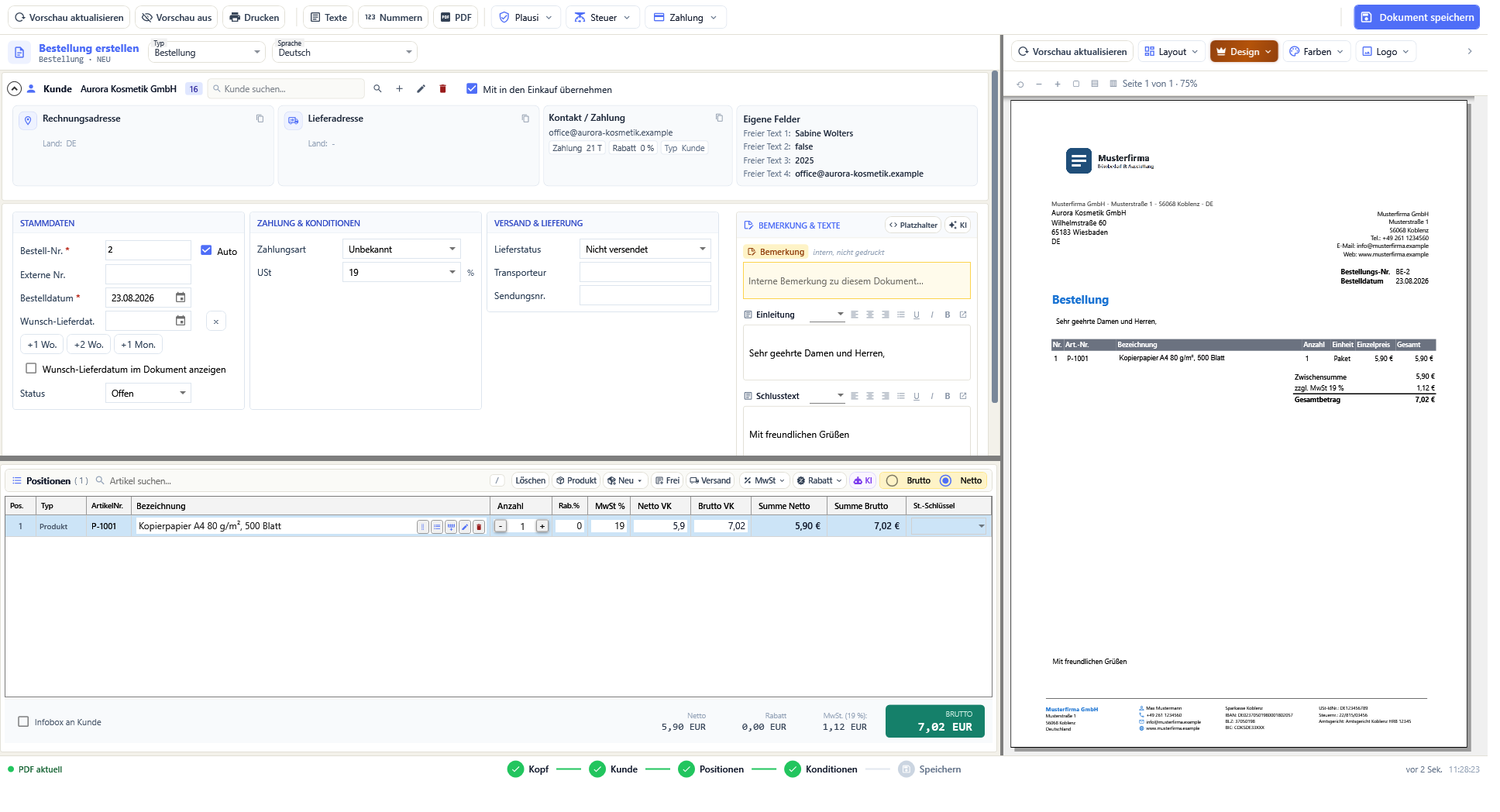
Die Karte ZAHLUNG & KONDITIONEN
| Feld | Bedeutung |
|---|---|
| Zahlungsart | Die Zahlungsart für diese Bestellung. |
| USt | Der Umsatzsteuersatz in Prozent — 19 %, 7 % oder 0 %. |
Die Karte VERSAND & LIEFERUNG
| Feld | Bedeutung |
|---|---|
| Lieferstatus | Der aktuelle Lieferstatus: Nicht versendet, Teilversendet oder Vollständig versendet. |
| Transporteur | Der Versanddienstleister, etwa DHL oder UPS. |
| Sendungsnr. | Die Sendungsverfolgungsnummer der Lieferung, optional. |
Was beim Speichern passiert
Die Maske sagt es selbst: „Beim Speichern erscheint die Bestellung mit allen Positionen unter Einkauf → Bestellungen. Die Bestellnummer dieses Dokuments ist dort die Referenz, die erzeugte PDF hängt als Beleg an der Bestellung. Dort lassen sich Wareneingang, Bezahlt-Status und Sendungsverfolgung weiterpflegen.“
Der Beleg bleibt also nicht nur ein PDF. Er wird zur Bestellung im Einkauf, und dort buchen Sie später den Wareneingang. Ein zweites Speichern legt keine zweite Bestellung an, sondern aktualisiert die vorhandene.
Bestellen Sie regelmäßig dieselben Artikel, hilft der Bestellvorschlag aus dem Lager: er wertet Bestand, Mindestbestand und Verbrauch aus und nennt die Mengen, die nachbestellt werden sollten.
Wo der Beleg danach liegt
Nach dem Speichern steht der Beleg in der Belegliste. Der Filterbaum links führt dafür die eigene Gruppe Bestellungen — ein Klick darauf zeigt alle Bestellungen. Über die Spaltenfilter grenzen Sie weiter ein, etwa auf einen Kunden, einen Status oder einen Zeitraum.
Ein Doppelklick auf die Zeile öffnet die Belegvorschau. Von dort drucken Sie den Beleg, speichern ihn als PDF oder verschicken ihn per E-Mail.
Häufige Fragen
Kann ich eine gespeicherte Bestellung noch ändern?
Ja. Öffnen Sie den Beleg erneut und speichern Sie ihn nach der Änderung. OfficeOmni legt dabei keine zweite Bestellung im Einkauf an, sondern aktualisiert die vorhandene — die Bestellnummer bleibt die Klammer.
Erscheint das Wunsch-Lieferdatum auf dem PDF?
Nur wenn Sie das Häkchen Wunsch-Lieferdatum im Dokument anzeigen setzen. Ohne das Häkchen bleibt der Termin eine interne Angabe für Ihre Planung.
Wo buche ich den Wareneingang?
Nicht im Beleg, sondern unter Einkauf → Bestellungen. Dort führen Sie Wareneingang, Bezahlt-Status und Sendungsverfolgung weiter; die erzeugte PDF hängt als Beleg an der Bestellung.
Kann ich eine Bestellung an mehrere Lieferanten schicken?
Nein. Ein Beleg hat genau einen Empfänger. Für einen zweiten Lieferanten legen Sie eine zweite Bestellung an.
Verwandte Themen
Weitere Artikel zu diesem Thema
Ankaufsformular: Kaufvertrag für den Ankauf
Der fertige Kaufvertrag für den Ankauf von Privat oder Gewerbe — mit Artikelliste, Vertragstexten und Unterschrift am Bildschirm.
Rücksendeschein für eine Retoure erstellen
Der Beleg, der die Rücksendung begleitet — mit eigener Nummernfolge und eigener Gruppe in der Belegliste.
Schreiben: ein Geschäftsbrief ohne Positionen
Der freie Brief auf Ihrem Briefpapier — mit Betreff, HTML-Text und KI-Assistent, aber ohne Positionstabelle.
Empfangsbestätigung und Gelangensbestätigung erstellen
Den Erhalt einer Lieferung nachweisen: Gelangensbestätigung für EU-Lieferungen, Empfangsbestätigung für alle übrigen.
Proforma-Rechnung erstellen
Die Vorabrechnung ohne Zahlungsforderung: anlegen, die vier Felder verstehen und später in eine echte Rechnung überführen.