
Textbausteine im Beleg einsetzen
Ein gepflegter Textbaustein nützt erst etwas, wenn sein Text im Beleg landet. OfficeOmni kennt dafür drei Wege: den Standard-Baustein, den die Anwendung beim Anlegen eines Belegs selbst zieht, die bewusste Übernahme aus der Textbaustein-Verwaltung und das freie Tippen direkt im Beleg. Dieser Artikel beschreibt alle drei und erklärt, was dabei gespeichert wird und was nicht.
Wo die Texte im Dokument stehen
Der Einleitungstext erscheint über den Positionen, der Schlusstext darunter. Beide sind Teil des gedruckten Dokuments. Die Bemerkung daneben ist etwas anderes: Sie ist rein intern und wird nicht gedruckt.
Bei der Dokumentart Schreiben gibt es weder Einleitung noch Schlusstext. Der ganze Block BEMERKUNG & TEXTE ist dort ausgeblendet, weil ein Schreiben aus einem freien Brieftext besteht.
Der automatische Weg
In den Einstellungen steht im Abschnitt Dokument erstellen das Häkchen Textbausteine automatisch anwenden. Der Abschnitt gilt für neue Dokumente und für Nachfolgedokumente, die Sie aus der Vorschau erzeugen.
| Zustand | Verhalten laut Kurzhinweis |
|---|---|
| Aktiv | „Beim neuen Dokument und bei Nachfolgedokumenten aus der Vorschau wird der als „Standard“ markierte Textbaustein der Dokumentart aus „Textbausteine“ geladen.“ Und: „Texte vom Vorgängerdokument (Einleitung/Schluss) werden dabei nicht übernommen.“ |
| Deaktiviert | „Kein automatischer Textbaustein, keine Textübernahme vom Vorgängerdokument.“ Die Texte lassen sich weiterhin von Hand über die Textbausteine wählen. |
Aus einem Auftrag wird also eine Rechnung mit dem Standard-Rechnungstext — nicht mit dem Auftragstext. Das ist Absicht: Ein Auftragsschlusstext („Wir liefern voraussichtlich …“) hat auf einer Rechnung nichts zu suchen.
Einen anderen Baustein übernehmen
- Klicken Sie im Belegfenster oben auf Texte. Die Textbaustein-Verwaltung öffnet sich, gefiltert auf die Dokumentart des Belegs.
- Wählen Sie im Baum den gewünschten Baustein und speichern Sie ihn — auch dann, wenn Sie nichts geändert haben.
- Schließen Sie das Fenster.
Unterscheidet sich der Text des Bausteins vom Text, der gerade im Dokument steht, öffnet OfficeOmni das Fenster Textbausteine übernehmen. Der Untertitel erklärt den Aufbau: „Links der aktuelle Dokumenttext, rechts der Text aus dem Textbaustein. Wählen Sie pro Bereich, was übernommen wird.“
| Element | Bedeutung |
|---|---|
| Aktuell im Dokument | Die linke Spalte je Bereich: was jetzt auf dem Beleg steht. |
| Neu aus Textbaustein | Die rechte Spalte: was der gespeicherte Baustein liefert. |
| Unverändert lassen · Aus Textbaustein übernehmen | Die Entscheidung je Bereich — einmal für Einleitung, einmal für Schlusstext. |
| Beide übernehmen · Beide behalten | Setzt die Entscheidung für beide Bereiche auf einmal. |
| Übernehmen · Abbrechen | Schreibt die Auswahl in den Beleg beziehungsweise verwirft sie. |
Sind die Texte identisch, erscheint das Fenster nicht — OfficeOmni setzt den Baustein dann still als den aktiven des Belegs.
Direkt im Beleg schreiben
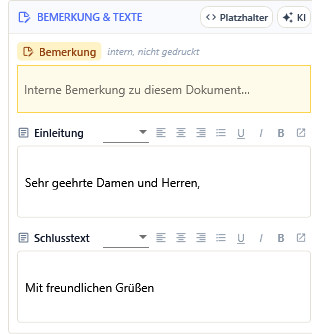
Rechts neben dem Formular liegt der Block BEMERKUNG & TEXTE. Er enthält von oben nach unten:
- Bemerkung — gelb hinterlegt, mit dem Zusatz „intern, nicht gedruckt“ und dem Platzhaltertext Interne Bemerkung zu diesem Dokument…
- Einleitung — ein Texteingabefeld mit eigener kleiner Formatleiste
- Schlusstext — dasselbe darunter
Die Formatleiste je Textfeld bietet Schriftgröße, Fett (Strg+B), Kursiv (Strg+I), Unterstrichen (Strg+U), Aufzählung (Liste) sowie Linksbündig, Zentriert und Rechtsbündig. Rechts daneben öffnet ein Symbol den vollen Textbaustein-Editor.
Im Kopf des Blocks liegen zwei weitere Schaltflächen:
| Schaltfläche | Wirkung |
|---|---|
| Platzhalter | Öffnet das Suchfenster für Platzhalter. Der Kurzhinweis lautet „Platzhalter suchen und einfügen – erscheint als gelbe Box mit dem Wert aus dem aktuellen Beleg“. Eingefügt wird in das zuletzt angeklickte Textfeld, sonst in die Einleitung. |
| KI | Lässt Einleitung und Schlusstext von der KI verbessern. |
Die gelben Platzhalter-Kästchen
Ein eingefügter Platzhalter erscheint als gelbes Kästchen und zeigt bereits den Wert aus dem geöffneten Beleg. Gespeichert wird trotzdem der Platzhalter selbst, nicht der angezeigte Wert. Deshalb bleibt der Text lebendig: Ändern Sie später das Rechnungsdatum oder die Versandkosten, zieht der nächste Neuaufbau des Dokuments den neuen Wert.
Das gilt auch für die Bearbeitung in der Vorschau. Ein reiner Klick in den Text ohne Eingabe ändert nichts — OfficeOmni schreibt nur zurück, wenn Sie tatsächlich getippt haben. Andernfalls würden die im Dokument bereits ersetzten Werte den Platzhalter überschreiben.
In der Vorschau bearbeiten
Fahren Sie in der Dokumentvorschau über die Einleitung oder den Schlusstext, hebt OfficeOmni den Bereich hervor und zeigt den Hand-Zeiger. Ein Klick setzt den Schreibcursor direkt in den Text; eine schwebende Formatleiste erscheint dazu.
Solche Änderungen wandern in eine Arbeitskopie des Bausteins, die nur zu diesem Beleg gehört. Der gespeicherte Textbaustein bleibt unverändert, und andere Belege sehen nichts davon. Wollen Sie die Änderung dauerhaft haben, tragen Sie sie in der Textbaustein-Verwaltung ein.
Die Infobox neben den Summen
Unabhängig von Einleitung und Schlusstext gibt es unter der Positionstabelle das Häkchen Infobox an Kunde. Es blendet links neben den Summen einen kurzen Hinweistext ein. Dieser Text stammt nicht aus den Textbausteinen: Sie tippen ihn frei ein oder wählen ihn aus einer eigenen Vorlagenliste, die Sie aus dem jeweils eingetippten Text aufbauen. Auch in der Vorschau lässt er sich überschreiben; anders als Einleitung und Schlusstext wird er als reiner Text gespeichert.
Verwandte Themen
Weitere Artikel zu diesem Thema
Druckoptionen je Belegart
Alle Optionen des Belegfensters im Überblick — und welche davon wirklich je Belegart unterschiedlich wirken.
Logo und Fußzeile
Woher Logo und Fußzeile kommen, wie Sie sie einrichten und warum beide immer gedruckt werden.
Belegvorlagen und Layout
System-Designs, eigene Designs aus dem Design-Editor und Premium-Vorlagen: So bestimmen Sie das Aussehen Ihrer Belege.
Textbausteine pflegen
Einleitungs- und Schlusstexte je Belegart anlegen, ordnen und mit Platzhaltern füllen.