
Textbausteine pflegen
Ein Textbaustein ist ein gespeichertes Textpaar: ein Einleitungstext, der über den Positionen steht, und ein Schlusstext, der darunter erscheint. Jeder Baustein gehört zu genau einer Dokumentart, und je Dokumentart kann einer davon als Standard markiert sein. Dieser Artikel beschreibt die Verwaltung: anlegen, ordnen, mit Platzhaltern füllen und löschen.
Die Verwaltung öffnen
Es gibt zwei Wege in dasselbe Fenster, und sie verhalten sich unterschiedlich:
| Weg | Was Sie sehen |
|---|---|
| Einstellungen, Bereich Textbausteine | Alle Dokumentarten. Oben rechts steht zusätzlich das Auswahlfeld Dokumentart filtern …. |
| Im Belegfenster die Schaltfläche Texte in der oberen Werkzeugleiste | Nur die Bausteine der gerade geöffneten Dokumentart. Das Filterfeld ist ausgeblendet. |
Dieselbe Verwaltung erreichen Sie im Belegfenster auch über das kleine Symbol neben Einleitung beziehungsweise Schlusstext im Block BEMERKUNG & TEXTE; der Kurzhinweis lautet dort „Vollen Textbaustein-Editor öffnen“.
Der Aufbau des Fensters
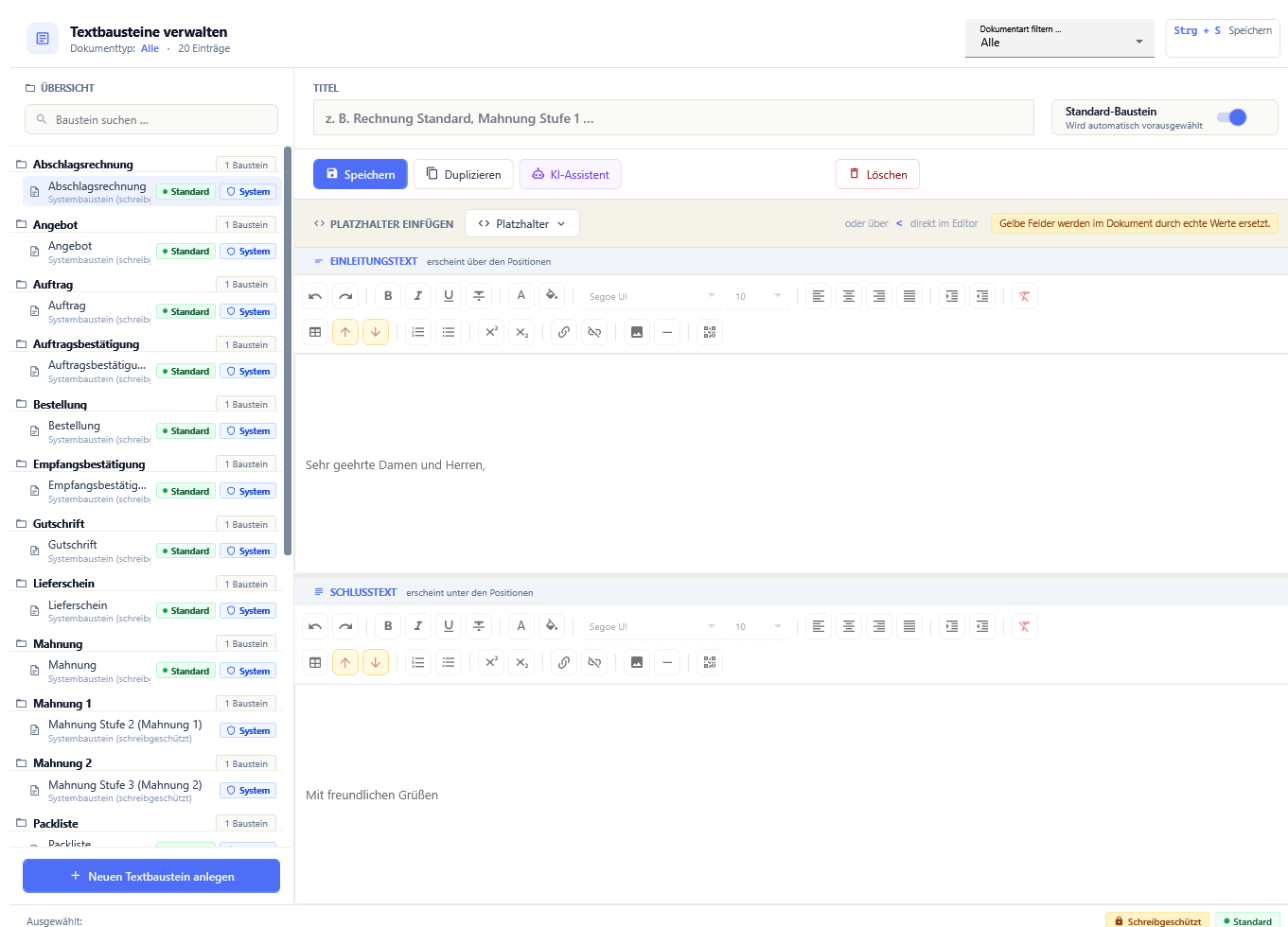
Im Kopf steht der Titel Textbausteine verwalten und darunter die Zeile Dokumenttyp: mit der aktuellen Dokumentart und der Zahl der Einträge. Rechts daneben erinnert ein Kasten an das Tastenkürzel Strg + S für Speichern.
Links liegt die ÜBERSICHT: ein Suchfeld Baustein suchen … und darunter der Baum. Jede Dokumentart bildet einen Ordner, rechts daneben steht die Zahl der enthaltenen Bausteine. Die Suche greift ausschließlich auf den Titel zu. Ganz unten liegt Neuen Textbaustein anlegen.
Rechts arbeiten Sie am gewählten Baustein:
| Bereich | Bedeutung |
|---|---|
| TITEL | Der Name, unter dem der Baustein in der Übersicht erscheint. Der Platzhaltertext nennt als Beispiele „Rechnung Standard, Mahnung Stufe 1 …“. |
| Standard-Baustein | Ein Schalter mit dem Zusatz Wird automatisch vorausgewählt. |
| Werkzeugleiste | Speichern, Duplizieren, KI-Assistent und rechts abgesetzt Löschen. |
| PLATZHALTER EINFÜGEN | Die Leiste mit der Schaltfläche Platzhalter. |
| EINLEITUNGSTEXT | Der obere Editor. Der Zusatz lautet „erscheint über den Positionen“. |
| SCHLUSSTEXT | Der untere Editor: „erscheint unter den Positionen“. |
Beide Editoren lassen sich über den Trennbalken dazwischen in der Höhe verschieben. In der Fußzeile steht Ausgewählt: mit dem Titel, dazu die Kennzeichen Schreibgeschützt und Standard, sofern sie zutreffen.
Einen Textbaustein anlegen
- Klicken Sie unten links auf Neuen Textbaustein anlegen.
- Haben Sie das Fenster aus den Einstellungen geöffnet, fragt OfficeOmni zuerst unter dem Titel Dokumentart wählen: „Für welche Dokumentart soll der neue Textbaustein angelegt werden?“ Wählen Sie die Dokumentart und bestätigen Sie. Aus einem Beleg heraus entfällt dieser Schritt — die Dokumentart steht bereits fest.
- Tragen Sie einen TITEL ein und schreiben Sie Einleitungs- und Schlusstext.
- Speichern Sie mit Speichern oder Strg+S.
Nach dem Anlegen erscheint der Hinweis Neuer Textbaustein mit dem Text „Bitte Titel und Text eingeben und dann speichern.“ Der erste Baustein einer Dokumentart wird automatisch als Standard markiert. Speichern Sie einen völlig leeren Baustein, meldet OfficeOmni Textbaustein unvollständig: „Bitte mindestens einen Titel oder Text eingeben, bevor der Textbaustein gespeichert wird.“
Der Standard-Baustein
Je Dokumentart gilt genau ein Baustein als Standard. Schalten Sie Standard-Baustein ein, verliert der bisherige Standard derselben Dokumentart diese Markierung, und OfficeOmni speichert die Änderung ohne weitere Rückfrage. In der Übersicht trägt der Standard ein grünes Kennzeichen Standard.
Bei der Mahnung entscheidet nicht das Standard-Kennzeichen allein, sondern die Mahnstufe. OfficeOmni sucht den Baustein, dessen Dokumentart Zahlungserinnerung (Stufe 1), Mahnung 1 (Stufe 2) oder Mahnung 2 (ab Stufe 3) heißt. Nur wenn keiner davon vorhanden ist, greift der als Standard markierte Baustein der Dokumentart Mahnung.
Platzhalter einsetzen
Platzhalter stehen im Text als Schlüssel in spitzen Klammern und werden beim Zeichnen des Dokuments durch den echten Wert ersetzt. Im Editor erscheinen sie als gelbe Kästchen.
- Setzen Sie den Schreibcursor an die Stelle, an der der Wert stehen soll.
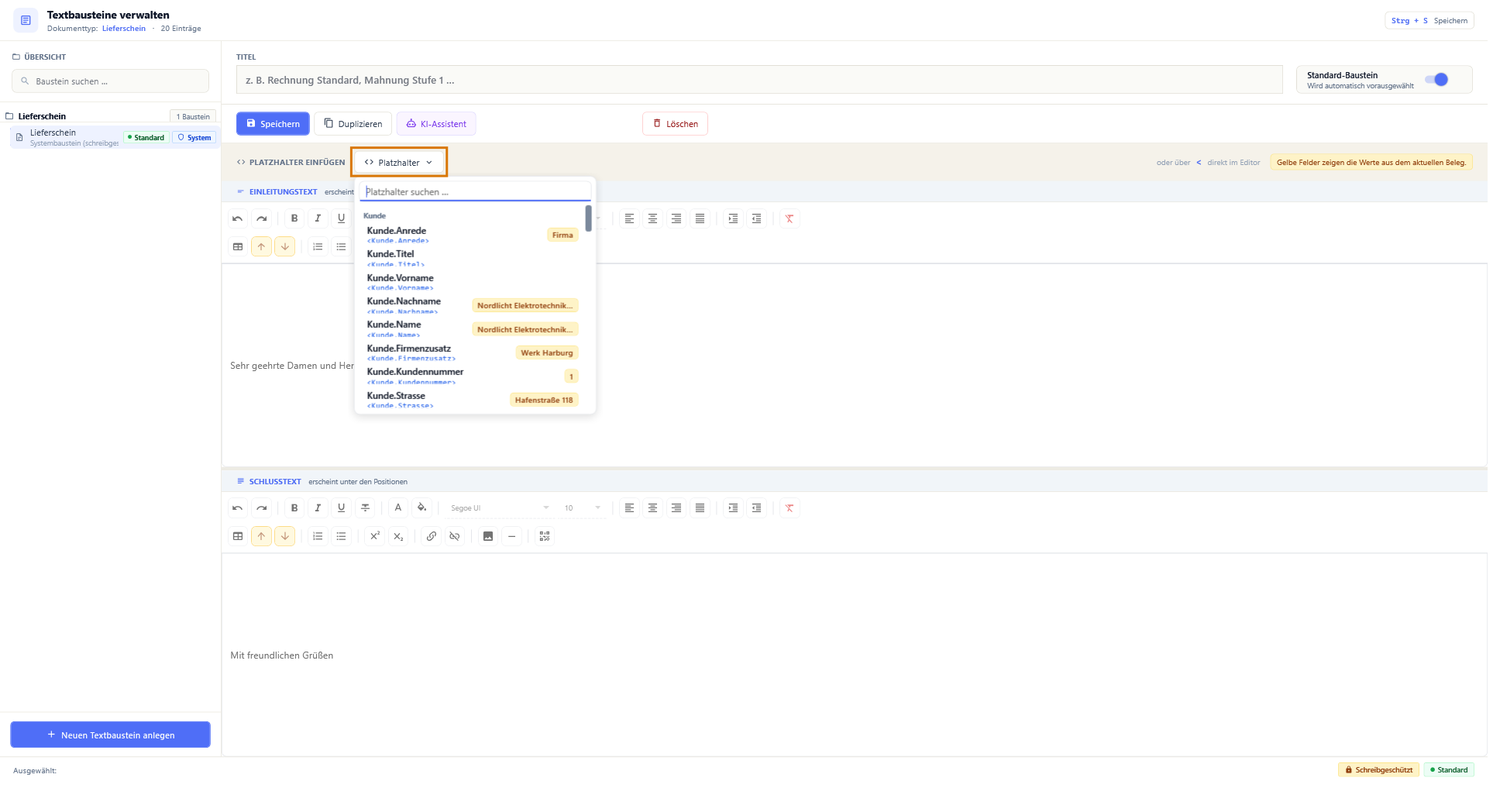
- Klicken Sie auf Platzhalter. Das Suchfeld Platzhalter suchen … öffnet sich, darunter die nach Bereichen gruppierte Liste. Findet die Suche nichts, steht dort Keine Treffer.
- Klicken Sie den gewünschten Eintrag an. Er wird an der Cursorstelle eingefügt.
Alternativ tippen Sie im Editor ein <; OfficeOmni schlägt dann passende Platzhalter direkt am Cursor vor. Der Hinweis rechts in der Leiste lautet „Gelbe Felder zeigen die Werte aus dem aktuellen Beleg.“, wenn Sie die Verwaltung aus einem Beleg geöffnet haben — sonst „Gelbe Felder werden im Dokument durch echte Werte ersetzt.“
| Bereich | Beispiele |
|---|---|
| Kunde | Anrede, Vorname, Nachname, Name, Kundennummer, Strasse, PLZ, Ort, Land, Adresse, Email, Telefon, UStIdNr sowie der Ansprechpartner mit Position, E-Mail und Telefon |
| Lieferadresse | Name, Zusatz, Strasse, PLZ, Ort, Land, Adresse |
| Rechnung | RechnungsNr., Rechnungsdatum, Heute |
| Dokument | Gesamtbetrag Brutto, Gesamtbetrag Netto, MwSt-Betrag, Fälligkeitsdatum |
| Zahlung | Zahlungseingang, Zahlungsziel (Tage), Skonto %, Skonto-Tage, Skonto Betrag (real), Rabatt, MwSt. |
| Versand | Versandkosten (netto, brutto, Steuer), Versandservice, Lieferdatum, Trackingnummer, Beförderer Name |
| Export / Zoll | USt-IdNr., Zolltarifnummer, Incoterms, Ausfuhrverfahren, MRN, Ausgangsvermerk, Ausgangszollstelle, EORI und weitere |
| eBay | eBay-Bestellnummer |
Enthält der Baustein Platzhalter, die im aktuellen Dokument keinen Wert hätten, fragt OfficeOmni beim Speichern unter dem Titel Leere Variablen nach: „Folgende Variablen sind im Textbaustein enthalten, würden aber im aktuellen Dokument leer erscheinen: … Trotzdem speichern?“
Texte gestalten
Beide Editoren haben eine eigene Werkzeugleiste. Sie bietet Rückgängig und Wiederholen, Fett, Kursiv, Unterstrichen und Durchgestrichen, Textfarbe und Hintergrundfarbe, Schriftart und Schriftgröße, die vier Ausrichtungen einschließlich Blocksatz, Einzug vergrößern und verkleinern, Formatierung entfernen, nummerierte Liste und Aufzählungsliste, hoch- und tiefgestellten Text, Link einfügen und entfernen, Bild einfügen, Trennlinie einfügen, eine Tabelle mit Zeilenverschiebung sowie QR Code einfügen.
Duplizieren und löschen
Duplizieren legt eine Kopie des gewählten Bausteins an; der Titel der Kopie endet auf „(Kopie)“. So bauen Sie eine zweite Fassung für dieselbe Dokumentart, ohne den Text neu zu schreiben.
Löschen fragt zurück: „Möchten Sie den Textbaustein … wirklich unwiderruflich löschen?“ Danach ist der Baustein weg.
Systembausteine sind geschützt. Sie tragen in der Übersicht das Kennzeichen System und den Zusatz „Systembaustein (schreibgeschützt)“, ihre Editoren sind gesperrt. Beim Versuch, sie zu löschen, meldet OfficeOmni Löschen nicht möglich: „Dieser Textbaustein ist schreibgeschützt und kann nicht gelöscht werden.“
Wenn Filter und Baustein nicht zusammenpassen
Speichern Sie einen Baustein, während die Ansicht auf eine andere Dokumentart gefiltert ist, hält OfficeOmni an und fragt unter Dokumentart prüfen: „Der Textbaustein gehört zur Dokumentart „…“, angezeigt wird aber gerade „…“. Speichern in der ursprünglichen Dokumentart fortsetzen?“ So landet kein Text versehentlich in der falschen Gruppe.
QR-Codes im Textbaustein
Neben Text und Bildern nimmt ein Baustein auch einen Zahlungs-QR-Code auf — einen SEPA-Überweisungscode oder einen PayPal.Me-Code. Der Verwendungszweck darf dabei dieselben Platzhalter enthalten wie der übrige Text, sodass auf jeder Rechnung die richtige Belegnummer im Code steht. Wie das geht, steht in QR-Code für Zahlungen auf den Beleg bringen.
Verwandte Themen
Weitere Artikel zu diesem Thema
Druckoptionen je Belegart
Alle Optionen des Belegfensters im Überblick — und welche davon wirklich je Belegart unterschiedlich wirken.
Logo und Fußzeile
Woher Logo und Fußzeile kommen, wie Sie sie einrichten und warum beide immer gedruckt werden.
Belegvorlagen und Layout
System-Designs, eigene Designs aus dem Design-Editor und Premium-Vorlagen: So bestimmen Sie das Aussehen Ihrer Belege.
Textbausteine im Beleg einsetzen
Wie Einleitung und Schlusstext in den Beleg kommen — automatisch, per Übernahme oder direkt im Dokument getippt.