
Offene Posten im Blick behalten
Ein offener Posten ist eine Rechnung, die noch nicht ausgeglichen ist. OfficeOmni führt dafür keine eigene Liste, sondern rechnet den offenen Betrag zu jeder Rechnung laufend mit und macht ihn an mehreren Stellen sichtbar: in den Kennzahlen über der Belegliste, im Filterbaum, in den Spalten der Tabelle und im Bericht Offene Posten. Dieser Artikel zeigt, wo Sie was finden und wie Sie die Liste auf das eingrenzen, was heute ansteht.
Woraus sich der offene Betrag ergibt
Für jede Rechnung gilt dieselbe Rechnung:
Effektive Forderung = Rechnungsbetrag − Summe der Rechnungskorrekturen
Offener Betrag      = Effektive Forderung − Summe der Zahlungen
Wird der offene Betrag negativ, ist ein Kundenguthaben entstanden. Stornierte Rechnungen zählen weder als offener Posten noch als Guthaben — sie sind vollständig aufgehoben.
Fällig wird eine Rechnung am Belegdatum plus Zahlungsziel. Überfällig ist sie, wenn dieser Tag vorbei ist und die Rechnung weder bezahlt noch storniert noch vollständig gutgeschrieben ist. Rechnungen ohne Zahlungsziel gelten nie als überfällig.
Die Kennzahlen über der Belegliste
In der Leiste über der Tabelle stehen drei Kacheln, die den Zahlungsstand zusammenfassen. Alle drei sind zugleich Filter: Ein Klick schaltet die Liste auf den passenden Eintrag im Filterbaum um.
| Kachel | Anzeige |
|---|---|
| Überfällig | Anzahl und Summe der überfälligen Rechnungen, in Rot. Kurzhinweis: „Klicken, um überfällige Rechnungen anzuzeigen“. |
| Heute fällig | Anzahl der heute fälligen Rechnungen, in Orange. |
| Angemahnt | Anzahl und Summe der bereits angemahnten Rechnungen. |
Welche Kacheln erscheinen, legen Sie selbst fest: Im Menü der Kennzahlenleiste lassen sich Überfällig, Angemahnt und Heute fällig einzeln ein- und ausschalten.

Im Filterbaum eingrenzen
Die Filterspalte links kennt zwei Gruppen, die für offene Posten gemacht sind.
| Gruppe | Unterpunkte |
|---|---|
| Fälligkeit | Alle offenen, Überfällig, Heute fällig, Nächste 7 Tage, Nächste 30 Tage, Ohne Zahlungsziel |
| Rechnungen | darunter unter anderem Nicht bezahlt, Angemahnt, Bezahlt, Mit Guthaben, Überkorrigiert |
Ohne Zahlungsziel ist der Blindfleck-Filter: Diese Rechnungen werden nie fällig und tauchen in keiner Überfälligkeitsliste auf. Es lohnt sich, gelegentlich hineinzusehen.
Zusätzlich tragen die Spalten Typ und Kunde ein Trichtersymbol im Spaltenkopf. Damit grenzen Sie die Liste innerhalb des gewählten Filters weiter ein — etwa auf einen einzelnen Kunden mit mehreren überfälligen Rechnungen. Die übrigen Spalten lassen sich nur sortieren.
Die Spalten, auf die es ankommt
| Spalte | Bedeutung |
|---|---|
| Fälligkeit | Ein farbiges Kennzeichen mit dem Fälligkeitsstand im Klartext — „3 Tage überfällig“, „Heute fällig“, „Fällig in 5 T.“, „Fällig am TT.MM.JJJJ“, bei erledigten Belegen „Bezahlt“, „Storniert“ oder „Gutgeschrieben“. Rot bei überfälligen, grün bei bezahlten Belegen, sonst orange. |
| Status | Offen, Teilweise bezahlt, Abgeschlossen, Überfällig, Abgemahnt, Storniert. |
| Bezahlt | Der bereits gezahlte Betrag, daneben das Zahlungsdatum. Bei einer Teilzahlung steht der noch offene Rest darunter in Rot. Eine eigene Spalte für den offenen Betrag gibt es nicht. |
| Guthaben | Nur bei Originalrechnungen mit Guthaben, dazu das Kennzeichen Guthaben beziehungsweise Überkorrigiert. |
| Mahnstufe | Stufe 1, Stufe 2 oder Stufe 3. Leer, solange nicht gemahnt wurde. |
Ist die Summe der Korrekturen größer als der Rechnungsbetrag, erscheint in der Spalte Guthaben das Kennzeichen Überkorrigiert mit dem Kurzhinweis „Summe der Rechnungskorrekturen übersteigt den Bruttobetrag der Originalrechnung.“
Der Detailbereich und das Zahlungspanel
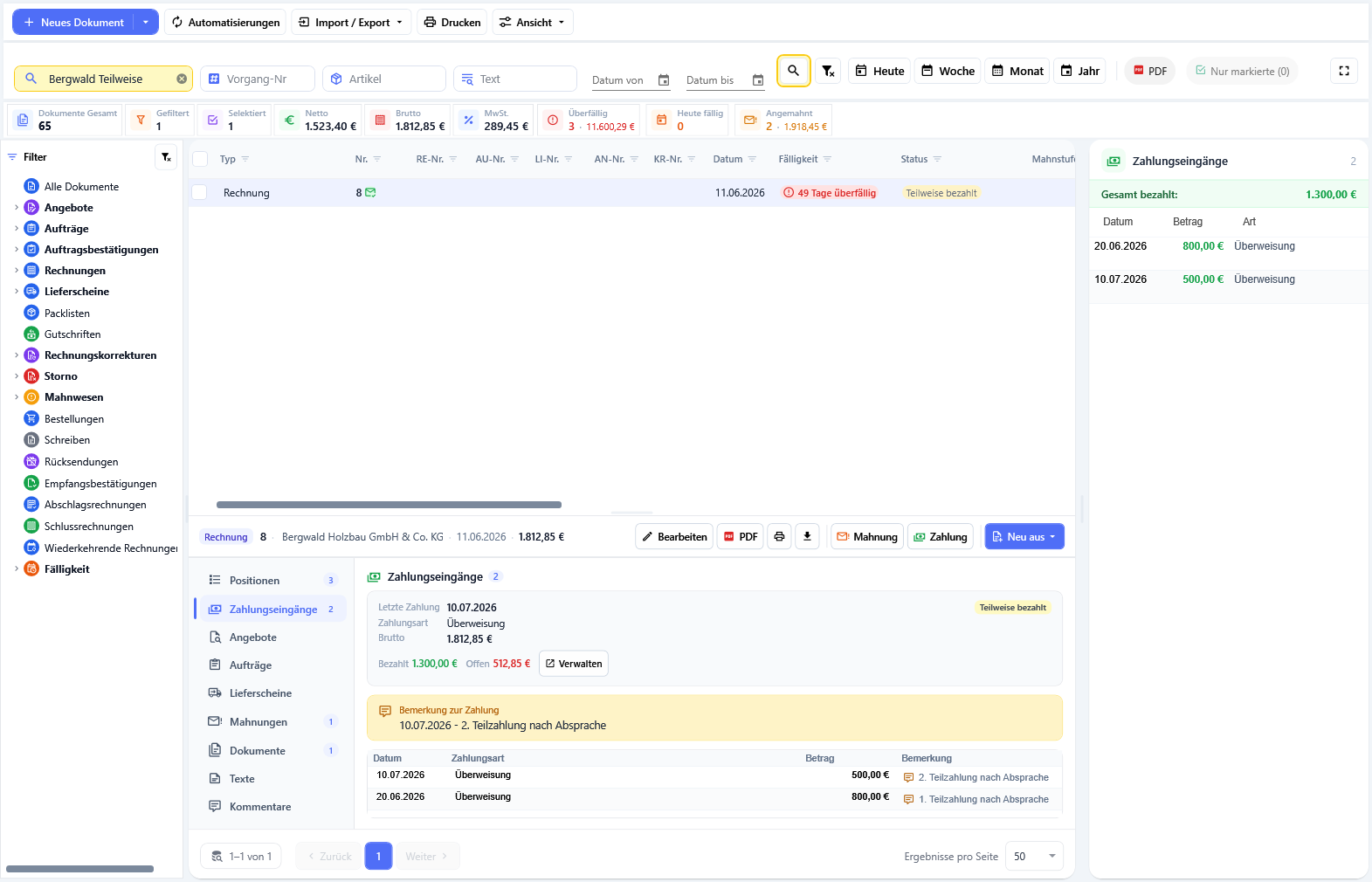
Markieren Sie eine Rechnung, zeigt der Reiter Zahlungseingänge im Detailbereich eine Karte mit Letzte Zahlung, Zahlungsart, Brutto sowie Bezahlt und Offen. Gibt es noch nichts, steht dort „Keine Zahlungseingänge vorhanden.“
Der Knopf Verwalten in dieser Karte öffnet zusätzlich das Zahlungspanel am rechten Rand des Fensters. Es trägt die Überschrift Zahlungseingänge, listet die einzelnen Zahlungen mit Datum, Betrag und Zahlungsart und trägt oben die Zeile Gesamt bezahlt:. Ohne markierten Beleg steht dort der Hinweis, zuerst ein Dokument auszuwählen. Die Trennlinie links vom Panel lässt sich mit der Maus verschieben.
Der Bericht Offene Posten
Für die Auswertung über alle Kunden hinweg gibt es im Bereich Reports den Abschnitt Offene Posten. Oben stehen das Feld Stichtag und drei Häkchen: Nur überfällige, Nur Guthaben und Nur in Mahnung. Aktualisieren rechnet neu, Excel gibt das Ergebnis als Tabelle aus. Während der Berechnung meldet der Bericht „Offene Posten werden berechnet…“; findet er nichts, steht dort „Es wurden keine offenen Posten gefunden.“
Für das Tagesgeschäft genügt die Belegliste: Filter Fälligkeit auf Überfällig, danach nach der Spalte Fälligkeit sortieren. So steht die am längsten überfällige Rechnung oben, und der Knopf Zahlung ist nur einen Klick entfernt.
Verwandte Themen
Weitere Artikel zu diesem Thema
Mahnstufen und Mahnvorschläge
Wie Mahnstufen entstehen, wie der Vorschlagslauf arbeitet und wo der Mahnstopp am Kunden wirkt — und wo nicht.
Skonto und Teilzahlungen
Wie OfficeOmni Skontobetrag, Zahlbetrag und Restbetrag rechnet — und warum eine skontiert bezahlte Rechnung als ausgeglichen gilt.
Mahnung erstellen
Die Belegart Mahnung mit ihrer eigenen Steuerleiste: Referenz, Mahnstufe, Frist, Mahngebühr und Verzugszinsen.
Zahlungseingang erfassen
Wo Sie eine Zahlung zu einer Rechnung buchen, welche Felder dazugehören und wie sich Belegstatus und offener Betrag danach ändern.