
Belegstatus schnell setzen
Ein Angebot ist angenommen, ein Auftrag in Bearbeitung, ein Lieferschein abgeschlossen: Für solche Vermerke müssen Sie den Beleg nicht öffnen. Ein Rechtsklick in der Belegliste genügt. Welche Status dabei zur Wahl stehen, hängt von der Belegart ab — und ein Status fehlt in der Liste ganz bewusst.
So setzen Sie den Status
- Klicken Sie den Beleg in der Liste an.
- Öffnen Sie mit der rechten Maustaste das Kontextmenü.
- Fahren Sie auf Status ändern. Der Kurzhinweis dazu lautet „Status des ausgewählten Dokuments schnell setzen (typabhängig)“.
- Wählen Sie den neuen Status. Der aktuelle trägt ein Häkchen.
Die Änderung wird sofort gespeichert; die Liste rechnet Filter und Kennzahlen neu. Wählen Sie den Status, der ohnehin schon gesetzt ist, geschieht nichts.
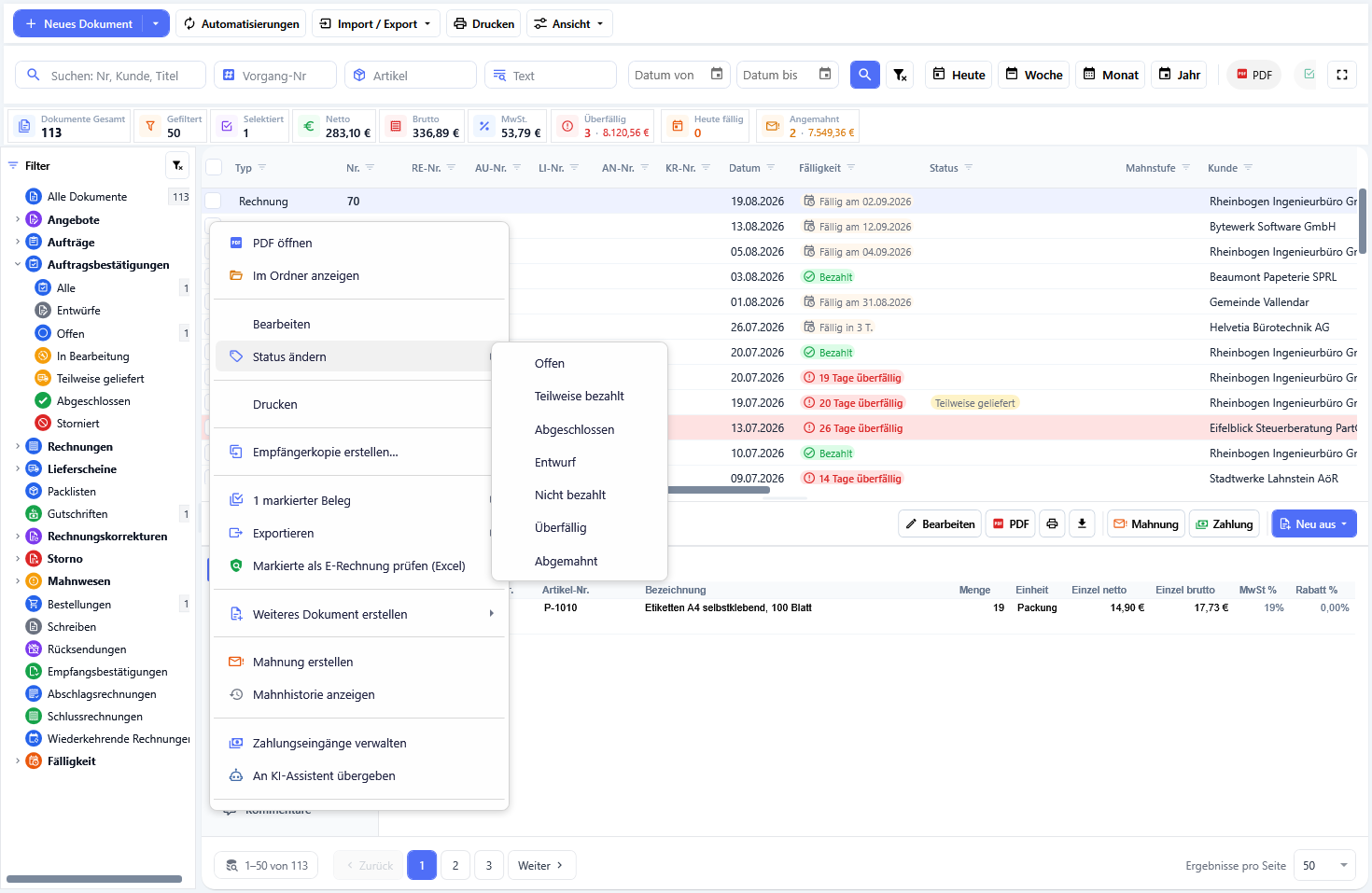
Welche Status je Belegart zur Wahl stehen
| Belegart | Wählbare Status |
|---|---|
| Rechnung, Proforma-Rechnung, Abschlagsrechnung, Schlussrechnung, Gutschrift, Mahnung | Offen, Teilweise bezahlt, Abgeschlossen, Entwurf, Nicht bezahlt, Überfällig, Abgemahnt |
| Angebot | Offen, Entwurf, Versendet, Angenommen, Abgelehnt, Abgelaufen, Mit Auftrag, Ohne Auftrag |
| Auftrag, Auftragsbestätigung | Entwurf, Offen, In Bearbeitung, Teilweise geliefert, Abgeschlossen, Vollständig geliefert |
| Lieferschein | Offen, Teilweise zurückgegeben, Vollständig zurückgegeben, Abgeschlossen, Entwurf |
| Rechnungskorrektur | Entwurf, Ohne Bezug, Mit Bezug |
| Stornorechnung | Ausgestellt / Gebucht und ein zweiter, technisch benannter Eintrag |
| Alle übrigen Belegarten | Kein Eintrag — Status ändern erscheint gar nicht erst. |
Zur letzten Zeile gehören unter anderem Packliste, Bestellung, Schreiben, Rücksendeschein, Empfangsbestätigung und Handelsrechnung. Diese Belege tragen keinen eigenen Statuskreis, deshalb blendet OfficeOmni den Menüpunkt aus, statt eine leere Liste anzubieten.
Warum „Storniert“ nicht in der Liste steht
Ein Storno ist kein Vermerk, sondern ein Vorgang: Es muss die offenen Posten mitziehen und den Beleg als storniert kennzeichnen. Würde man den Status einfach umschalten, liefen Statustext und tatsächlicher Zustand auseinander. Deshalb fehlt Storniert im Untermenü durchgängig — auch bei Belegarten, die diesen Status kennen.
Stornieren läuft statt dessen über eigene Wege:
- Bei einem Auftrag oder Angebot steht im Kontextmenü der eigene Eintrag Auftrag stornieren beziehungsweise Angebot stornieren. OfficeOmni fragt vorher nach: „Möchten Sie … wirklich stornieren?“
- Bei einer Rechnung erzeugen Sie über Weiteres Dokument erstellen › Stornorechnung den Gegenbeleg.
Ein bereits stornierter Beleg lässt sich nicht mehr umstufen: Status ändern ist dann ausgegraut. Storno ist der Endpunkt eines Belegs.
Was der Schnellweg tut — und was nicht
Der Menüpunkt setzt ausschließlich den Statustext des Belegs und speichert ihn. Er löst nichts weiter aus: Es entsteht kein Zahlungseingang, es wird nichts gebucht, und verknüpfte Belege bleiben unverändert. Wollen Sie eine Rechnung als bezahlt führen, ist der Zahlungseingang der richtige Weg — nicht zufällig fehlt Bezahlt in der Statusliste der Rechnung.
Umgekehrt wirkt der Status sofort an mehreren Stellen der Oberfläche:
| Stelle | Was sich ändert |
|---|---|
| Spalte Status | Zeigt den neuen Wert unmittelbar an. |
| Filterbaum links | Der Beleg wandert in den passenden Unterpunkt — etwa von Angebote › Offen nach Angebote › Angenommen. Die Zähler hinter den Einträgen rechnen erst nach, wenn Sie erneut einen Eintrag im Baum anklicken. |
| Kennzahlen über der Tabelle | Die Kacheln Gefiltert, Netto, Brutto und MwSt. werden neu berechnet. |
| Spaltenfilter Status | Die Werteliste im Filterfenster der Spalte enthält den neuen Wert. |
Steht ein Filter auf dem alten Status, verschwindet der Beleg nach der Änderung aus der Liste. Das ist kein Fehler — er steht jetzt unter dem neuen Status.
Mehrere Belege auf einmal
Für mehrere Belege markieren Sie sie mit den Kontrollkästchen links und wählen im Kontextmenü unter dem Eintrag mit der Anzahl die Aktion Bearbeiten…. Im Dialog Massenbearbeitung kreuzen Sie Belegstatus ändern an.
Die Auswahlliste dort zeigt nur Status, die jede markierte Belegart annehmen kann — die Schnittmenge also. Markieren Sie Rechnungen und Lieferscheine gemeinsam, bleibt davon wenig übrig; markieren Sie Belege ohne gemeinsamen Nenner, sperrt der Dialog die Gruppe und weist darauf hin: „Kein gemeinsamer Status für die markierten Belegtypen (…). Für Statusänderungen bitte nur Belege gleichen Typs markieren.“
Markieren Sie für eine Statusänderung immer nur Belege einer Art. Dann steht die volle Statusliste zur Verfügung, und die Vorschau zeigt sauber, was sich ändert.
Wenn es nicht klappt
Lässt sich der Status nicht speichern, meldet OfficeOmni Fehler mit dem Text „Fehler beim Ändern des Status:“ und der Ursache. Die Anzeige springt dann auf den alten Status zurück — Liste und Datenbank bleiben also gleich.
In der Massenbearbeitung wird ein einzelner Beleg übersprungen, wenn der gewählte Status für seine Belegart nicht vorgesehen ist. Die Vorschau nennt den Grund in der Spalte Ergebnis, die übrigen Belege laufen normal durch.
Verwandte Themen
Weitere Artikel zu diesem Thema
Mehrere Belege auf einmal bearbeiten
Belege markieren und gemeinsam Status, Kennzeichen und interne Bemerkung setzen — mit Vorschau vor dem Speichern.
Spalten der Belegliste wählen und anordnen
Alle Spalten der Belegliste mit ihrer Bedeutung — dazu ein- und ausblenden, verschieben, Breiten setzen und zurücksetzen.
Belege suchen und filtern
Schnellsuche, Vorgang-Nr, Artikel und Text, der Filterbaum links und die Spaltenfilter der Kopfzeile — und wie Sie alles wieder…
Eigene Ansichten der Belegliste
Welche Einstellungen der Belegliste OfficeOmni je Benutzer speichert — und welche bei jedem Öffnen wieder auf Anfang stehen.