
Die Belegvorschau
Die Belegvorschau ist die Akte eines einzelnen Belegs. Links steht die fertige PDF, wie der Kunde sie bekommt, rechts alles, was OfficeOmni zu diesem Vorgang gespeichert hat — Beträge, Adressen, Zahlungen, Verknüpfungen und der Verlauf. Von hier aus drucken, versenden und exportieren Sie den Beleg und legen Folgebelege an. Dieser Artikel zeigt, wie Sie im Alltag damit arbeiten.
Jedes einzelne Bedienelement des Fensters — alle Reiter, alle Karten, alle Spalten und die Meldungen — führt Fenster Belegvorschau im Detail auf.
Wie Sie die Vorschau öffnen
Die Vorschau erscheint als eigener Reiter im gemeinsamen Dokumentfenster von OfficeOmni. Der Reitertitel besteht aus Belegart und Nummer, darunter steht der Name des Kunden. Ist derselbe Beleg schon offen, wechselt OfficeOmni zu diesem Reiter, statt einen zweiten anzulegen.
- Doppelklick auf eine Zeile der Belegliste. In der Merk-Spalte öffnet ein Doppelklick den Beleg bewusst nicht — dort setzen Sie nur das Häkchen.
- Der Eintrag Bearbeiten im Kontextmenü der Belegliste. Dafür brauchen Sie das Recht, Dokumente zu bearbeiten.
- Ein Klick auf eine Belegnummer in den Verweis-Spalten der Belegliste öffnet den dort genannten Beleg.
- Aus der Kundenakte heraus, über die dort gezeigten Belege.
Die PDF-Anzeige
Die linke Seite zeigt die gespeicherte PDF des Belegs in der eingebauten PDF-Anzeige. Blättern, Zoomen und Suchen übernimmt diese Anzeige selbst; OfficeOmni stellt sie nach dem Laden auf 100 Prozent. Ein Rechtsklick öffnet ihr Kontextmenü.
Findet OfficeOmni keine PDF, steht dort PDF Datei … wurde nicht gefunden mit dem Zusatz Möglicherweise wurde sie verschoben, bearbeitet oder gelöscht. Das ist kein Datenverlust: Der Beleg selbst liegt in der Datenbank, nur die Datei fehlt am erwarteten Ort.
Die Anzeige zeigt immer die PDF, die beim Speichern entstanden ist. Ändern Sie den Beleg, entsteht die neue PDF erst beim nächsten Speichern.
Dokumente & Belege
Unter der PDF-Anzeige liegt die Karte Dokumente & Belege. Sie zählt die abgelegten Dateien und trägt den Hinweis „Ziehe Dateien hierher zum Hochladen • Rechtsklick auf eine Kachel für Aktionen“. Jede Datei erscheint als Kachel mit Name, Änderungsdatum, Größe und dem Namen dessen, der sie hinzugefügt hat. Beleg anzeigen führt zurück zur Original-PDF, Handy scannen übernimmt eine Aufnahme vom Mobilgerät. Hochladen und Neu laden erscheinen nur im Cloud-Betrieb.
Der Belegfluss auf einen Blick
Über dem Inhaltsbereich liegt ein Streifen mit den Stationen Angebot, Auftrag, Lieferschein, Proforma, Rechnung und Mahnung. Er zeigt, welche Stufen dieser Vorgang bereits durchlaufen hat.
Darunter erscheinen bei Bedarf zwei Bänder: ein Mahnhinweis, wenn für diesen Beleg ein Mahnvorschlag fällig ist, und die Korrekturkarte, wenn der Beleg eine Rechnungskorrektur ist oder korrigiert wurde.
Die Schaltflächenleiste
Rechts oben steht die Leiste mit den Aktionen zum Beleg. Welche Schaltflächen erscheinen, hängt von der Belegart ab — aus einem Angebot entstehen andere Folgebelege als aus einer Rechnung. Diese vier sind immer da:
| Schaltfläche | Was sie tut |
|---|---|
| Öffnet den Druckdialog für die angezeigte PDF. | |
| Rechnung erzeugen (Als neue PDF) | Öffnet den Beleg mit allen Daten im Belegeditor, aber mit gesperrtem Speichern. Aus diesem Fenster erzeugen Sie eine frische PDF, ohne einen neuen Beleg anzulegen. |
| Versenden | Wechselt ins E-Mail-Modul und legt dort eine Nachricht mit diesem Beleg als Anhang an. |
| Vergleichen | Blendet eine zweite PDF-Spalte ein. |
Bei Belegarten, die sich als PDF neu rendern lassen, kommt Exportieren dazu. Ein Klick öffnet ein Menü mit E-Rechnung (XML), PDF, E-Rechnung-in-PDF und Versanddaten (CSV); die beiden E-Rechnungs-Einträge erscheinen nur bei Rechnung, Rechnungskorrektur und Stornorechnung.
Je nach Belegart erscheinen außerdem Schaltflächen wie Lieferschein erstellen, Packliste erstellen, Handelsrechnung erstellen, Rechnung erstellen, Mahnung erstellen, Rechnung korrigieren, Angebot duplizieren, Auftrag duplizieren, Empfängerkopie erstellen… oder Serviceauftrag anlegen.
Unter der Leiste blendet OfficeOmni bei einer Rechnung, einem Lieferschein oder einem Auftrag einen Hinweis ein, wenn das Lieferland außerhalb der EU liegt: „Für dieses Zielland (…) kann eine Handelsrechnung oder ein Zolldokument erforderlich sein.“ Der Hinweis nennt das Land und blockiert nichts.
Zwei Belege nebeneinander
Vergleichen teilt die linke Seite: Das Hauptdokument bekommt die Überschrift mit Belegart und Nummer, daneben öffnet sich die Spalte Vergleichsdokument. Welcher Beleg dort erscheint, wählen Sie im Reiter Verknüpfungen mit der Schaltfläche Vergleichen an der jeweiligen Zeile. Solange die Vergleichsansicht offen ist, heißt die Schaltfläche in der Leiste Vergleich beenden. Gibt es keine verknüpften Dokumente, meldet OfficeOmni das.
Status und Häkchen
Unter den Schaltflächen stehen die Kontrollkästchen, mit denen Sie den Zustand des Belegs von Hand setzen: Geliefert, Bezahlt, Storniert, Rechnung versendet und Rückgabe. Bei Rechnungen ist Storniert ausgeblendet — eine Rechnung wird über die eigene Storno-Aktion aufgehoben, nicht über ein Häkchen. Der Hinweis dazu lautet: „Rechnungen werden nicht über den Status bzw. das Häkchen ‚Storniert‘ storniert.“
Darunter stehen drei Textfelder nebeneinander. Bemerkung ist mit dem Zusatz (interne Notiz) gekennzeichnet und die einzige Fläche, die Sie hier beschreiben; sobald etwas darin steht, färbt sie sich gelb. Einleitungstext und Schlusstext zeigen mit dem Zusatz (Snapshot) die Texte, die beim Speichern in den Beleg eingeflossen sind — sie lassen sich lesen, aber nicht ändern. Alle drei Felder lassen sich an der rechten unteren Ecke größer ziehen.
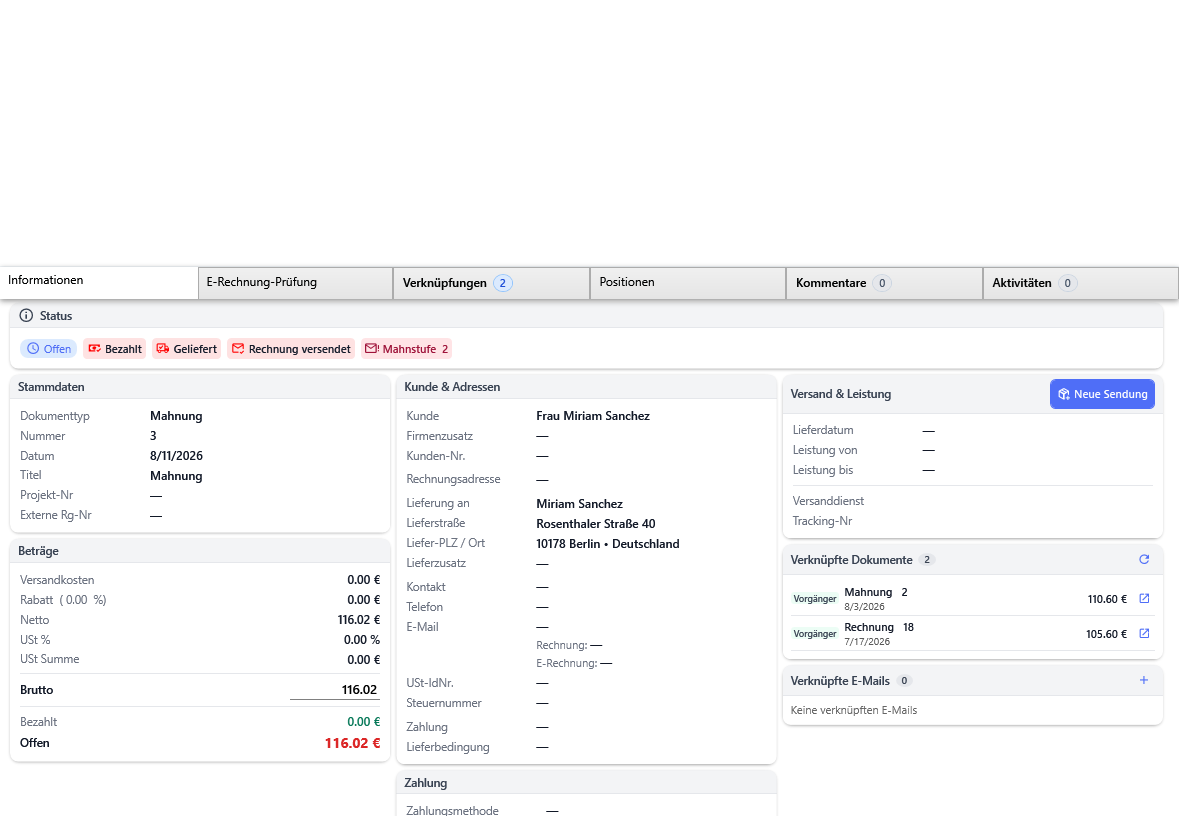
Im Reiter Informationen fasst die Statusübersicht denselben Zustand als farbige Kennzeichen zusammen: Bezahlt, Geliefert, Rechnung versendet, Rückgabe, Storniert, USt-frei, Skonto genutzt, Überfällig, Mahnstufe und E-Rechnung.
Auftrag stornieren und Stornierung aufheben
Bei Aufträgen und Auftragsbestätigungen — und nur bei diesen beiden Belegarten — steht in der Leiste zusätzlich die Schaltfläche Auftrag stornieren. Sie hebt den Vorgang als Ganzes auf, statt nur ein Häkchen zu setzen.
Ist der Beleg storniert, verschwindet diese Schaltfläche und an ihrer Stelle erscheint Stornierung aufheben. Ein Storno ist damit umkehrbar: Was versehentlich storniert wurde, lässt sich zurückholen, ohne den Auftrag neu anzulegen. Beide Wege werden in der Statushistorie festgehalten.
Bei Rechnungen gibt es diese Schaltflächen nicht. Eine Rechnung wird über eine eigene Stornorechnung aufgehoben, weil der ursprüngliche Beleg aus steuerlichen Gründen unverändert bestehen bleiben muss.
Die Statushistorie
Über die volle Breite der Vorschau liegt die Karte Statushistorie. Sie beantwortet die Frage, die im Streitfall zählt: Wer hat wann was geändert — und warum?
Jede Zeile zeigt den Übergang in der Form alter Zustand → neuer Zustand, dazu Zeitpunkt und den Benutzer, der ihn ausgelöst hat. Ist der Benutzer nicht mehr zu ermitteln, steht dort Unbekannt. Zwei Zusatzzeilen kommen dazu, wenn sie vorliegen:
- Grund: — der beim Wechsel angegebene Grund, etwa beim Stornieren.
- Quelle: — woher die Änderung kam: aus der Maske, aus einer Massenbearbeitung oder aus einem automatischen Ablauf.
Bei einem frisch angelegten Beleg ist die Karte leer und meldet: Für diesen Beleg ist noch keine Zustandsänderung verbucht. Das ist kein Fehler, sondern der Normalfall vor der ersten Statusänderung. Erscheint dagegen Die Belegchronik konnte nicht geladen werden, ist die Verbindung zur Datenbank gestört — der Beleg selbst bleibt davon unberührt.
Die Chronik wird mitgeschrieben, sobald der Zustand sich ändert — sie lässt sich nicht von Hand nachtragen oder bearbeiten. Genau das macht sie als Nachweis brauchbar.
Die Reiter des Inhaltsbereichs
| Reiter | Inhalt |
|---|---|
| Informationen | Alle Kopfdaten des Belegs in Karten, dazu die Statusübersicht. |
| E-Rechnung-Prüfung | Das Ergebnis der Prüfung mit dem amtlichen Prüfmodul unter der Überschrift XRechnung-Validierung (KoSIT). |
| Verknüpfungen | Die Belege, die mit diesem zusammenhängen, mit Richtung, Typ, Nr, Datum und Betrag. |
| Zahlungen | Die Zahlungseingänge. Der Reiter erscheint nur bei einer Rechnung — nur dort dürfen Zahlungen erfasst werden. |
| Positionen | Die Belegzeilen mit Pos, Artikel-Nr., Bezeichnung, Beschreibung, Menge, Einheit, Einzel netto, Einzel brutto, MwSt %, Rabatt % und Bestand damals. |
| Kommentare | Notizen des Teams zu diesem Beleg. |
| Aktivitäten | Das Änderungsprotokoll. |
Die Reiter Verknüpfungen, Zahlungen, Kommentare und Aktivitäten tragen ein kleines Zählerzeichen mit der Anzahl der Einträge. Ist nichts vorhanden, lautet der Kurzhinweis etwa „Keine Zahlungseingänge vorhanden“.
Im Reiter Positionen öffnet ein Rechtsklick ein Kontextmenü mit Artikel-Nr. kopieren, Bezeichnung kopieren, Beschreibung kopieren, Ausgewählte Zelle kopieren (Strg+C) und Ganze Zeile kopieren.
Der Reiter Informationen ist der Standardreiter. Er ordnet die Angaben des Belegs in Karten: Status, Stammdaten, Beträge, Kunde & Adressen, Versand & Leistung, Verknüpfte Dokumente, Verknüpfte E-Mails, Zahlung, Beleg / Buchhaltung und System / Audit. Ein Klick auf einen Wert in Kunde & Adressen kopiert ihn in die Zwischenablage — es erscheint kurz Adresse kopiert, Kontakt kopiert oder Text kopiert. Welche Felder in welcher Karte stehen, führt Fenster Belegvorschau im Detail vollständig auf.
Die Fußleiste
| Element | Bedeutung |
|---|---|
| Ungespeicherte Änderungen | Ein oranges Kennzeichen. Es erscheint, sobald Sie etwas geändert haben, und verschwindet mit dem Speichern. |
| Herunterladen | Speichert die PDF in einem Zielordner Ihrer Wahl. |
| Im Ordner anzeigen | Zeigt die PDF-Datei im Explorer. |
| Schließen | Schließt den Reiter. Gibt es ungespeicherte Änderungen, fragt OfficeOmni vorher nach. |
| Admin entsperren | Schaltet geschützte Felder des Belegs zur Bearbeitung frei — Nr, Rabatt, Netto, USt %, USt Summe, Brutto und die Positionen. Nur für Super-Administratoren. Danach heißt die Schaltfläche Admin sperren. |
| Speichern | Schreibt die Änderungen. Während des Speicherns wechselt die Beschriftung auf Speichert…, daneben laufen ein Fortschrittsbalken und der Hinweis Wird gespeichert…. |
Für Super-Administratoren erscheinen zusätzlich Kunde zuweisen und Dokument zuweisen. Damit lassen sich einem Beleg nachträglich ein Kunde oder eine Verknüpfung zu einem anderen Beleg geben.
Was Sie in der Vorschau ändern, steht erst nach Speichern in der Datenbank. Die PDF links bleibt davon unberührt — sie wird nicht neu erzeugt.
Die Live-Vorschau im Belegeditor
Während Sie einen Beleg erfassen, zeigt der Belegeditor rechts eine zweite Vorschau: die Seite, wie sie gedruckt wird, live aus den erfassten Daten. Sie ist nicht dasselbe wie die Belegvorschau — sie zeigt den ungespeicherten Stand des Formulars, nicht die abgelegte PDF.
Über der Vorschau liegt die Schaltfläche Vorschau aktualisieren, daneben ein Pfeil zum Einklappen mit dem Kurzhinweis „Vorschau ausblenden“. Darunter folgt eine Leiste mit sechs Knöpfen ohne Beschriftung; ihre Kurzhinweise nennen die Funktion: drei für den Zoom — Zoom 100% setzt zurück, Zoom - und Zoom + ändern in Zehnerschritten — und drei für die Seitendarstellung: Seitenbreite, ganze Seite und zwei Seiten nebeneinander. Rechts in der Leiste steht die aktuelle Seite mit der Zoomstufe, etwa Seite 1 von 1 · 100%.
Neu gezeichnet wird die Vorschau mit F5 oder über Aktual. in der Werkzeugleiste des Editors. Wie aktuell sie ist, meldet die Fußleiste des Editors. Die übrigen Werkzeuge des Belegfensters beschreibt Fenster Beleg bearbeiten: Aufbau und Funktionen.
Verwandte Themen
- Druckoptionen je Belegart
- Belege drucken
- Belege per E-Mail versenden
- Belege als PDF ausgeben
- Verknüpfte Dokumente
- Belegnummern und Belegstatus
- Belege suchen und filtern
- Einen Beleg anlegen
- Rechnung stornieren
- Fenster Belegvorschau im Detail
- Fenster Beleg bearbeiten: Aufbau und Funktionen
- Verkauf — Übersicht
Weitere Artikel zu diesem Thema
Belege als PDF ausgeben
Wo die PDF eines Belegs liegt, wie sie heisst und wie Sie eine Kopie oder eine frisch erzeugte Datei speichern.
Belege per E-Mail versenden
Wie aus einem Beleg eine fertige E-Mail mit PDF-Anhang wird und welche Adresse OfficeOmni dafür nimmt.
Belege drucken
Wie Sie einen einzelnen Beleg oder einen ganzen Stapel aus OfficeOmni auf den Drucker bringen.