
Eigene Ansichten der Belegliste
Jeder im Betrieb arbeitet anders mit der Belegliste: Die Buchhaltung will Fälligkeit und Zahlungsstand sehen, der Vertrieb Kunde und Betrag. OfficeOmni merkt sich deshalb einen Teil Ihrer Einstellungen für Ihr Benutzerkonto. Wichtig ist zu wissen, welchen Teil — denn es ist weniger, als man erwartet, und benannte Ansichten zum Umschalten gibt es nicht.
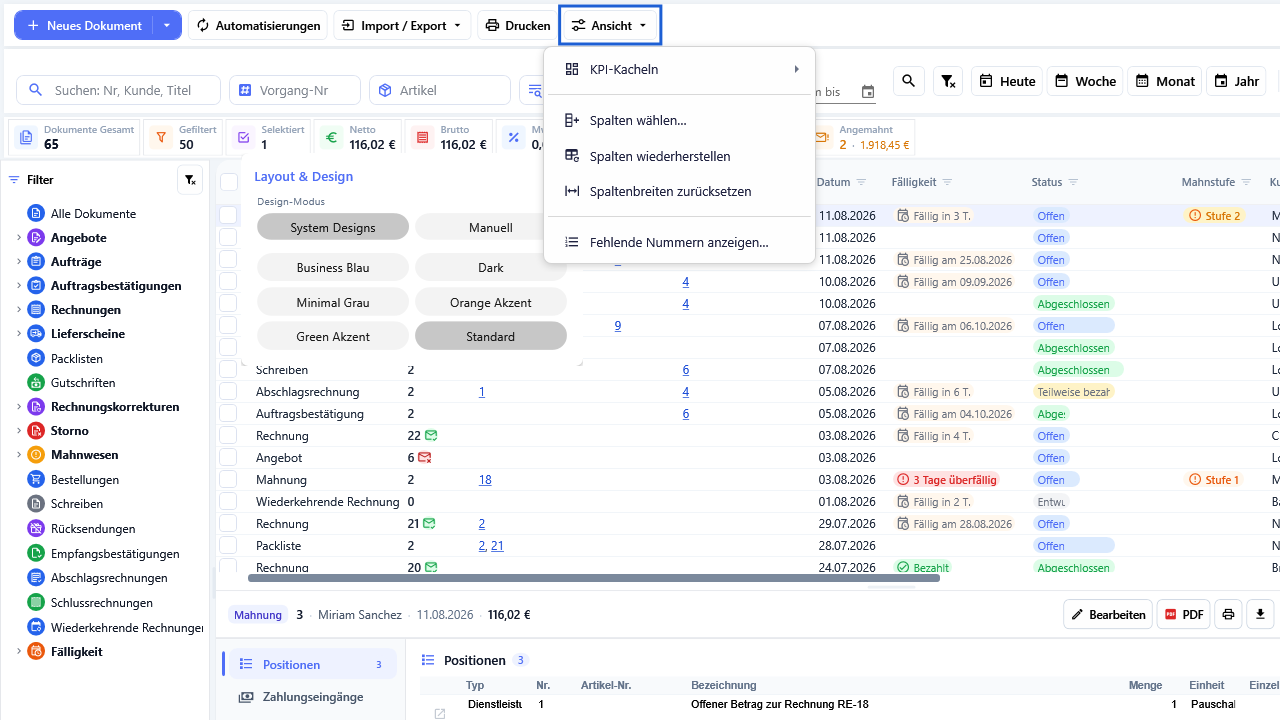
Das Menü Ansicht
Alles, was die Darstellung der Liste betrifft, steckt hinter dem Knopf Ansicht in der Werkzeugleiste. Sein Kurzhinweis lautet „Ansicht anpassen (KPI-Kacheln, Spalten, Nummernlücken)“.
| Eintrag | Wirkung |
|---|---|
| KPI-Kacheln | Untermenü mit den drei abschaltbaren Kennzahlen Überfällig, Angemahnt und Heute fällig. Darunter Alle KPI-Kacheln anzeigen, das alle drei wieder einschaltet. |
| Spalten wählen… | Öffnet das Fenster, in dem Sie Spalten ein- und ausblenden und ihre Reihenfolge ziehen. |
| Spalten wiederherstellen | Setzt Auswahl, Reihenfolge und Breiten auf die Standardanordnung zurück. |
| Spaltenbreiten zurücksetzen | Setzt nur die Breiten zurück; Auswahl und Reihenfolge bleiben. |
| Fehlende Nummern anzeigen… | Listet Lücken in den Belegnummern auf. Keine Ansichtseinstellung, sondern eine Prüfung. |
Was gespeichert wird — und was nicht
Prüfen Sie diese Tabelle, bevor Sie sich auf eine Einstellung verlassen. Alles, was in der rechten Spalte mit „Nein“ steht, gilt bis zum nächsten Start der Anwendung — es überlebt also den Wechsel in ein anderes Modul und zurück, aber nicht das Beenden von OfficeOmni.
| Einstellung | Bleibt erhalten? |
|---|---|
| Welche Spalten sichtbar sind | Ja — je Benutzer und Firma. |
| Reihenfolge der Spalten | Ja. Auch das Ziehen eines Spaltenkopfs wird sofort gespeichert. |
| Breite der Spalten | Ja. |
| Die drei KPI-Kacheln Überfällig, Angemahnt, Heute fällig | Ja — je Benutzer. |
| Reihenfolge der Reiter im Detailbereich | Ja — je Benutzer. |
| Eingaben in den vier Suchfeldern | Nein. |
| Zeitraum Datum von / Datum bis | Nein. |
| Auswahl im Filterbaum links | Nein. Nach einem Neustart steht dort wieder Alle Dokumente. |
| Spaltenfilter der Kopfzeile | Nein. |
| Sortierung nach einer Spalte | Nein. Ohne eigene Sortierung steht der jüngste Beleg oben. |
| Gesetzte Merk-Häkchen und Nur markierte | Nein. |
| Einträge je Seite | Nein. Nach einem Neustart sind es wieder 50. |
| Das Kennzeichen PDF für die Vorschau rechts | Nein. |
Die Spaltenkonfiguration hängt an Ihrem Benutzerkonto in der Firma, nicht am Rechner. Melden Sie sich an einem anderen Arbeitsplatz an, steht Ihre Spaltenanordnung dort ebenfalls.
Es gibt keine benannten Ansichten
Die Belegliste kennt keine Möglichkeit, mehrere Anordnungen unter eigenen Namen abzulegen und zwischen ihnen umzuschalten. Gespeichert wird immer genau eine Einstellung je Benutzer. Wer zwischen zwei Arbeitsweisen wechselt — vormittags Mahnwesen, nachmittags Angebote —, richtet die Spalten also entweder breit genug für beides ein oder stellt sie jeweils neu.
Für den schnellen Wechsel eignen sich statt dessen die Werkzeuge, die ohnehin bei jedem Öffnen frisch sind: der Filterbaum links, die Kennzahlkacheln und die Zeitraumknöpfe Heute, Woche, Monat und Jahr.
Die Kennzahlen über der Tabelle
Die Leiste über der Liste zeigt bis zu zehn Kacheln. Drei davon lassen sich über Ansicht › KPI-Kacheln abschalten, die übrigen sind fest:
| Kachel | Bedeutung |
|---|---|
| Dokumente Gesamt | Anzahl aller geladenen Belege. |
| Gefiltert | Anzahl der Belege, die nach allen Filtern übrig bleiben. |
| Selektiert | Anzahl der blau markierten Zeilen. |
| Markiert | Erscheint nur, wenn Merk-Häkchen gesetzt sind: Anzahl und Bruttosumme. Ein Klick auf das Kreuz daneben hebt die Markierung auf. |
| Netto, Brutto, MwSt. | Summen über die gefilterte Liste. |
| Überfällig | Abschaltbar. Anzahl und Summe der überfälligen Rechnungen. Ein Klick setzt den passenden Filter im Baum links. |
| Heute fällig | Abschaltbar. Anzahl der heute fälligen Rechnungen, ebenfalls anklickbar. |
| Angemahnt | Abschaltbar. Anzahl und Summe der angemahnten Rechnungen, ebenfalls anklickbar. |
Die Reiter im Detailbereich
Unter der Tabelle steht der Detailbereich zum markierten Beleg. Links läuft eine Leiste mit neun Reitern: Positionen, Zahlungseingänge, Angebote, Aufträge, Lieferscheine, Mahnungen, Dokumente, Texte und Kommentare. Die meisten tragen ein kleines Zahlkennzeichen mit der Anzahl der Einträge.
Ziehen Sie einen Reiter mit der Maus nach oben oder unten, um die Leiste nach Ihrer Arbeitsweise zu ordnen. Die Reihenfolge wird je Benutzer gespeichert. Ein Rechtsklick auf die Leiste öffnet den einzigen Eintrag Reihenfolge zurücksetzen.
Fehlende Nummern anzeigen
Der letzte Eintrag im Menü Ansicht heißt Fehlende Nummern anzeigen… und ist keine Darstellungsfrage, sondern eine Prüfung: Er zeigt „Lücken in den Dokument-Nummern“ an. Das ist der schnelle Weg zu der Frage, ob in einer Nummernfolge ein Beleg fehlt — etwa weil er gelöscht wurde. Lässt sich die Auswertung nicht erstellen, meldet OfficeOmni „Fehlende Nummern konnten nicht ermittelt werden:“ mit der Ursache.
Was nach einem Neustart dasteht
Wechseln Sie nur kurz in ein anderes Modul und kommen zurück, finden Sie Filter, Suchfelder, Sortierung und Seitenzahl unverändert vor. Erst nach einem Neustart von OfficeOmni treffen Sie diesen Zustand an:
- Im Filterbaum links steht Alle Dokumente.
- Die vier Suchfelder und beide Datumsfelder sind leer, kein Spaltenfilter ist gesetzt.
- Sortiert wird nach Belegdatum absteigend, bei gleichem Datum nach Belegnummer.
- Es werden 50 Einträge je Seite gezeigt, beginnend mit Seite 1.
- Spalten und Kennzahlkacheln stehen so, wie Sie sie zuletzt eingerichtet haben.
Die Vollbildansicht
Rechts in der Suchleiste liegt ein Knopf mit dem Kurzhinweis Vollbild (F11). Er blendet den Rahmen der Anwendung aus, sodass die Liste den ganzen Bildschirm füllt. Esc oder erneut F11 führen zurück.
Verwandte Themen
Weitere Artikel zu diesem Thema
Belegstatus schnell setzen
Status ändern per Rechtsklick: welche Status je Belegart zur Wahl stehen und warum Storniert dort bewusst fehlt.
Mehrere Belege auf einmal bearbeiten
Belege markieren und gemeinsam Status, Kennzeichen und interne Bemerkung setzen — mit Vorschau vor dem Speichern.
Spalten der Belegliste wählen und anordnen
Alle Spalten der Belegliste mit ihrer Bedeutung — dazu ein- und ausblenden, verschieben, Breiten setzen und zurücksetzen.
Belege suchen und filtern
Schnellsuche, Vorgang-Nr, Artikel und Text, der Filterbaum links und die Spaltenfilter der Kopfzeile — und wie Sie alles wieder…