
Druckoptionen je Belegart
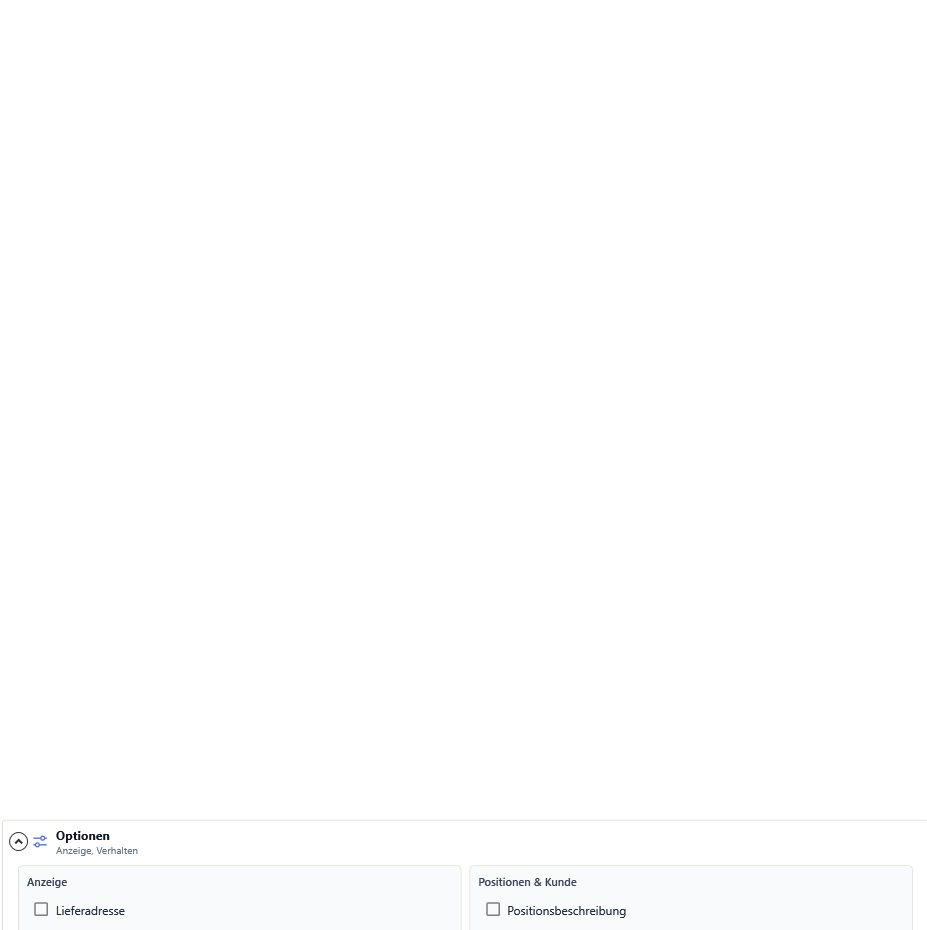
Was auf einem Beleg gedruckt wird und was nicht, stellen Sie im Belegfenster ein — im aufklappbaren Bereich Optionen mit dem Zusatz Anzeige, Verhalten. Dieser Artikel geht alle Optionen durch und sagt anschließend genau, welche davon je Belegart unterschiedlich wirken und welche nicht.
Die meisten Optionen gelten nicht je Belegart. OfficeOmni speichert sie je Benutzer auf dem Arbeitsplatz und wendet sie auf alle Belegarten an. Schalten Sie in einer Rechnung die Produktbilder ein, sind sie auch im Lieferschein und in der Gutschrift an. Die wenigen echten Unterschiede stehen im letzten Abschnitt.
Der Block Anzeige
| Option | Wirkung |
|---|---|
| Lieferadresse | Druckt die Lieferadresse auf den Beleg. |
| Telefonnummern | Druckt die Telefonnummern des Kunden. |
| Fußzeile als Bild | Ersetzt die Text-Fußzeile durch das Logo, das der Bereich Rechnungsfuß in der Logo-Verwaltung trägt. |
| Eigene Fußzeile verwenden | Zeichnet die selbst gebaute Fußzeile statt der Standard-Fußzeile. Darunter liegt Fußzeile konfigurieren…, das erst mit gesetztem Häkchen bedienbar ist. |
| Hintergrund-Logo (Wasserzeichen) | Legt das Firmenlogo dezent über die ganze Seite. Mit den Feldern Intensität, Größe und Position sowie Eigenes Logo wählen…. |
Logo und Fußzeile selbst haben keine Häkchen mehr — beide werden immer gedruckt. Dasselbe gilt für Lieferdatum und Leistungsdatum sowie für Kunden-Nummer und USt-Nummer: Sie erscheinen automatisch, sobald sie gepflegt sind. Alles dazu steht im Artikel Logo und Fußzeile.
Der Block Positionen & Kunde
| Option | Wirkung |
|---|---|
| Positionsbeschreibung | Druckt zusätzlich die Beschreibung der Position, nicht nur die Bezeichnung. |
| Positionszustand | Druckt den Zustand der Position. |
| Produktbilder | Stellt je Position das Artikelbild in die Tabelle. Ist die Option an, erscheint darunter ein Schieberegler Größe von 16 bis 120 Pixeln. |
| z. Hd. Ansprechpartner | „Ansprechpartner in der Anschrift als z. Hd. anzeigen“ — der Ansprechpartner wandert in den Adressblock. |
Der Block Schrift & Tabelle
| Feld | Auswahl |
|---|---|
| Textgröße | Sehr klein (80%), Klein (90%), Normal (100%), Groß (110%), Sehr groß (120%) — für das ganze Dokument. |
| Fußzeile | Dieselbe Skala, aber nur für die Fußzeile: „Textgröße der Fußzeile (Bankdaten, Firma, Steuer-Nr.)“. |
| Dichte | Sehr klein, Kompakt, Normal. Der Kurzhinweis lautet „Reduziert die Abstände zwischen den Zeilen der Positionstabelle“. |
Mit Dichte und Textgröße bekommen Sie eine lange Positionsliste auf eine Seite weniger, ohne Positionen zu streichen.
Der Block Verhalten
| Option | Wirkung |
|---|---|
| Nach Änderungen neu zeichnen | Baut die Vorschau nach jeder Änderung neu auf. Abschalten beschleunigt das Arbeiten in sehr großen Belegen. |
| PDF nach Speichern öffnen | Öffnet das erzeugte PDF direkt nach dem Speichern. |
| Fenster oben fixieren | Hält das Belegfenster über allen anderen Fenstern. |
| Akzentfarbe (Titel, Absender, Fußzeile) | Zeigt die aktuelle Farbe als Feld mit Hex-Wert; Farbe wählen… öffnet die Farbauswahl. |
Die Akzentfarbe ist die einzige Einstellung dieses Bereichs, die zur Firma gehört und damit für alle Benutzer gilt. Alles andere im Bereich Optionen ist an Ihren Benutzer und Ihren Arbeitsplatz gebunden.
Der Block QR-Code
Ganz unten im Bereich Optionen liegt QR-Code, überschrieben mit QR-Code neben Schlusstext. Direkt darunter steht der entscheidende Satz: „Wird nur in Rechnungen gedruckt.“
- Bank-QR-Code (SEPA) mit der Wahl des Kontos; die Schaltfläche Verwalten daneben öffnet die Bankdaten. Ohne hinterlegtes Konto steht dort Keine Bankdaten gespeichert.
- PayPal-QR-Code mit derselben Mechanik; ohne Konto Kein PayPal-Konto gespeichert.
- Position neben Schlusstext mit Rechts oben und Rechts unten.
- QR-Code als Bild anzeigen — ist das Häkchen aus, „wird nur der Hinweistext (IBAN, BIC, ...) ohne QR-Code-Bild gedruckt“.
- Hinweistexte bearbeiten... öffnet Hinweistexte für Zahlung bearbeiten mit den Feldern Bank-Hinweistext und PayPal-Hinweistext. Der Hinweis dort: „Diese Texte werden lokal pro Anwender gespeichert.“
Unter dem Block steht eine Zeitangabe in der Form „Dokument wurde am … erstellt“.
Was tatsächlich je Belegart anders ist
| Belegart | Besonderheit |
|---|---|
| Angebot | Die Größe der Produktbilder wird für das Angebot getrennt gemerkt. Voreingestellt sind 72 Pixel gegenüber 40 Pixeln bei allen übrigen Belegarten — im Angebot sollen die Bilder verkaufen, auf der Rechnung nur belegen. |
| Rechnung | Nur hier wird der QR-Code gedruckt. In jeder anderen Belegart bleibt er auch bei gesetztem Häkchen aus. Bei Stornorechnung und Rechnungskorrektur sowie bei einem Gesamtbetrag von null oder weniger unterdrückt OfficeOmni ihn ebenfalls. |
| Lieferschein | Preis-, Rabatt- und Steuerspalten entfallen; ein Lieferschein weist keine Preise aus. |
| Packliste | Statt der Preise erscheint die Zusammenstellung aus Kollis und Gewicht. Im Belegfenster kommt der Block der Packlisten-Dokumente dazu. |
| Handelsrechnung | Eigene Positionsspalten für Zolltarifnummer und Ursprung sowie eigene Kopfangaben zu Incoterm und Exportgrund. |
| Schreiben | Weder Positionen noch Einleitung und Schlusstext; der Block BEMERKUNG & TEXTE ist ausgeblendet, der Brieftext bekommt die volle Breite. |
Dazu kommt die Premium-Vorlage: Welche zur Wahl steht, hängt an der Dokumentart. Für den Lieferschein gibt es eine eigene Vorlage, das OfficeOmni Premium-Belegdesign deckt zehn Belegarten ab. Näheres im Artikel Belegvorlagen und Layout.
Was nicht je Belegart geht
Für die folgenden Punkte gibt es genau eine Einstellung, die überall gilt:
- Design-Modus, gewähltes System-Design und gewähltes eigenes Design
- Die Farbe aus der Farbpalette und die Akzentfarbe
- Textgröße, Fußzeilen-Textgröße und Tabellendichte
- Alle Häkchen der Blöcke Anzeige, Positionen & Kunde und Verhalten
- Die eigene Fußzeile
Wer für Angebote ein anderes Aussehen braucht als für Rechnungen, stellt es beim Wechsel der Belegart von Hand um. Eine Hinterlegung je Belegart gibt es nicht.
Verwandte Themen
Weitere Artikel zu diesem Thema
Logo und Fußzeile
Woher Logo und Fußzeile kommen, wie Sie sie einrichten und warum beide immer gedruckt werden.
Belegvorlagen und Layout
System-Designs, eigene Designs aus dem Design-Editor und Premium-Vorlagen: So bestimmen Sie das Aussehen Ihrer Belege.
Textbausteine im Beleg einsetzen
Wie Einleitung und Schlusstext in den Beleg kommen — automatisch, per Übernahme oder direkt im Dokument getippt.
Textbausteine pflegen
Einleitungs- und Schlusstexte je Belegart anlegen, ordnen und mit Platzhaltern füllen.