
Positionen erfassen
Die Positionen sind das Herz jedes Belegs: Was verkauft wird, in welcher Menge, zu welchem Preis. OfficeOmni bietet dafür zwei Wege — eine Schnellsuche für das Tagesgeschäft und einen Auswahldialog für größere Zusammenstellungen. Dieser Artikel beschreibt beide Wege, die Spalten der Positionstabelle und wie Sie Zeilen ändern, umsortieren und löschen.
Die Positionsleiste
Über der Tabelle liegt eine Leiste, die alles enthält, was Sie zum Erfassen brauchen. Links stehen die Überschrift Positionen und in Klammern die Anzahl der Zeilen, daneben das Suchfeld Artikel suchen.... Rechts folgen die Schaltflächen:
| Schaltfläche | Wirkung |
|---|---|
| Löschen | Entfernt alle Positionen. OfficeOmni fragt vorher: „Möchten Sie alle Produkte aus der Rechnung entfernen?“ |
| Produkt | Öffnet den Auswahldialog Produkte & Dienstleistungen wählen. |
| Neu | Klappt zwei Einträge auf: Neues Produkt anlegen und Neue Dienstleistung anlegen. Der neue Eintrag wird angelegt und direkt als Position übernommen. |
| Frei | Fügt eine freie Position hinzu — eine Zeile ohne Artikelstamm, die Sie im Dialog Freie Position bearbeiten beschriften und bepreisen. |
| Versand | Klappt die in den Einstellungen gepflegten Versandarten auf. Ist keine gepflegt, steht dort Keine Versandarten konfiguriert. |
| MwSt | Setzt einen Steuersatz auf alle Positionen. Zur Auswahl stehen 0 %, 7 % und 19 %. |
| Rabatt | Öffnet die Rabattwahl mit Kundenrabatt anwenden, einem Feld für einen Eigener Rabatt und Rabatt entfernen. |
| KI | Erzeugt Positionen aus einem Freitext. |
Ganz rechts liegt ein Umschalter mit den beiden Feldern Brutto und Netto. Er legt fest, welcher Wert als führend gilt: Netto für Geschäftskunden, Brutto für Endkunden. Hat Ihr Betrieb in den Firmen-Einstellungen eine Preisansicht erzwungen, steht daneben zusätzlich das Häkchen Alles bearbeiten; es gibt beide Preisspalten wieder zur Eingabe frei. Ohne diese Einstellung erscheint das Häkchen nicht.
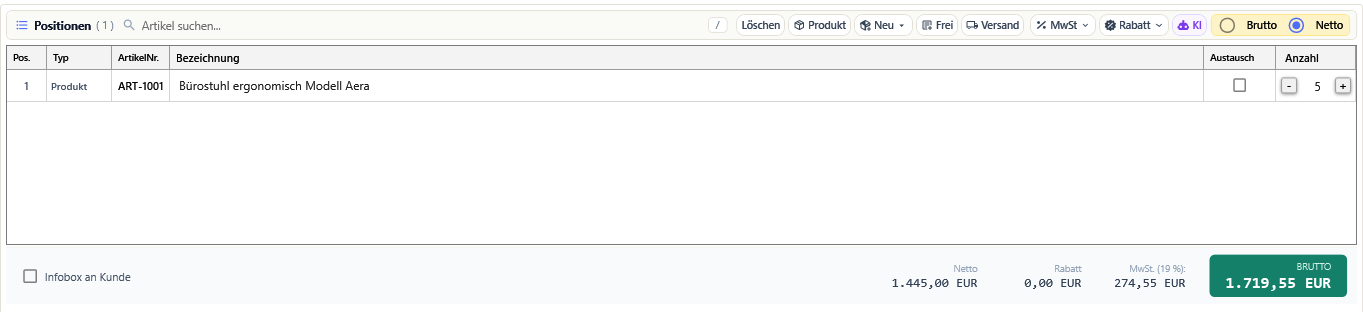
Artikel über die Schnellsuche einfügen
- Klicken Sie in das Feld Artikel suchen... und tippen Sie Artikelnummer oder Bezeichnung.
- Kurz darauf klappt eine Trefferliste auf, der beste Treffer ist bereits markiert.
- Wählen Sie mit den Pfeiltasten aus und bestätigen Sie mit Eingabe — oder klicken Sie den Treffer an.
Die Suche greift auf Artikelnummer, Bezeichnung, Beschreibung, Hersteller und EAN zu. Kindartikel werden zusätzlich über Nummer und Bezeichnung ihres Vaterartikels gefunden. Mehrere durch Leerzeichen getrennte Begriffe müssen alle zutreffen.
Die Reihenfolge der Treffer ist nach Genauigkeit sortiert: zuerst die exakte Artikelnummer, dann Artikelnummern, die mit dem Suchtext beginnen, danach Bezeichnungen. Trifft der Suchtext eine Artikelnummer genau, zeigt die Liste nur noch diesen Treffer.
Nach dem Einfügen leert sich das Suchfeld, und die neue Zeile wird kurz hervorgehoben.
Ein Artikel, der bereits im Beleg liegt, verschwindet aus der Trefferliste. Kommt er über die Schnellsuche trotzdem noch einmal herein — etwa als Variante über die Variantenauswahl —, erhöht OfficeOmni die Menge der vorhandenen Zeile, statt eine zweite anzulegen. Dienstleistungen sind davon ausgenommen: Sie dürfen mehrfach vorkommen und erzeugen bei jedem Klick eine neue Zeile.
Wählen Sie einen Vaterartikel, öffnet OfficeOmni zuerst die Variantenauswahl — in den Beleg gelangt immer nur ein konkreter Kindartikel. Neben Artikeln erscheinen in der Trefferliste auch gespeicherte Vorlagen für freie Positionen; sie sind farblich abgesetzt und als solche gekennzeichnet.
Der Auswahldialog
Produkt öffnet das Fenster Produkte & Dienstleistungen wählen mit dem Untertitel Auswahl für die Rechnungserstellung. Oben liegt das Suchfeld Suche nach Art.-Nr., Bezeichnung, Hersteller oder EAN…, darunter Filter für Alle, Produkte, Dienstleistungen und Leistungsverz. sowie das Häkchen Nur ausgewählte. Rechts steht die Liste der gewählten Zeilen, darunter Netto gesamt und Brutto gesamt der Auswahl. In der Fußzeile schließt Übernehmen den Dialog und schreibt die Auswahl in den Beleg; Abbrechen verwirft sie.
Mengen und Reihenfolge der bereits erfassten Zeilen bleiben nach dem Übernehmen unverändert — der Dialog überschreibt sie nicht. Was Sie darin allerdings abwählen, wird auch aus dem Beleg entfernt.
Die Spalten der Positionstabelle
Die ersten drei Spalten bleiben stehen, wenn Sie waagerecht scrollen. Sortieren lässt sich die Tabelle nicht — die Reihenfolge bestimmen Sie selbst.
| Spalte | Bedeutung |
|---|---|
| Pos. | Laufende Nummer der Zeile. Wird beim Umsortieren neu vergeben. |
| Typ | Woher die Zeile stammt: Produkt, Dienstleistung, Freie Position oder LV. |
| ArtikelNr. | Artikelnummer. Nur bei freien Positionen beschreibbar; bei Artikeln aus dem Katalog schreibgeschützt. |
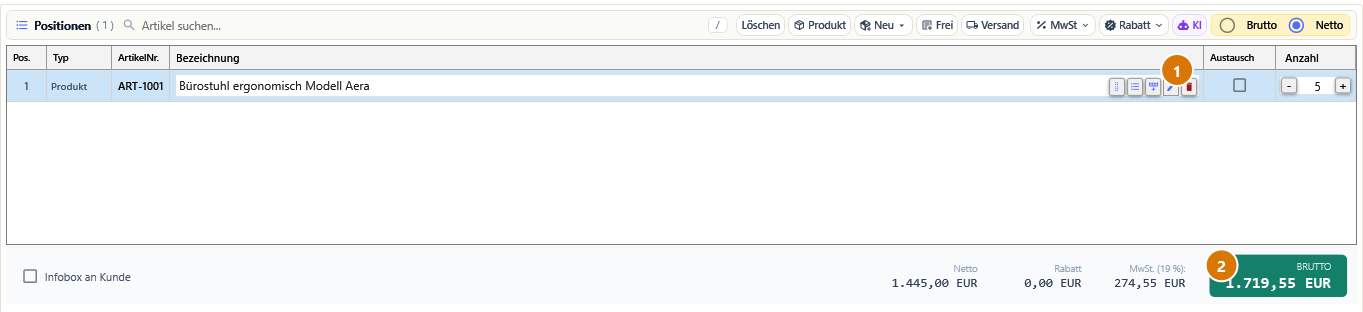
| Bezeichnung | Der Text, der auf dem Dokument steht. Mehrzeilig. Am rechten Rand dieser Spalte erscheinen in der markierten Zeile die Zeilenwerkzeuge. |
| Anzahl | Die Menge, mit − und + daneben. |
| Rab.% | Rabatt dieser Position in Prozent. |
| MwSt % | Steuersatz dieser Position. |
| Netto VK · Brutto VK | Einzelpreis netto und brutto. |
| Summe Netto · Summe Brutto | Zeilensumme, errechnet aus Menge, Preis und Rabatt. |
| St.-Schlüssel | Steuerschlüssel der Position. Reines Anzeige- und Speicherfeld; die Preisfelder werden dadurch nicht umgerechnet. |
Einige Spalten erscheinen nur bei bestimmten Belegarten: Zolltarifnr. und Ursprung bei der Handelsrechnung, Austausch beim Lieferschein, sowie Bestellt, Bereits geliefert, Noch offen, Ausliefern und Einheit, wenn ein Lieferschein aus einem Auftrag entsteht. Beim Lieferschein werden umgekehrt alle Preis-, Rabatt- und Steuerspalten ausgeblendet — ein Lieferschein weist keine Preise aus.
Menge, Preis und Steuersatz ändern
Alle Werte werden direkt in der Tabelle bearbeitet, es gibt keinen gesonderten Bearbeitungsmodus.
- Anzahl: Zahl eintippen oder − und + verwenden. Unter 1 geht es nicht; OfficeOmni meldet dann Ungültige Anzahl mit dem Text „Die Anzahl kann nicht kleiner als 1 sein.“
- Preise: Netto VK und Brutto VK sind beide sichtbar und beide beschreibbar. Ist eines der Felder durch die Firmen-Einstellung zur Preisansicht gesperrt, hebt das Häkchen Alles bearbeiten die Sperre auf.
- Rab.%: Zulässig sind 0 bis 100. Bei einem ungültigen Wert erscheint Ungültiger Rabatt mit dem Text „Bitte einen gültigen Rabatt zwischen 0 und 100 % eingeben (z. B. 10 oder 7,5).“
- MwSt %: Je Position frei eintragbar. Bei einem ungültigen Wert meldet OfficeOmni: „Bitte einen gültigen MwSt %-Satz eingeben (z. B. 0, 7 oder 19).“
Ist im Artikel eine Rabatt-Staffel hinterlegt, füllt OfficeOmni das Feld Rab.% automatisch und hinterlegt es hellblau. Der Kurzhinweis zeigt die Stufen und die aktuell erreichte Schwelle. Sie können den Wert von Hand überschreiben; die nächste Mengenänderung rechnet die Staffel neu.
Die Einheit
Die Einheit einer Position stammt aus den Stammdaten des Artikels. In der Positionstabelle gibt es dafür keine eigene Spalte — sichtbar wird die Einheit im gedruckten Dokument sowie in der Teillieferungsansicht des Lieferscheins. Ändern Sie die Einheit deshalb im Artikel selbst.
Wenn der Bestand nicht reicht
OfficeOmni prüft beim Einfügen und beim Ändern der Menge den verfügbaren Bestand. Zeilen mit knappem Bestand werden gelb hinterlegt, Zeilen mit fehlendem Bestand rot; der Kurzhinweis nennt jeweils den Grund. Reicht der Bestand nicht mehr, meldet OfficeOmni Bestand erschöpft oder Bestand niedrig mit der verfügbaren Menge.
Beim Speichern läuft die Prüfung noch einmal. Fehlt irgendwo Bestand, erscheint eine Meldung nach dem Muster 3 Positionen haben nicht genug Lagerbestand mit der Liste der betroffenen Artikel und dem Hinweis: „Es wurde nichts gespeichert — bitte die Mengen anpassen und erneut auf Speichern klicken.“ Die betroffenen Zeilen werden farbig markiert.
Zeilen ordnen, ergänzen und löschen
Markieren Sie eine Zeile oder fahren Sie mit der Maus darüber, erscheint am rechten Rand der Spalte Bezeichnung eine Reihe kleiner Schaltflächen:
| Werkzeug | Wirkung |
|---|---|
| Zeile verschieben | Der Ziehpunkt. Mit gedrückter Maustaste ziehen Sie die Position an eine andere Stelle der Liste. |
| Aufzählungspunkt | Setzt am Zeilenanfang einen Aufzählungspunkt (•) oder entfernt ihn wieder. |
| Leerzeile einfügen | Fügt direkt unterhalb eine leere Zeile ein. Sie dient als Abstand und zählt nicht zur Summe; die Zeile ist grau hinterlegt. |
| Position duplizieren | Legt eine Kopie direkt darunter an. Nur bei Dienstleistungen und freien Positionen verfügbar. |
| Produkt bearbeiten | Öffnet die Stammdaten des Artikels. Bei Dienstleistungen ausgeblendet. |
| Position löschen | Entfernt diese Position aus dem Dokument. |
Die Reihenfolge der Zeilen bestimmt die Reihenfolge auf dem gedruckten Beleg. Nach jedem Verschieben werden die Nummern in der Spalte Pos. neu vergeben.
Tastenkürzel in der Positionstabelle
| Taste | Wirkung |
|---|---|
| Strg+P | Öffnet den Auswahldialog Produkte & Dienstleistungen wählen. |
| Strg+Plus | Fügt eine freie Position hinzu. |
| Strg+D | Dupliziert die markierte Position. |
| Alt+Pfeil hoch / Alt+Pfeil runter | Verschiebt die markierte Position nach oben oder unten. |
| Strg+M | Springt in das Feld Anzahl der aktuellen Zeile. |
| Strg+R | Springt in das Feld Rab.% der aktuellen Zeile. |
| Strg+B | Schaltet zwischen Netto- und Bruttopreisen um. |
| Strg+Z / Strg+Y | Macht die letzte Änderung an den Positionen rückgängig beziehungsweise stellt sie wieder her. Wirkt nur, solange Sie nicht gerade in einem Feld tippen. |
| F2 | Setzt den Schreibcursor in das Feld der aktuellen Zelle. |
| Entf | Löscht die markierten Positionen. Wirkt nicht, solange Sie in einem Feld tippen. |
| Esc | Schließt die Trefferliste der Artikelsuche und bricht die Bearbeitung ab. |
Die Summenleiste
Unter der Tabelle läuft eine Leiste mit den laufenden Summen: Netto, Rabatt, MwSt. und rechts hervorgehoben BRUTTO. Ist Skonto gesetzt, kommt Skonto hinzu. Die Werte ergeben sich aus den Positionen und aktualisieren sich bei jeder Änderung.
Links in derselben Leiste steht das Häkchen Infobox an Kunde. Es blendet einen Hinweistext links neben den Summen auf dem Dokument ein; den Text tippen Sie frei ein oder wählen eine gespeicherte Vorlage.
Verwandte Themen
Weitere Artikel zu diesem Thema
Beleg speichern und Status setzen
Welche Prüfungen vor dem Speichern laufen, was der Fortschrittsdialog zeigt und was ein Entwurf ist.
Summen, Steuern und Rundung
Wie OfficeOmni von den Einzelpreisen zum Gesamtbetrag rechnet und welche Steuerregel im Beleg greift.
Rabatte im Beleg
Positionsrabatt, Gesamtrabatt und Kundenrabatt sauber getrennt - und welcher Weg wann greift.
Kunde, Rechnungs- und Lieferadresse im Beleg
Wie der Kunde in den Beleg kommt, welche Angaben aus dem Kundenstamm übernommen werden — und welche ausdrücklich nicht.
Freie Position anlegen
Positionen ohne Artikelstamm erfassen: der Dialog Freie Position bearbeiten mit Preisen, Vorlagen und KI-Unterstuetzung.