
XRechnung erzeugen und versenden
Die XRechnung entsteht in OfficeOmni nebenbei: Wer eine Rechnung speichert, hat die E-Rechnung bereits erzeugt. Es gibt aber Fälle, in denen Sie die Datei gezielt brauchen — weil ein Kunde sie separat anfordert oder weil Sie sie in ein Rechnungseingangsportal hochladen. Dieser Artikel zeigt beide Wege und beschreibt, in welcher Form die E-Rechnung beim Versand per E-Mail mitgeht.
Beim Speichern: automatisch
Beim Speichern eines Belegs läuft das Speichern-Fenster eine Schrittliste ab. Drei dieser Schritte betreffen die E-Rechnung:
| Schritt | Was passiert |
|---|---|
| E-Rechnung erzeugen „XML erstellen (optional)“ | OfficeOmni baut die XRechnung aus dem gespeicherten Stand und legt sie im eingestellten Ordner ab. Die Detailzeile zeigt den Pfad — oder Keine XML erzeugt., wenn Angaben fehlten. |
| PDF speichern | Nach dem Schreiben der PDF wird dieselbe XML in die PDF eingebettet. Danach trägt eine einzige Datei beides. |
| XML Upload „E-Rechnung XML hochladen (optional)“ | Nur bei Rechnung und Gutschrift und nur, wenn die Cloud-Ablage eingerichtet ist: die XML wandert zusätzlich in die Belegablage. Sonst steht dort Nur relevant für Rechnung/Gutschrift., Keine XML vorhanden. oder Azure Storage nicht konfiguriert – XML-Upload übersprungen. |
Alle drei Schritte sind gutmütig: Schlägt einer fehl, wird er übersprungen, und das Speichern läuft zu Ende. Sie verlieren also nie den Beleg, nur weil die E-Rechnung nicht zustande kam. Misslingt das Einbetten in die PDF, meldet OfficeOmni XML-Einbettung fehlgeschlagen; PDF und XML bleiben dann getrennt erhalten.
Ein Schalter zum Abwählen der E-Rechnung existiert in der Oberfläche nicht. Für Rechnung, Rechnungskorrektur, Stornorechnung, Gutschrift und Proforma-Rechnung wird sie stets erzeugt.
Prüfen, ob die Datei vorliegt
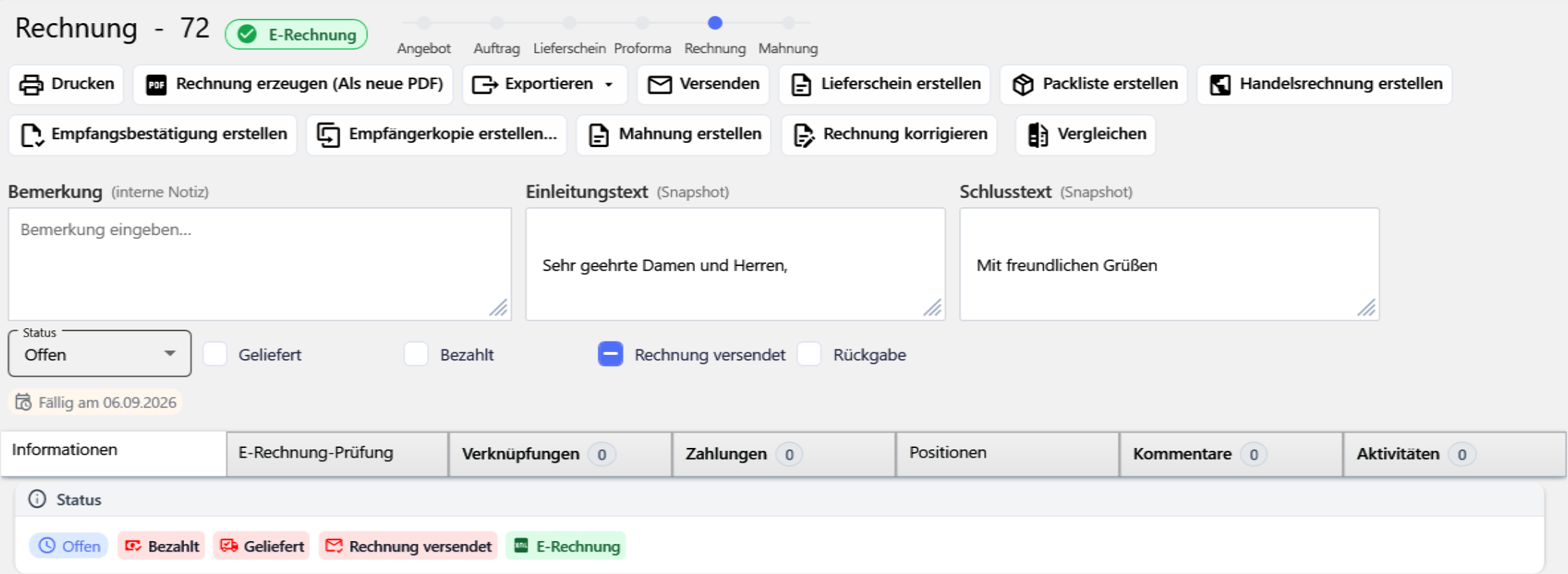
In der Belegvorschau erscheint über dem Dokument ein grüner Statuschip E-Rechnung, sobald zum Beleg eine XML im Ausgabeordner liegt. Ein Klick darauf öffnet den Windows-Explorer und markiert die Datei. Ist die Datei zwischenzeitlich verschwunden, öffnet OfficeOmni wenigstens den Ordner.
Die XML von Hand ausgeben
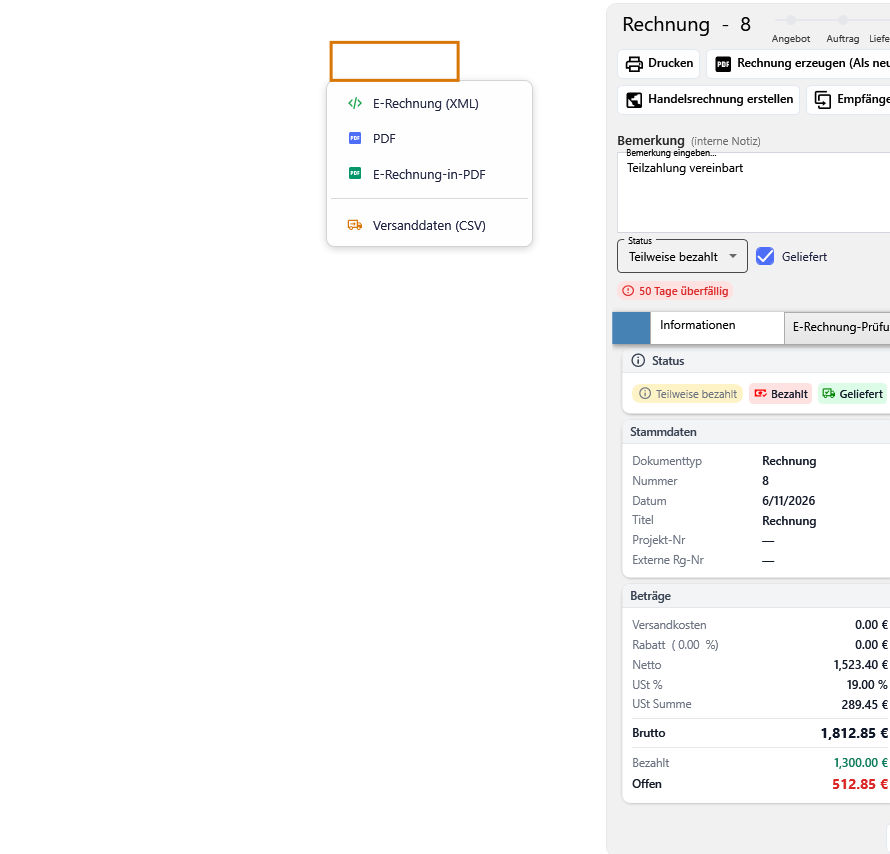
Öffnen Sie den Beleg in der Belegvorschau und klicken Sie auf Exportieren. Das Menü enthält unter anderem:
| Eintrag | Ergebnis |
|---|---|
| E-Rechnung (XML) | Die reine XRechnung als XML-Datei. Vorgeschlagener Name ist Belegart und Belegnummer, etwa Rechnung_10245.xml. |
| Das Dokument als PDF, ohne gesonderte E-Rechnungs-Behandlung. | |
| E-Rechnung-in-PDF | Eine PDF mit eingebetteter XRechnung — die Form, die Sie einem Kunden schicken, der beides in einer Datei will. |
Beide E-Rechnungs-Wege erzeugen die XML im Moment des Exports frisch aus dem gespeicherten Beleg. Nach dem Speichern öffnet OfficeOmni den Zielordner und markiert die neue Datei.
Dieselben drei Einträge liegen in der Belegliste im Kontextmenü einer Zeile unter Exportieren.
Der Knopf Exportieren und das gleichnamige Kontextmenü erscheinen nur bei Rechnung, Angebot, Auftrag, Lieferschein, Gutschrift und Proforma-Rechnung. Die beiden E-Rechnungs-Einträge darin gibt es noch enger: nur bei Rechnung, Rechnungskorrektur und Stornorechnung. Bei einer Gutschrift oder einer Proforma-Rechnung steht das Menü also da, führt aber nur PDF und Versanddaten (CSV). Bei Rechnungskorrektur und Stornorechnung fehlt das Menü ganz — für diese beiden Belegarten lässt sich die E-Rechnung zwar prüfen, aber nicht über dieses Menü ausgeben. Greifen Sie in dem Fall auf die beim Speichern erzeugte Datei im Ausgabeordner zurück.
Die Prüfung vor dem Export
Vor jedem der beiden E-Rechnungs-Exporte prüft OfficeOmni die erzeugte XML. Ist sie fehlerhaft, springt die Ansicht auf den Reiter E-Rechnung-Prüfung und fragt nach: „Die E-Rechnung enthält … Validierungsfehler (siehe Tab "E-Rechnung-Prüfung"). Trotzdem exportieren?“ Ein Ja exportiert die Datei unverändert. Ist das Prüfmodul nicht installiert und lehnen Sie den Download ab, wird ohne Prüfung exportiert.
Versand per E-Mail
Verschicken Sie den Beleg aus OfficeOmni heraus, bekommt der Kunde im Regelfall genau eine Datei: die PDF, die die XRechnung in sich trägt. Eine zweite, separate XML-Datei wird nicht automatisch angehängt.
Entschieden wird das erst beim Absenden, wenn Empfänger und Anhänge feststehen:
- Trägt die angehängte PDF die XML bereits — der Normalfall nach dem Speichern —, bleibt alles, wie es ist.
- Hängt genau eine PDF ohne XML an der Mail, bettet OfficeOmni die XML in eine Arbeitskopie ein und hängt die Kopie an. Die Datei in der Belegablage bleibt unangetastet.
- Hängt keine PDF an oder hängen mehrere PDF ohne XML an, wird die XML als eigene Datei angehängt, damit die E-Rechnung nicht verloren geht.
- Liegt zum Beleg keine XML vor, passiert nichts.
Eine XML-Datei, die Sie selbst angehängt haben, entfernt OfficeOmni nicht — außer im eBay-Fall im nächsten Absatz.
Ist einer der Empfänger eine eBay-Adresse, geht die E-Rechnung überhaupt nicht mit — weder separat noch eingebettet. OfficeOmni nimmt eine separat angehängte E-Rechnungs-XML aus der Anhangsliste, löst die eingebettete Fassung aus der angehängten PDF heraus und meldet unter dem Titel E-Rechnung entfernt: „Der Empfänger ist eine eBay-Adresse. Die E-Rechnung wurde automatisch entfernt – weder als eigene XML-Datei noch eingebettet in der PDF.“ Lässt sich die XML aus der PDF nicht herauslösen, erscheint stattdessen die Warnung E-Rechnung nicht entfernbar, und die PDF geht unverändert hinaus.
Verwandte Themen
Weitere Artikel zu diesem Thema
Leitweg-ID und Referenzen
Woher OfficeOmni die Käuferreferenz der XRechnung nimmt, wo Sie die Leitweg-ID pflegen und welche Kundenfelder nur Merkfelder sind.
E-Rechnung prüfen
Die drei Wege zur Prüfung mit dem amtlichen KoSIT-Validator, der Aufbau des Prüfberichts und der Sammellauf mit Excel-Bericht.
E-Rechnung: Grundlagen und Voraussetzungen
Was OfficeOmni als E-Rechnung erzeugt, für welche Belegarten das gilt und welche Stammdaten dafür vollständig sein müssen.